如何使用WP Optimize提升网站速度?用户可以通过启动WP Optimize插件的数据库优化选项、图像优化选项和延迟加载选项,即可将网站的页面速度从48提升到65。WP-Optimize插件是一款使用起来简便且效果不错的WordPress网站速度优化插件。在外贸建站的过程中,网站速度的快慢不仅会影响到搜索引擎对网站的排名,而且还会影响到用户访问体验,所以下文将基于网站使用WP-Optimize插件之前之后的速度对比,为大家展示该插件对提升网站速度的显著影响。
点击访问:WP Optimize官网
一、使用WP-Optimize之前
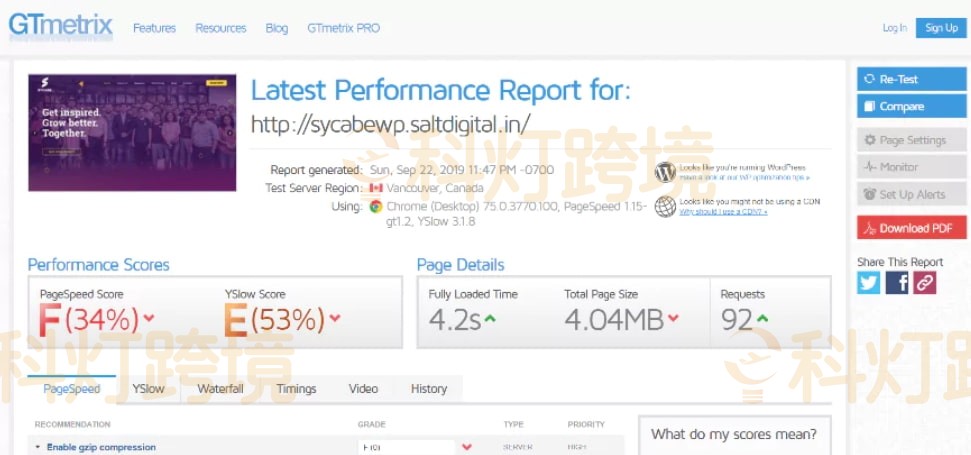
为了在网站上测试网站优化前后的速度,将使用 Google Pagespeed Insights 和 GTMetrix 测速网站。当测试网站在使用 WP-Optimize WordPress插件之前运行时,得到以下分数。
1、PageSpeed Insights 报告


2、GTmetrix 报告
二、使用WP-Optimize
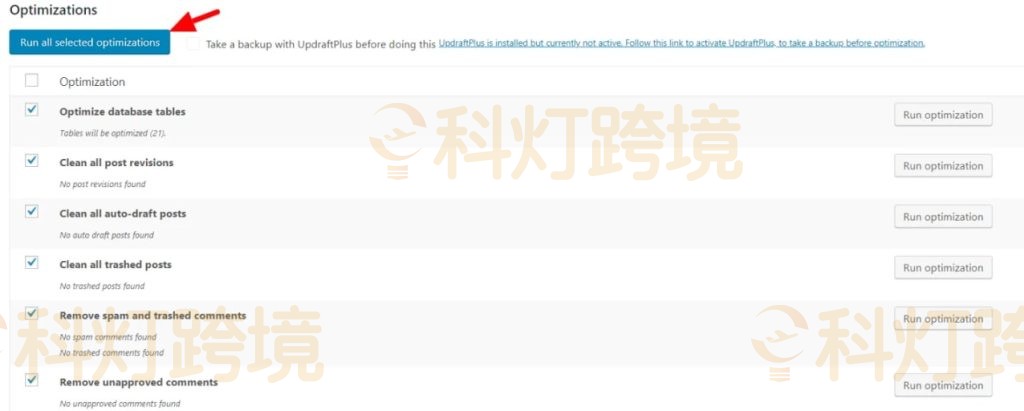
要开始网站速度优化,首先在网站上安装并激活WP Optimize缓存插件。激活插件后,转到 WP-Optimize-Database,会发现几个应该优化的默认选项已经被激活。
与所有优化过程一样,建议在运行 database optimization 选项之前先备份数据库备份。备份完成后,按 ‘Run all selected optimizations’ 按钮,该插件现在将开始从数据库中删除孤立记录,从而减小数据库大小并缩短服务器响应时间。
接下来前往 WP-Optimize-Images。开启“自动压缩新添加的图片”,以确保稍后添加的任何图片都将被压缩。在压缩选项下,将找到 3 个选项,可以在其中选择首选的压缩选项。出于此测试的目的,将选择最受欢迎的选项“优先保留细节”,它可以保持更高的图像质量的同时节省空间。
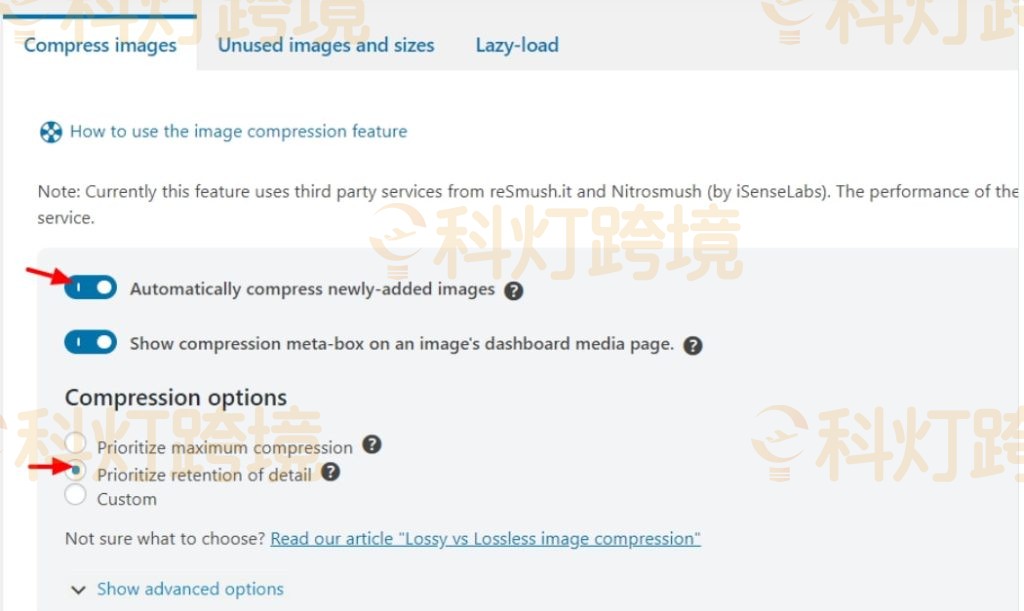
如果向下滚动页面,将找到未压缩的网站图像列表。图像压缩将减小图像的大小,从而减小页面大小,从而提高页面速度得分。单击“全选”,然后按“压缩所选图像”按钮。

WP Optimize插件将使用外部服务reSmush.it或Nitrosmush开始优化图像,可以从“显示高级选项”下拉菜单中选择任一服务。默认情况下,reSmush.it将是选定的服务。
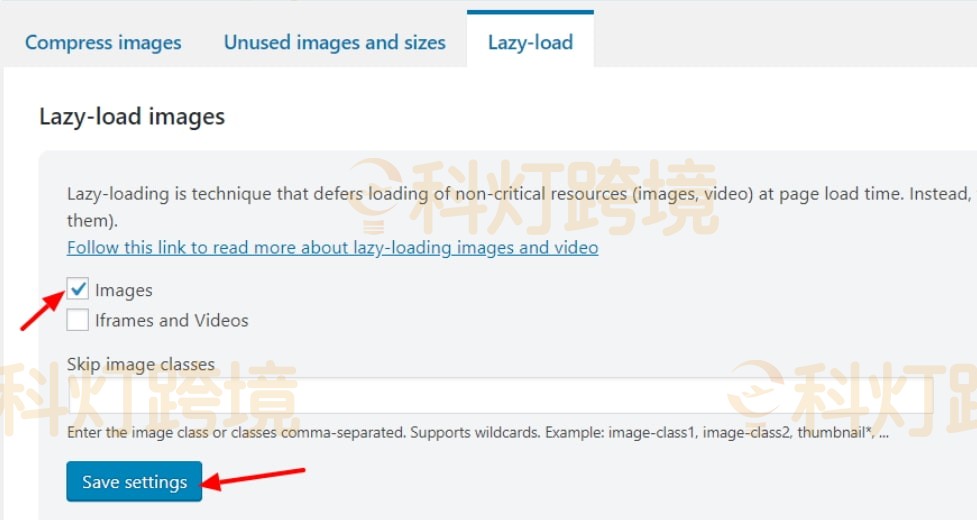
当在Pagespeed Insights上查看WordPress独立站评分时,会注意到“延迟屏幕外图像”的建议,这是推荐的延迟加载技术。要在WP Optimize中启用此功能,请转到“延迟加载”选项卡,选中“图像”和“iframe和视频”(如果网站上有)的复选框,然后按“保存设置”。
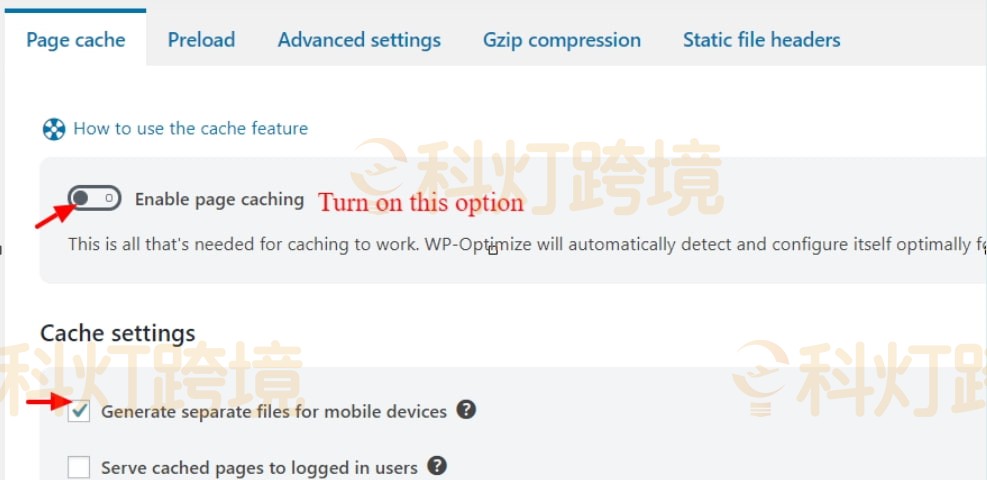
接下来在WP Optimize中设置缓存功能。首先转到WP优化-缓存,如果网站具有特定于移动设备的主题,请在“页面缓存”选项卡中打开“启用页面缓存”,并选择“为移动设备生成单独文件”选项。
别忘了保存更改。
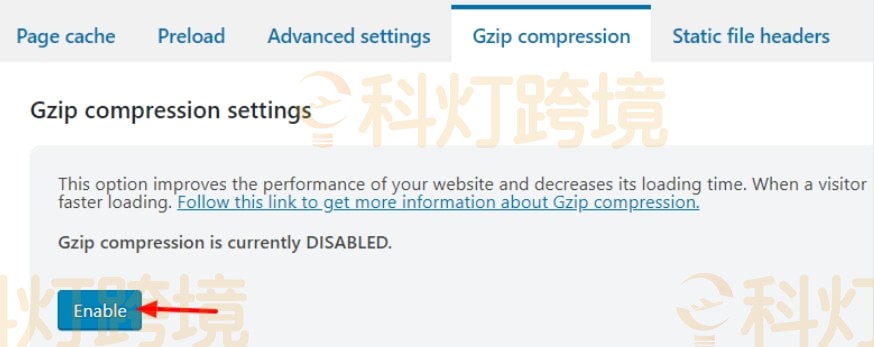
在启用缓存之前,应完成以下Gzip压缩和静态文件缓存。Gzip 在发送请求的资源之前对其进行压缩,从而减小文件大小并加快加载速度。在“Gzip compression”选项卡中启用此选项。
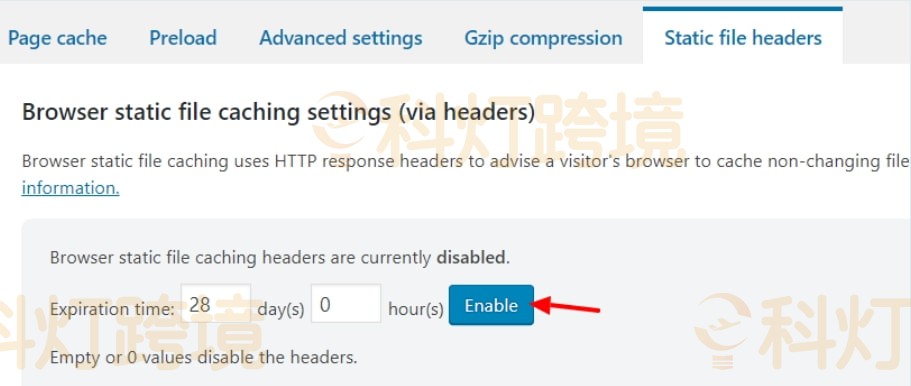
最后在“Static file headers”选项卡中启用浏览器静态文件缓存设置。通过执行此作,它会建议访客的浏览器将不变的文件缓存一段时间,以便它不会在每次访问时都尝试检索它们。
三、使用 WP-Optimize 插件后
现在已经完成了所有 WP-Optimize 设置,可以再次检查测试站点在 Google Pagespeed Insights 和 GTmetrix 上的速度得分。这将评估网站的性能,并且与优化前的结果相比,应该会给出更好的分数。

四、结论
仅凭该WordPress SEO插件这几种优化技术,测试站点的 Google 页面速度就从 48 提高到 65,而 GTmetrix 分数将 PageSpeed 分数从 34% 提高到 49%,YSlow 分数从 53% 提高到 75%,完全加载时间从 4.2 秒提高到 3.7 秒,总页面大小从 4.04MB 提高到 3.10MB。
推荐阅读:
《WP Optimize高级版怎么样》
《WordPress WP Optimize缓存插件使用教程》
《WordPress优化教程:WordPress速度优化技巧》