WordPress复制页面怎么操作?商家可以使用WordPress插件Duplicate Page的复制页面选项即可完成WordPress页面复制的操作。在WordPress外贸建站的过程中,有时为了保证设计的一致性,又或者是进行布局测试,会进行页面的复制,此时了解清楚页面复制的具体操作有利于商家独立站搭建工作的顺利进行,所以下文将教大家如何借助插件实现WordPress页面的复制。
手动复制页面或文章似乎是最简单的方法–复制内容,粘贴到新的草稿中,然后就可以了。但这种方法不仅耗时,在某些情况下还存在风险。
它很容易遗漏关键部分,如特色图片、搜索引擎优化元数据或自定义布局设置。如管理的是客户作品或复杂的模板,一个被忽视的细节就会影响整个页面的效果。
在 Gutenberg 中,使用编辑器设置菜单中的“复制所有区块”选项是一个稍微有效的方法。虽然这可以保存区块编辑器中的内容,但并不能继承主要图片、模板分配、元标题或描述等关键元素,仍需手动填补这些空白。
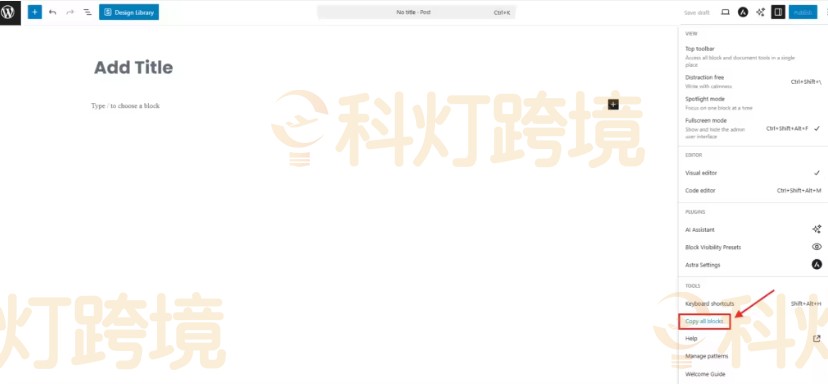

要避免这些额外步骤,可以使用复制插件。其中一个例子就是 Duplicate Page,它的有效安装量已超过 300 万。
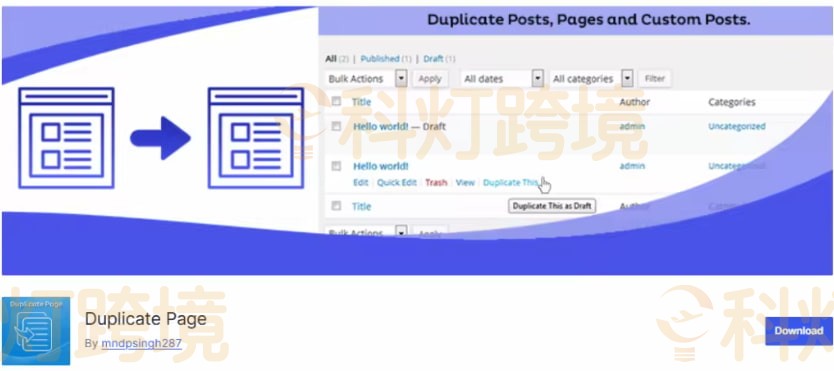
下面介绍如何使用它:
1、安装插件
从仪表板进入插件 -添加插件,搜索“Duplicate Page”,然后点击立即安装并启用。
如果是新手,请查看指南,了解《WordPress如何安装插件?》。
2、调整设置
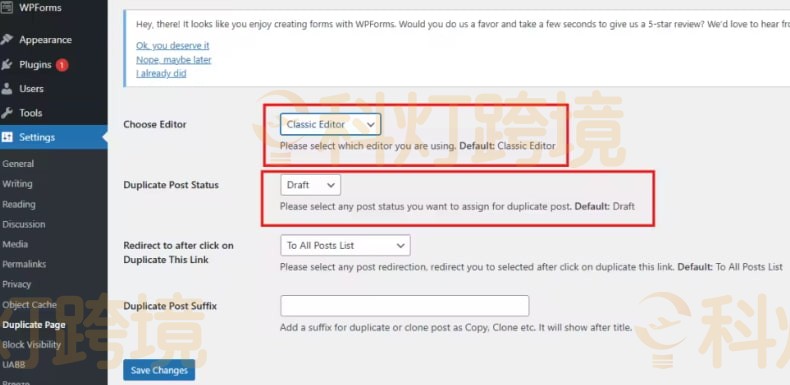
激活后,访问设置-Duplicate Page。可以指定它与哪个编辑器配合使用,还可以选择给复制分配什么状态(例如草稿),完成设置调整后,点击保存更改。
3、一键复制
转到页面或文章列表。在每个条目下,会看到一个 “Duplicate…”选项。点击它就能创建一个完整的副本,包括结构、元数据和所有内容,并保存为草稿。
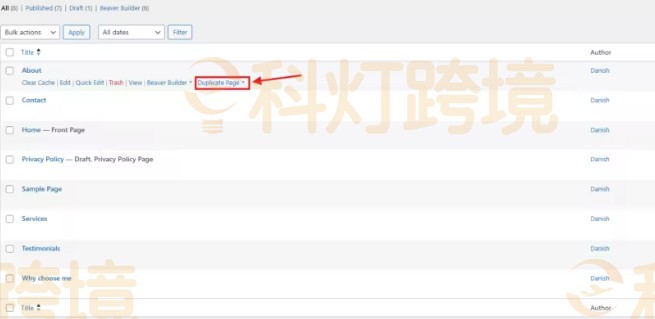
就是这样,使用插件复制 WordPress 页面和文章就是这么简单。
注:该插件有一个高级版本,具有额外的功能,但对于大多数用户来说,免费插件涵盖了复制页面和文章的核心需求。
推荐阅读:
《WordPress建站公司靠谱吗》
《简约WordPress导航主题模板Top3推荐》
《WordPress商城装修怎么做》