在WordPress外贸建站的过程中,不少商家为了实现多渠道的品牌营销,会在WordPress独立站上添加社交媒体图标,以提高用户粘性。通常WordPress独立站的社交媒体图标设置有两种方法,一种是通过插件实现,另一种则是通过主题实现,不过第二种方法仅适合使用区块主题的用户。为了在帮助大家更好的进行WordPress社交媒体图标的设置,本文将以Menu Image插件为例,为大家具体展示WordPress设置社交媒体图标的详细教程。
将社交媒体图标添加到 WordPress 菜单的最简单方法是使用Menu Image,这个免费的插件允许用户将图像图标添加到导航菜单,包括社交图标创建社交图标时,可以使用已上传到 WordPress 媒体库的任何图像,例如许多社交媒体公司都提供可在网站上使用的徽标,例如 Twitter 品牌工具包,还可以从在线库(例如Font Awesome 网站)下载图标。
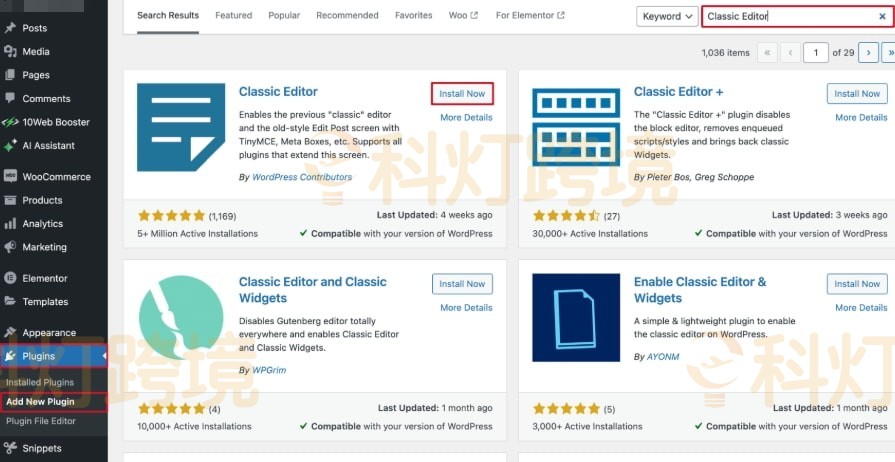
Menu Image还与Font Awesome插件集成,这使得用户可以直接从 WordPress 仪表板浏览和导入所有 Font Awesome 图标,包括所有主要社交网络的图标。用户无论计划如何提供社交媒体图标,都需要安装并激活Menu Image插件。有关更多详细信息,请参阅本网站有关如何安装 WordPress插件的分步指南。
激活后可能需要查看图标大小并在必要时更改它们,为此需要转到菜单图像-菜单图像。

创建社交图标时,可以使用任何默认的 WordPress 图像大小,例如缩略图、图像或大图像,Menu Image还允许用户在默认设置的 24×24、36×36 和 48×48 像素的三种独特尺寸之间进行选择。这些尺寸可以适用于大多数WordPress独立站,但也可以通过在第一个、第二个或第三个菜单图像字段中输入不同的数字来更改它们。
图
完成后,单击“保存更改”以存储设置,要将图标添加到导航菜单,请转到外观-菜单,默认情况下,WordPress 将显示网站的主菜单。

如果想将社交媒体图标添加到不同的菜单中,只需打开“选择要编辑的菜单”下拉列表即可,然后可以从列表中选择一个菜单并单击“选择”。
之后用户需要将社交个人资料作为新链接添加到菜单中。准备好后,单击展开“自定义链接”部分,然后输入要使用的社交媒体页面的地址,例如可以输入 Facebook 群组或 YouTube 频道的 URL。
还需要输入一些“链接文本”,在后面的步骤中,将可以选择更改此标题在菜单中的显示位置,甚至完全隐藏它。
完成后,单击“添加到菜单”,该项目现在将显示在右侧栏中。
要添加社交媒体图标,只需将鼠标悬停在新菜单项上即可,然后出现“Menu Image”按钮时单击它。

注:如果没有看到“Menu Image像”按钮,请单击“保存更改”,当将鼠标悬停在菜单中的任何项目上时,应该会出现“Menu Image”按钮。
现在可以决定是使用 WordPress 媒体库中的图像还是 Font Awesome 提供的图标,要使用现成的 Font Awesome 图标,请单击“图标”旁边的单选按钮。
然后选择“Fontawesome”,可以点击“品牌”。
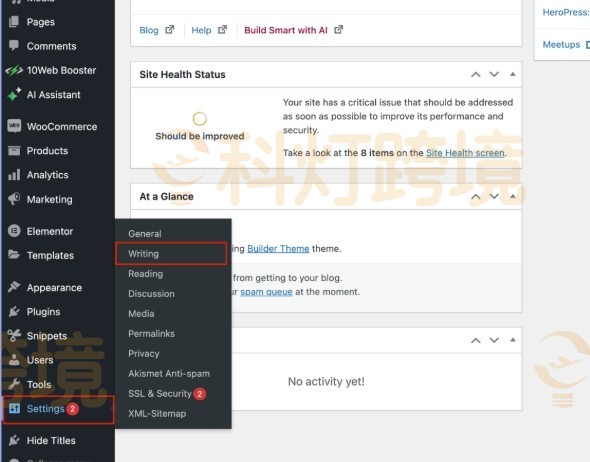
现在将看到所有品牌图标,包括所有主要社交网络的图标,当看到要使用的图像时,只需单击一下即可。
另一种选择是通过选择“图像”单选按钮来使用 WordPress 媒体库中自己的图标,单击“设置图像”链接。
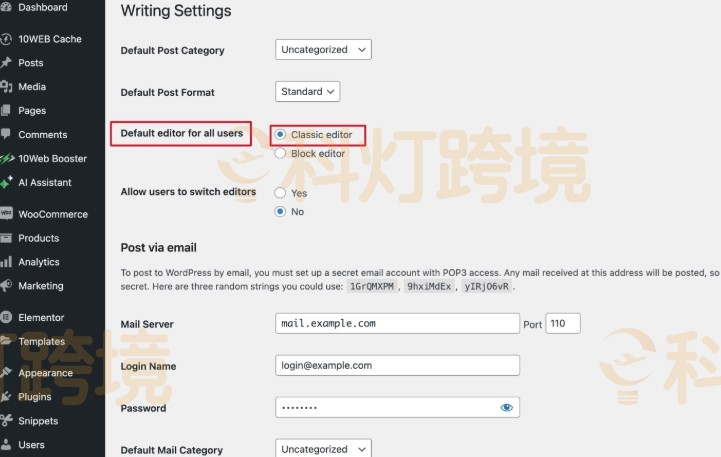
现在可以从 WordPress 媒体库中选择图像或从计算机上传新文件,无论从哪里获得图标,菜单图像都会在右侧显示预览。
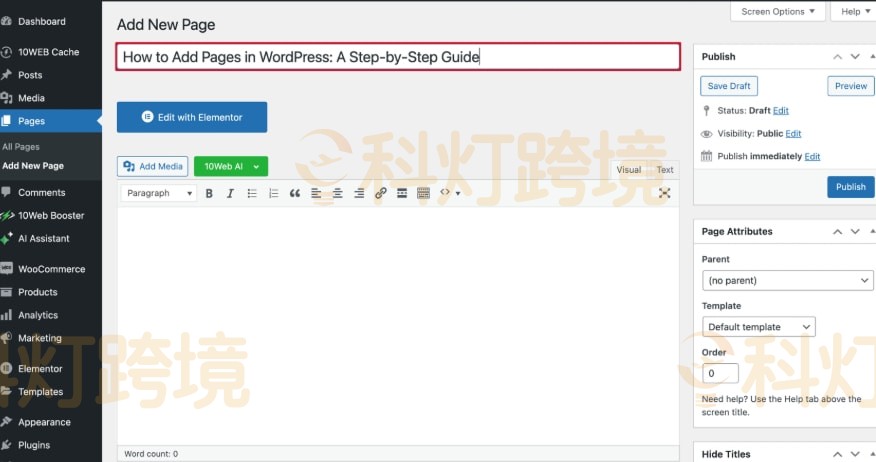
可以使用“标题位置”设置更改链接标题是否显示在社交媒体图标的上方、下方、之前或之后。
许多社交媒体图标都可以立即识别,因此链接标题可能是不必要的,如果要向导航菜单添加大量社交图标,那么标题甚至会让菜单看起来更加混乱和复杂,因此用户可以通过选择“隐藏”单选按钮来隐藏标题。
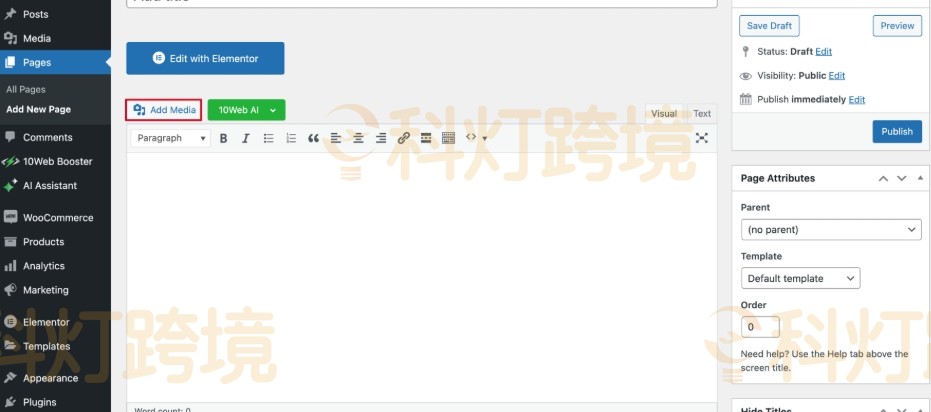
当进行更改时,实时预览将自动更新,因此可以尝试不同的设置以查看最佳效果,如果使用自己的图像,则可以使用“图像大小”下拉列表调整社交媒体图标的大小。
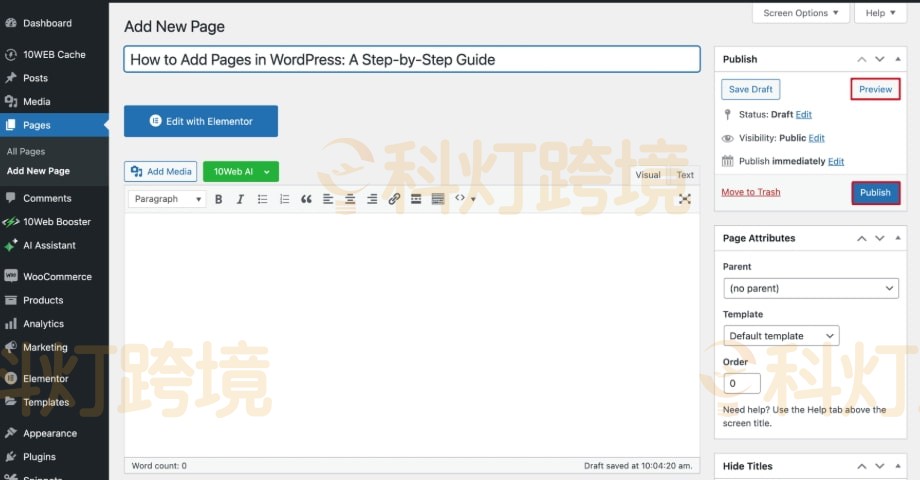
如果对社交媒体图标的设置感到满意,只需单击“保存更改”即可。
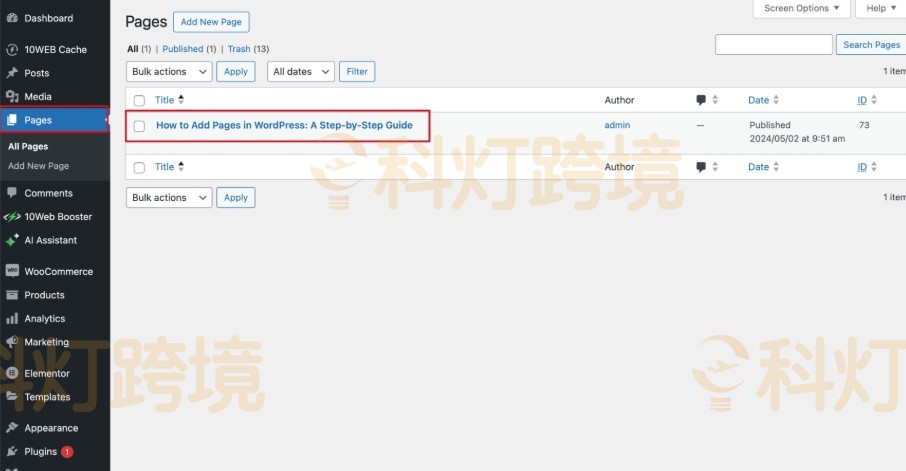
甚至可以将图标添加到导航菜单中的其他重要项目,例如可以将图标添加到联系表单或WooCommerce结帐页面。如果对菜单的设置感到满意,只需单击“保存菜单”即可。
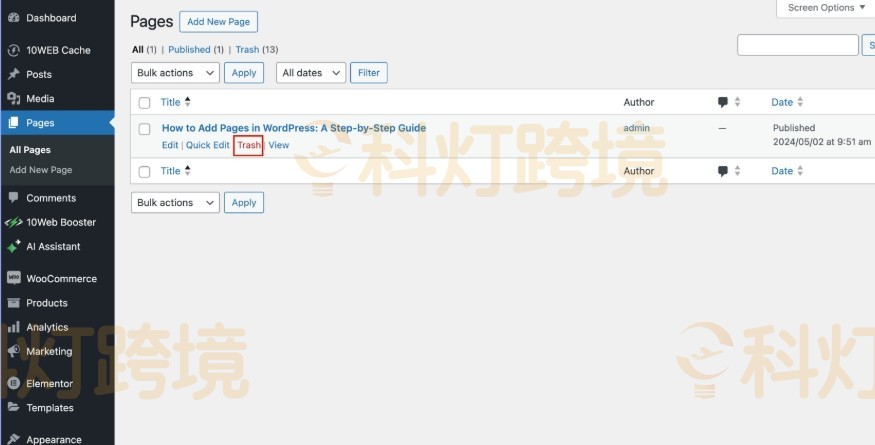
现在可以访问您的网站以查看新的社交媒体图标的运行情况。

推荐阅读:
《WordPress页面布局怎么做?WordPress页面布局插件推荐》
《WordPress优化:WordPress如何让进行字体优化?》