WooCommerce收款怎么设置?商家可以通过WooCommerce账户后台的设置-付款选项对WooCommerce收款进行设置。WooCommerce作为WordPress建站生态的一部分,WordPress收款方式的设置是商家使用WordPress进行外贸建站必须熟悉的操作之一,所以下文将为大家带来WooCommerce收款方式设置的有关内容。
一、WooCommerce收款方式
WooCommerce支持Paypal、Stripe、信用卡等多种收款方式,WooCommerce默认的付款方式,可以从Woocoomerce-Setting-Payments进入WooCommerce的支付设置页面,下图是安装完WooCommerce后的初始支付方式,总共有以下四种。
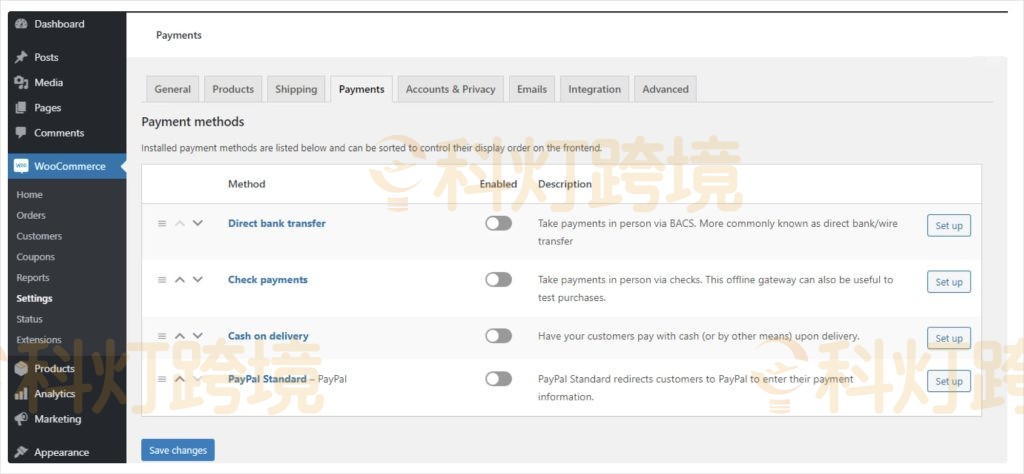

1、Direct Bank Transfer(银行直接转账付款)
2、Check Payments(支票支付)
3、Cash on delivery (货到付款)
4、PayPal Standard (Paypal标准支付)
注:直接银行转账或银行账户清算系统 (BACS) 是一个无需在线付款的网关。
二、WooCommerce收款怎么设置
1、Direct Bank Transfer收款设置
要在WooCommerce中设置直接银行转账付款,请先转到WooCommerce-设置-付款,在这里将看到一个选项直接银行转账,通过切换启用它,然后单击设置-启动按钮,如下面的屏幕截图所示。

现在配置 Direct Bank Transfer 设置:
- 启用/Disable-使用此复选框可启用或禁用网站上的直接银行转账功能。
- 标题-在这里可以编写一个标题,客户可以在结账时看到。
- 描述-在此部分中可以添加在客户在结账时选择 Direct Bank Transfer (直接银行转帐) 时显示的信息。
- 指示-如果想添加可以在此处为客户添加任何说明,或者可以说明如何向银行账户付款。
- 账户详情-必须通过单击+添加帐户按钮来添加银行账户,输入账户名称和号码、银行名称、路由号码、IBAN 和/或 SWIFT/BIC 号码。
添加银行账户后,点击保存更改按钮,保存更改,当客户下订单时,Direct bank transfer order (直接银行转账订单) 类似于下面给出的屏幕截图。
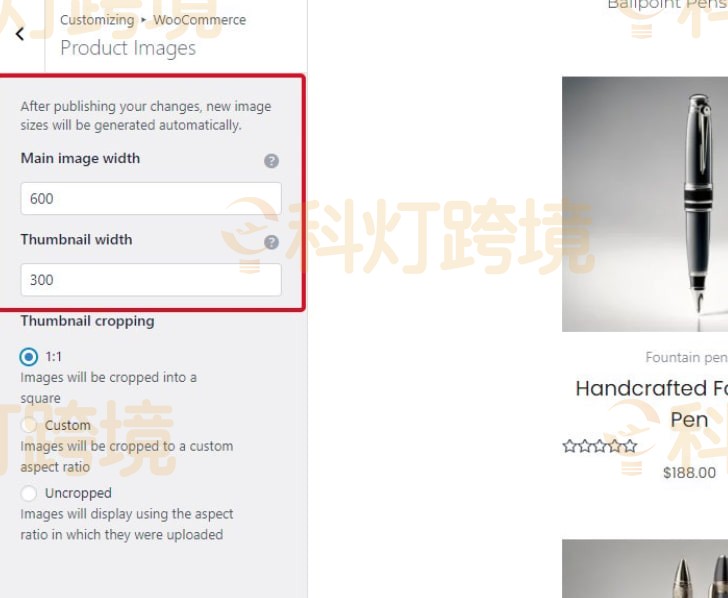
此外银行账户详细信息将显示在 Order Received (已接收订单) 页面和发送给买家的订单电子邮件中。
2、Check Payments收款设置
用户可在WooCommerce-设置-付款处,进行Check Payments收款设置,在这里将看到一个选项检查付款,通过切换启用它,然后单击设置-设置按钮,如下面的屏幕截图所示。
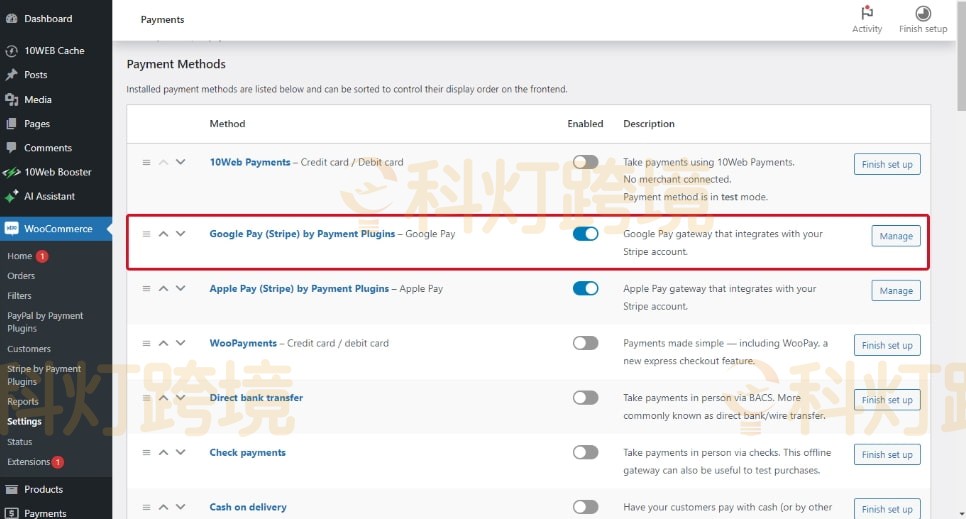
配置 Check Payments 设置:
- 启用/Disable-使用此复选框可启用或禁用外贸独立站上的 Check Payments 功能。
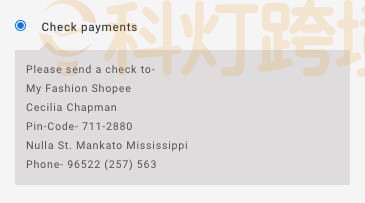
- 描述-添加在客户选择“检查”时显示的信息,例如完整商店地址,以及 PIN 码和手机号码。
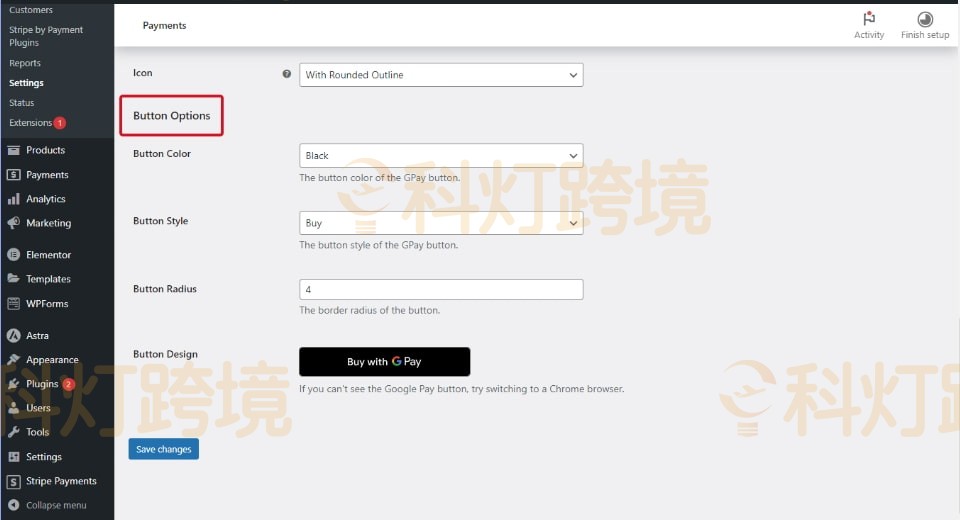
- 指示-如果想添加可以在此处为客户添加任何说明,或者可以说明如何向银行账户付款。
- 保存更改-单击此按钮可保存更改。
客户可以在结账时看到以下选项以进行购买。
3、Cash on delivery收款设置
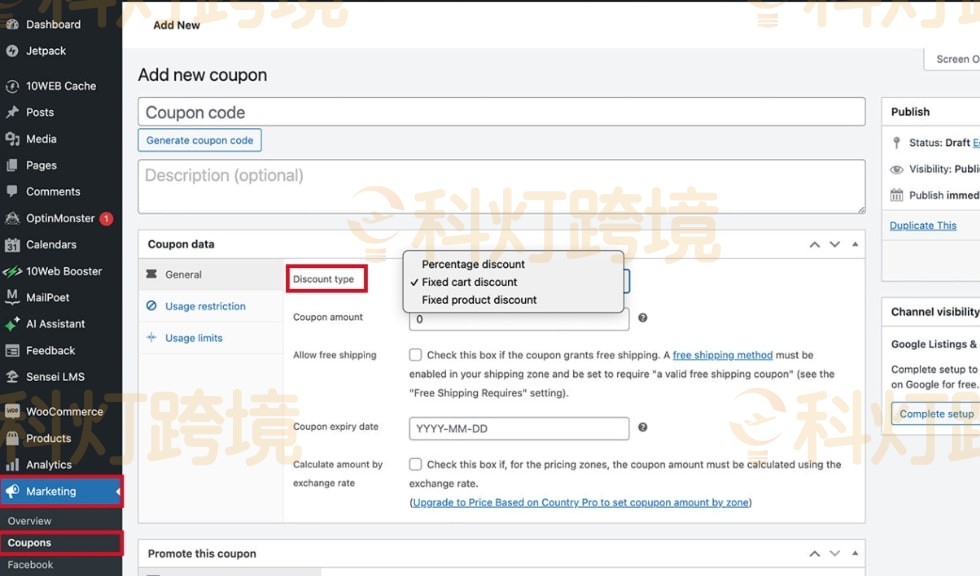
现在配置货到付款设置:
- 启用/Disable-使用此复选框可启用或禁用网站上的货到付款功能。
- 标题-在这里可以编写一个标题,客户可以在结账时看到。
- 描述-添加在客户选择 Cash on Delivery (货到付款) 时显示的信息。
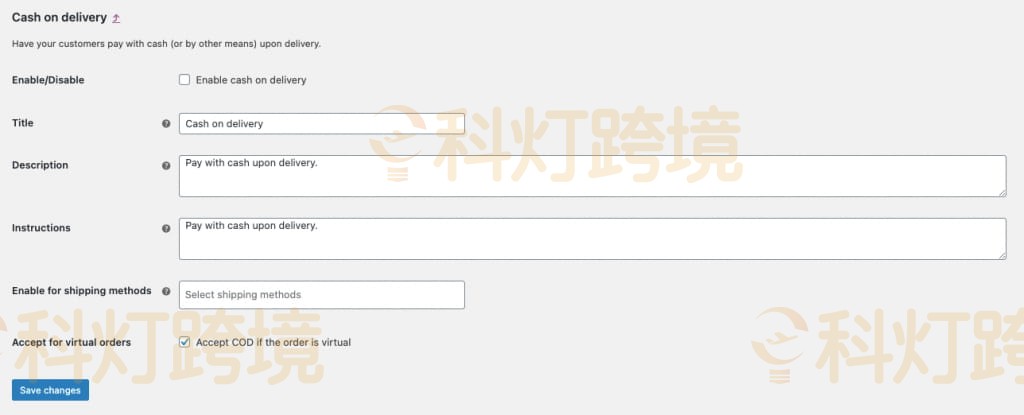
- 指示-说明如何通过货到付款付款。
- 启用运输方式-在这种情况下必须选择哪些运输方式和费率将提供货到付款,如果 COD 仅适用于某些方法,请在此处进行设置,留空以启用所有方法。
- 接受虚拟订单-如果商店提供虚拟产品,并且接受虚拟订单的货到付款,则启用此选项,如果没有,则关闭此选项。
客户可以在结账时看到以下选项以进行购买,并使用货到付款选项。

4、PayPal Standard收款设置
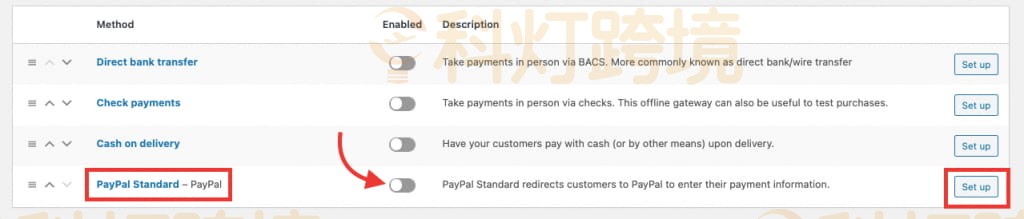
如果没有 PayPal 帐户,请转到 paypal.com 并创建一个 PayPal Business 帐户,之后开始配置 PayPal 标准付款设置:
- 启用/Disable-使用此复选框可启用或禁用网站上的 PayPal Standard 功能。
- 描述-这控制用户在结账时看到的描述。
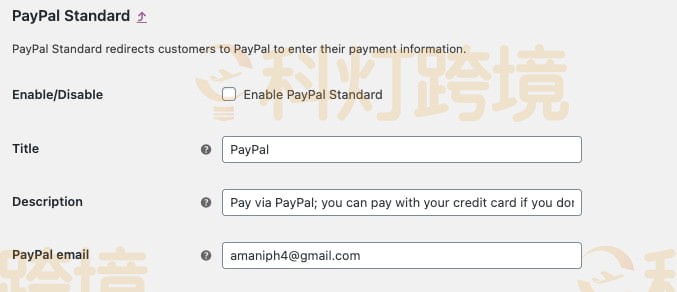
- PayPal电子邮件-输入 PayPal 电子邮件地址,必须与 PayPal Business 账户上的相同电子邮件地址匹配。
此外WooCommerce也有官方的支付网关WooCommerce Payments,WooCommerce Payments或WooPayments是一个内置的支付网关。接受主要的信用卡和借记卡以及本地支付方式,无需设置或月费,支持流行的支付服务,如谷歌支付和苹果支付,部分地区还提供“先买后付”(BNPL)选项。作为原生支付解决方案,商家可以直接从商店的仪表板收集付款、跟踪现金流和处理争议。
推荐阅读:
《WordPress独立站收款方式有哪些?》
《跨境建站:WooCommerce使用教程》