在使用WordPress主题时,多数用户会遇到主题设置导致文件丢失甚至是网站崩溃的情况,这时对于外贸建站的商家来说,通过插件或者functions.php函数制作一个WordPress子主题显得尤为重要。因为WordPress子主题可以完全继承父主题的特点和功能,以保证网站父主题发生更改时,数据或者是网站的正常运行,所以下文将基于此为大家介绍WordPress子主题作用及其如何制作的有关内容。
一、WordPress子主题作用
1、WordPress子主题优点
(1)高度自定义:通过WordPress子主题用户可以对网站主题进行样式、字体、元素的更改,而无需管理其他模板文件就可以以实现网站的自定义设置,满足用户更加个性化的使用需求。
(2)保证网站安全:在WordPress主题发生更新时,WordPress子主题可以保证主题文件的完整性,在不丢失数据文件的基础上实现网站主题的安全更新。
(3)易用性:WordPress子主题完美继承了WordPress父主题的功能和样式,所以用户可以在无需更改父主题的基础上,更加容易的对WordPress子主题进行编辑,用户也无需编写大量代码即可实现。
2、WordPress子主题缺点
(1)学习曲线长:用户需要长时间投入大量的精力学习WordPress父主题,因此商家要想创建一个WordPress子主题,必须先了解WordPress父主题的架构,尤其是在主题需要频繁变动的情况下。
(2)对父主题的依赖:WordPress子主题的功能依赖于父主题的功能,当父主题的功能布局发生变化时,子主题也会发生变化,但是父主题相对独立于子主题存在。
3、何时使用WordPress子主题
(1)如果是学习创建WordPress主题的Web开发人员,请考虑使用子主题,将有助于简化工作流程并显著缩短开发时间。
(2)如果是用户,则建议仅在以下情况下使用子主题:
- 经常在父主题的functions.php文件中添加新函数。
- 正在修改style.css文件。
- 大幅度修改网站布局等。
二、WordPress子主题如何制作
1、手动创建WordPress子主题
(1)备份网站
在进行任何更改之前备份当前的站点以避免丢失设置,这一点至关重要,也可以考虑使用暂存网站。
推荐阅读:
《WordPress怎么备份文件和数据?》
《如何通过cPanel复制WordPress网站?》
(2)为WordPress子主题创建文件夹
需要创建一个文件夹来存储子主题文件,为此首先通过安全文件传输协议(SFTP)客户端(例如 Filezilla)访问文件,然后导航到themes文件夹。
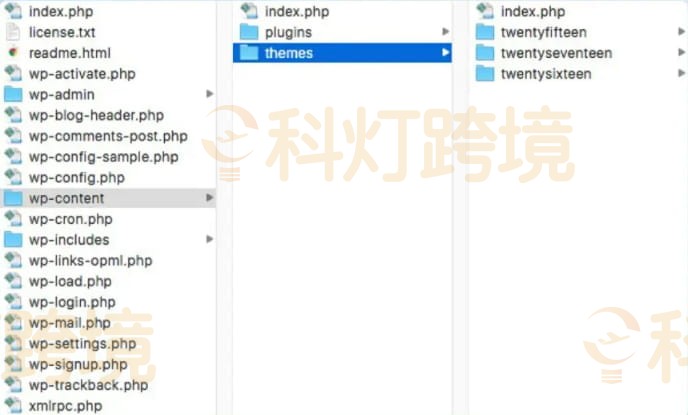

在这里可以为子主题创建一个新目录,创建一个带有父主题名称的新文件夹,并在末尾添加 “-child”,例如如果父主题目录名为 “twentytwentyfour”,则子主题目录将命名为 “twentytwentyfour-child”。
(3)为WordPress子主题制作样式表
现在需要创建一个新的文本文件并将其命名为 “style.css”,此文件将构成WordPress子主题的基础,它将需要一些基本的标头信息,包括名称、URL、描述等。
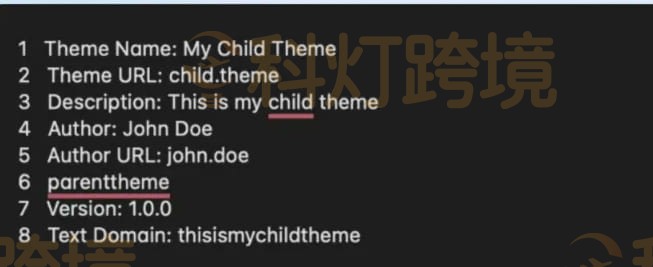
现在保存style.css文件并将其添加到刚刚创建的目录文件夹中。
(4)将样式表加入队列
接下来需要将父主题样式表和子主题样式表加入队列,enqueue函数可确保子主题从父主题获取其样式数据,它还允许用户编辑子主题,而不会影响其父主题。
在子主题目录中创建一个新的函数文件,并将其命名为 “functions.php”,然后可以通过添加以下代码来指示子主题引用基本主题:
| <?php add_action( ‘wp_enqueue_scripts’, ‘enqueue_parent_styles’ ); function enqueue_parent_styles() { wp_enqueue_style( ‘parent-style’, get_template_directory_uri().’/style.css’ ); } ?> |
保存文本文件并导航到WordPress仪表板以激活主题。
(5)激活子主题
最后是时候激活子主题了,可以通过转到Appearance-Themes-Upload手动上传它,然后选择子主题目录的.zip版本。
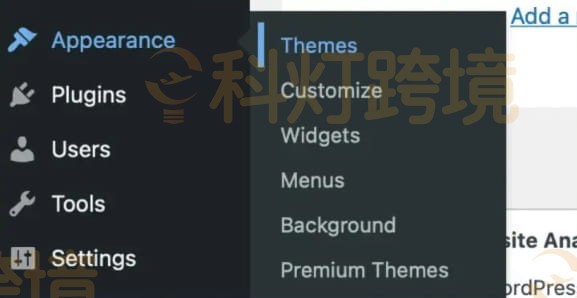
用户可以在WordPress侧边栏导航外观下找到子主题,此时激活子主题,它应该就可以上线了。
2、使用插件创建WordPress子主题
(1)下载并安装Child Theme Configurator插件
首先需要下载并安装Child Theme Configurator,可以通过导航到插件页面并单击Download按钮来执行此操作。

计算机将以ZIP文件的形式下载主题文件,然后导航到WordPress仪表板并转到插件-添加新的上传文件,单击Upload Plugin-Choose File,然后选择下载的文件夹。
安装插件后只需激活它,请记住还需要选择一个WordPress主题来制作子主题。
(2)分析WordPress父主题
接下来导航到Tools-Child Themes。

该插件将引导用户完成创建子主题的步骤,只需选择CREATE a new Child Theme即可开始。
系统将提示用户从下拉菜单中选择父主题,如果WordPress网站上有多个主题,请务必选择要自定义的主题。
现在点击Analyze来检查父主题是否存在任何潜在的代码问题。
如果插件发现任何兼容性或编码问题,它将在此处列出它们,否则将看到一条绿色的成功消息,告诉用户可以继续制作子主题:
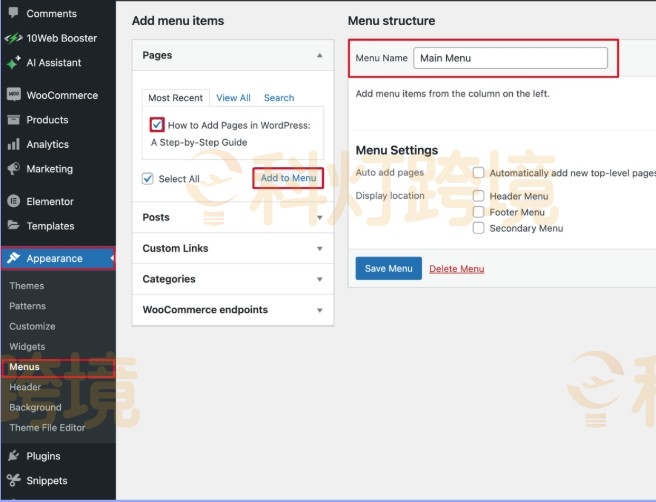
确定父主题适合子主题后,可以继续下一步,还可以从此页面显示原始数据分析或向插件的创建者提交支持请求。
(3)为WordPress子主题目录命名
接下来系统将提示创建子主题目录名称,这是网站文件中的文件夹名称。可以随意命名它,只要它对站点是唯一的并且包含可接受的字符即可,为了简单起见,可以使用 “twentytwentyfour-child”。

请记住命名theme目录与命名子theme或添加theme description不同。
(4)选择子主题和父主题样式表
接下来需要为子主题选择新的样式表,如果选择主样式表(style.css),则自定义CSS样式将覆盖现有主题内容,这是默认选项,如果不熟悉子主题,建议用户选择它。
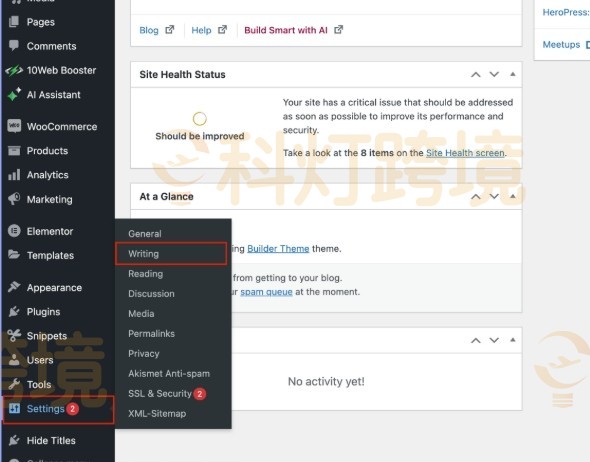
现在将提示用户选择父主题样式表处理方法,有多种选择,但这里建议使用WordPress样式队列。
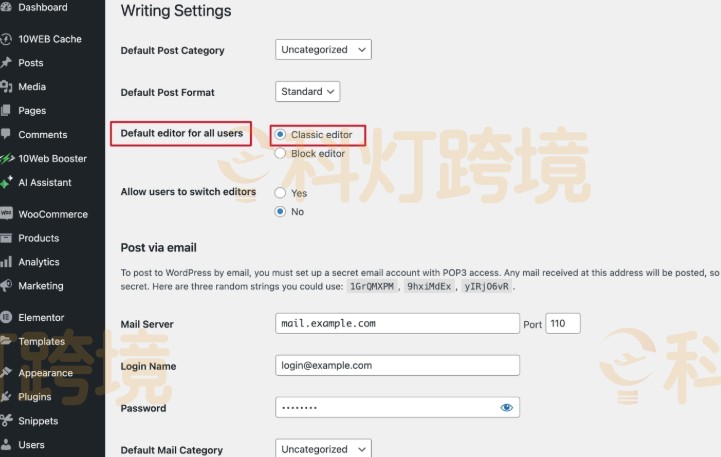
作为初学者,最好使用default选项,直到更熟悉父主题如何处理样式表为止,其他选项并不总是与所有主题兼容。
(5)为WordPress子主题命名
Child Theme Configurator将从父主题中提取默认信息并在此处显示,如果只是制作供个人使用的子主题,则可以将数据保持原样。但是如果父主题将用作正在开发的新主题的基础,则可能需要添加简短描述和唯一名称。
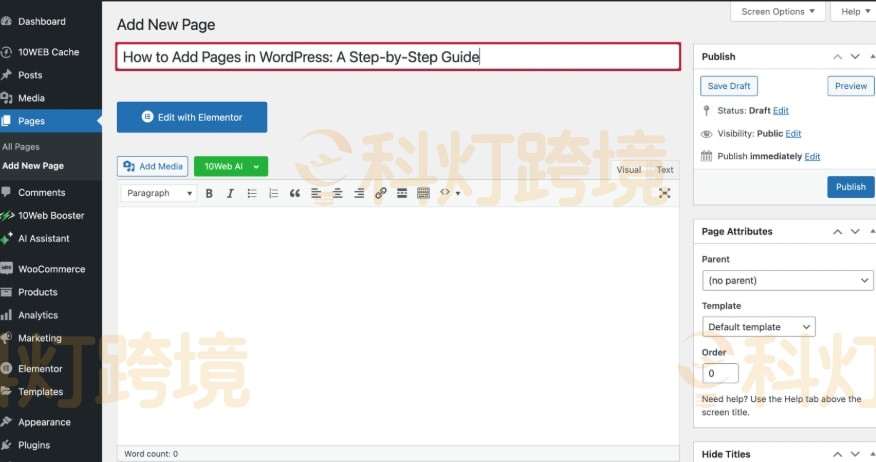
(6)将父主题设置复制到WordPress子主题
此步骤将确保子主题从父主题中提取其功能和外观,请注意如果将premium或restricted模版作为父模版,则可能无法执行此步骤。
(7)创建新的WordPress子主题并预览
最后一步是制作WordPress子主题,单击Create New Child Theme按钮并等待插件完成其工作。

此时应该会收到一条通知,指出子主题已成功创建:

在网站上激活子主题之前,请务必预览它,此步骤将帮助用户验证一切是否正常工作,然后点击激活并发布以开始使用子主题。
推荐阅读:
《如何安装并配置PHP集成开发环境?》
《如何进行CSS的网站设计与开发?》
《WordPress教程:WordPress添加JS和CSS样式表》