Android Studio 中文教程:前六章详细指南与实用技巧

2026-02-08 0 626

Mac用户指引

Android Studio 中文教程:前六章详细指南与实用技巧

如果是使用Mac的用户,就请直接浏览下一节“在Mac上安装JDK”。Mac系统有着自己特有的操作方式,为了减少不必要的麻烦,Mac用户可以直接按照特定的步骤来安装。按照接下来的详细教程,可以迅速完成JDK的安装。

在Mac上搭建开发环境时,这种便捷的跳转提示能有效提升效率,助你迅速步入开发旅程。

Android Studio 中文教程:前六章详细指南与实用技巧

接受许可证协议

点选单选键是必须的,得同意许可证协议,这跟签合同一样重要。按照图1-2所示,操作要仔细。许可证协议里详细列出了软件使用的所有规则,必须接受它才能进行安装。

Android Studio 中文教程:前六章详细指南与实用技巧

这一过程看似容易,却对后续安装的成功至关重要。务必仔细核对相关信息,务必认真完成这一环节。

Android Studio 中文教程:前六章详细指南与实用技巧

选择安装版本

Android Studio 中文教程:前六章详细指南与实用技巧

对于7或8系统,需在文件链接右侧窗口选择x64版本,具体操作可参考图1至图2。不同操作系统对应着不同的版本要求,若选错版本,可能会导致安装不成功或软件无法正常运行。

Android Studio 中文教程:前六章详细指南与实用技巧

务必根据您所使用的系统版本进行精确挑选,这一看似微不足道的决定,实则对后续的开发进程是否能够顺畅进行有着重要影响。

Android Studio 中文教程:前六章详细指南与实用技巧

安装目录选择

请将所需工具部署至C:Java这一路径。尽管该文件夹名称可随意设定,但之所以命名为Java,是因为众多Java工具通常都安装于此。选择此路径有助于使开发环境更加井然有序。

;%JAVA_HOME%bin

这个目录路径没有空格,便于记忆,从而减少了因路径问题可能带来的麻烦。

配置环境变量

java -version

请将JDK安装的具体路径填写至变量值中,注意去除路径末尾的斜杠,可参照图1至图4。设置环境变量,目的是让系统精确识别JDK的位置,这是构建开发环境的关键步骤。

若环境变量设置有误,程序在运行时可能会出现无法找到JDK的错误提示。因此,务必在确认JDK安装路径后,准确输入相关信息。

Android Studio 中文教程:前六章详细指南与实用技巧

确认安装成功

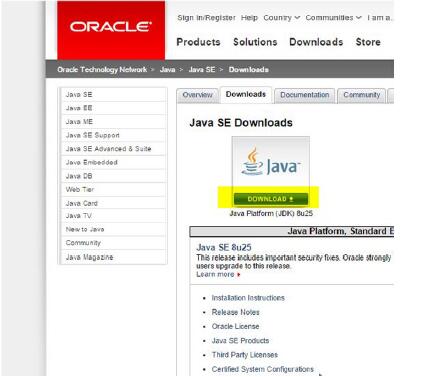
看到图1至图10中显示的信息,那真是太好了,说明JDK安装成功了。这表示之前的安装努力没有白费,现在离开发应用程序更近了。

http://www.oracle.com/technetwork/java/javase/downloads/index.html

别太乐观,后续还需安装SDK等任务。安装确认无误后,还需继续进行后续的配置工作。

Android Studio 中文教程:前六章详细指南与实用技巧

设置Java偏好

Android Studio 中文教程:前六章详细指南与实用技巧

打开Java的特定设置入口,按照提示操作,将最新版本置于列表首位,设置为首选。如此一来,系统在开发时将优先采用该最新版本。

Android Studio 中文教程:前六章详细指南与实用技巧

新版本通常性能更优,功能也更加丰富。将其设为首选,可以使得开发过程更加流畅。

Android Studio 中文教程:前六章详细指南与实用技巧

选择SDK安装位置

Android Studio 中文教程:前六章详细指南与实用技巧

到达特定界面,比如图1-18所示,需要挑选SDK的部署路径。SDK内含众多开发所需工具和资源,因此,正确选择安装位置显得尤为关键。

确定好安装点,依照安装向导的指引进行操作,系统将自动下载开发应用所需的全部内容。

http://ask.android-studio.org/?/developer.android.com/sdk/installing/studio.html

使用虚拟设备管理器

点击虚拟设备管理器的图标,请参照图1至图25。这个工具可以用来帮我们构建AVD,即模拟的设备环境。

Android Studio 中文教程:前六章详细指南与实用技巧

接着,根据提示挑选系统镜像,如图1-27所示,完成新设备定义的创建,并生成AVD。有了AVD,我们便能在没有实体设备的情况下对应用进行测试。

在AVD运行程序

在新建的AVD环境中执行程序,轻触界面工具栏中的那个显眼的绿色启动图标,如图1-28所示。这样做能提前查看程序在模拟设备上的运行效果。

Android Studio 中文教程:前六章详细指南与实用技巧

在运行过程中,可以察觉到一些可能存在的问题,并迅速予以解决,以确保后续在真实设备上的顺利运行。

Android Studio 中文教程:前六章详细指南与实用技巧

连接物理设备

连接物理设备前,先检查电脑能否识别该设备。无需安装不同版本或升级USB驱动,以免连接失败。可在指定网页搜寻合适的USB驱动程序。

某些设备,比如三星,可能要用密码来启动USB调试功能,这个问题可以通过查找资料或观看视频教程来解决。连接实体设备后,我们便能在实际环境中对应用程序进行测试。

Android Studio 中文教程:前六章详细指南与实用技巧

查看连接设备

点开图1至31中标注的设备监听器按键,若驱动程序安装无误,屏幕将显示已连接的设备清单,如图1-32所示。这一操作旨在核实设备是否已成功接入。

Android Studio 中文教程:前六章详细指南与实用技巧

若未发现设备,请轻触IDE界面左下方的图标,并输入相应的指令。确认设备连接是确保后续开发与调试顺利进行的重要步骤。

大家安装JDK和SDK时是否遇到了什么难题?不妨在评论区告诉我们,同时别忘了点赞和转发这篇文章!

Android Studio 中文教程:前六章详细指南与实用技巧

收藏 (0) 打赏

感谢您的支持,我会继续努力的!

打开微信/支付宝扫一扫,即可进行扫码打赏哦,分享从这里开始,精彩与您同在
点赞 (0)

申明:本文由第三方发布,内容仅代表作者观点,与本网站无关。对本文以及其中全部或者部分内容的真实性、完整性、及时性本站不作任何保证或承诺,请读者仅作参考,并请自行核实相关内容。本网发布或转载文章出于传递更多信息之目的,并不意味着赞同其观点或证实其描述,也不代表本网对其真实性负责。

左子网 开发教程 Android Studio 中文教程:前六章详细指南与实用技巧 https://www.zuozi.net/96560.html

常见问题
  • 1、自动:拍下后,点击(下载)链接即可下载;2、手动:拍下后,联系卖家发放即可或者联系官方找开发者发货。
查看详情
  • 1、源码默认交易周期:手动发货商品为1-3天,并且用户付款金额将会进入平台担保直到交易完成或者3-7天即可发放,如遇纠纷无限期延长收款金额直至纠纷解决或者退款!;
查看详情
  • 1、描述:源码描述(含标题)与实际源码不一致的(例:货不对板); 2、演示:有演示站时,与实际源码小于95%一致的(但描述中有”不保证完全一样、有变化的可能性”类似显著声明的除外); 3、发货:不发货可无理由退款; 4、安装:免费提供安装服务的源码但卖家不履行的; 5、收费:价格虚标,额外收取其他费用的(但描述中有显著声明或双方交易前有商定的除外); 6、其他:如质量方面的硬性常规问题BUG等。 注:经核实符合上述任一,均支持退款,但卖家予以积极解决问题则除外。
查看详情
  • 1、左子会对双方交易的过程及交易商品的快照进行永久存档,以确保交易的真实、有效、安全! 2、左子无法对如“永久包更新”、“永久技术支持”等类似交易之后的商家承诺做担保,请买家自行鉴别; 3、在源码同时有网站演示与图片演示,且站演与图演不一致时,默认按图演作为纠纷评判依据(特别声明或有商定除外); 4、在没有”无任何正当退款依据”的前提下,商品写有”一旦售出,概不支持退款”等类似的声明,视为无效声明; 5、在未拍下前,双方在QQ上所商定的交易内容,亦可成为纠纷评判依据(商定与描述冲突时,商定为准); 6、因聊天记录可作为纠纷评判依据,故双方联系时,只与对方在左子上所留的QQ、手机号沟通,以防对方不承认自我承诺。 7、虽然交易产生纠纷的几率很小,但一定要保留如聊天记录、手机短信等这样的重要信息,以防产生纠纷时便于左子介入快速处理。
查看详情

相关文章

猜你喜欢
发表评论
暂无评论
官方客服团队

为您解决烦忧 - 24小时在线 专业服务



