在开发阶段,若设备无法进入锁屏且屏幕不熄灭,这会成为一个重要问题。这种情况可以防止自动锁屏频繁发生,从而减少对开发进度的影响。此外,一些类似系统开发者选项但更为便捷的功能,比如不受USB线插拔影响的特点,这些也是非常有意义的探索方向。
避免自动锁屏
开发过程中,设备自动锁屏实在让人头疼。以前,这常会导致工作流程被打断。现在掌握了这种在任何情况下都能防止锁屏的技巧,工作效率显著提高。在办公室或实验室忙碌时,再也不用担心设备会突然锁屏了。这对长时间专注开发任务极为有益。锁屏会打断思路,让人重新进入状态需要花费不少时间。这种特性能有效避免这种情况。
在不同的开发环境中,我们可能会频繁地插拔USB线。例如,在进行数据迁移测试时,这样的操作尤为常见。在这种情况下,开发者选项中那些依赖USB线的锁屏设置就显得很不方便。然而,这项新功能却能持续稳定地运行,不受任何影响。
Crash的调用堆栈查看
查看缓存里记录的崩溃调用堆栈对开发来说至关重要。这样的堆栈信息可能一个也没有,也可能有好几个。遇到这类信息时,需仔细筛选出自己需要关注的Crash,这直接影响到问题解决的准确性。比如在处理大型项目时,若收到众多崩溃报告,这个功能能帮助快速缩小问题范围。
手动检查的用意在于系统可能无法自动帮你挑选出关键信息。在紧急修补漏洞、时间紧迫的时候,尤其需要准确找出问题所在。否则,很可能会让大量人力和时间消耗在无谓的查找中。
Shell权限相关问题
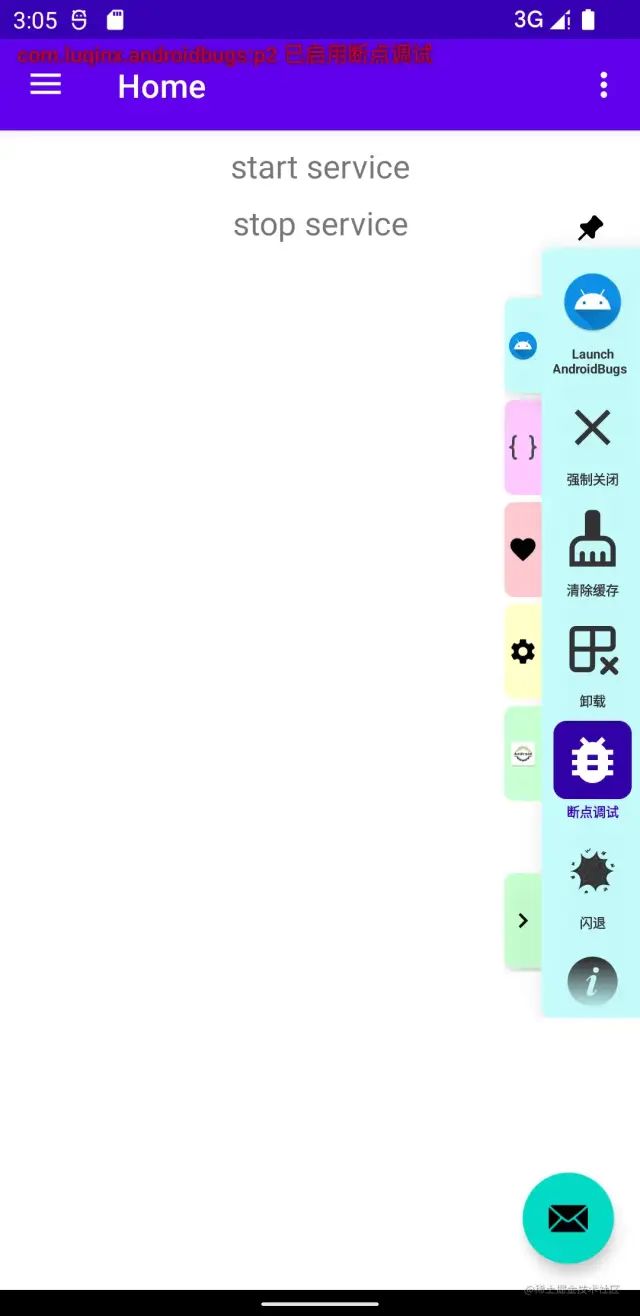
许多功能需借助Shell权限才能使用。若功能无法正常使用,很可能是因为Shell权限获取未成功。“adb tcpip 5555”这条命令能自动帮我们获取Shell权限。操作时,需注意输入指令是否准确,比如检查指令中是否有误输入空格或大小写问题。
权限获取失败会导致功能使用受限制。比如,以前有次因为Shell权限问题没及时解决,结果组件检查等好几个功能都用不了,这耽误了整个项目的开发进度。在那些时间安排很紧张的项目中,这种错误是承担不起的。
# adb shell am...set-debug-app [-w] [--persistent]Set application <PACKAGE> to debug. Options are:-w: wait for debugger when application starts--persistent: retain this valueclear-debug-appClear the previously set-debug-app....
组件检查的重要性
迅速浏览组件的品种、标识、色调等信息,对于确保检查工作至关重要。这样做有助于在问题出现时迅速锁定问题所在的具体组件。比如在界面调整的项目中,若发现显示异常,通过组件的检查,我们能迅速识别出是哪个组件未达标。
它能帮助开发者准确找到所需组件。这样就不会盲目搜索,造成时间上的浪费。特别是在页面布局复杂、组件众多的情况下,若没有这种检查功能,一个小小的显示问题可能需要几个小时才能找到原因。
frameworks/base/services/core/java/com/android/server/am/ActivityManagerService.javaprivate boolean attachApplicationLocked(@NonNull IApplicationThread thread, int pid, int callingUid, long startSeq) { ....try {int testMode = ApplicationThreadConstants.DEBUG_OFF;// mDebugApp是命令后的入参,与之判断相等的是processName,而不是packageNameif (mDebugApp != null && mDebugApp.equals(processName)) {testMode = mWaitForDebugger? ApplicationThreadConstants.DEBUG_WAIT: ApplicationThreadConstants.DEBUG_ON;// app是个ProcessRecord对象,这里将这个进程打上Debugging标记app.setDebugging(true);if (mDebugTransient) {mDebugApp = mOrigDebugApp;mWaitForDebugger = mOrigWaitForDebugger;}}....}
子进程断点调试困扰
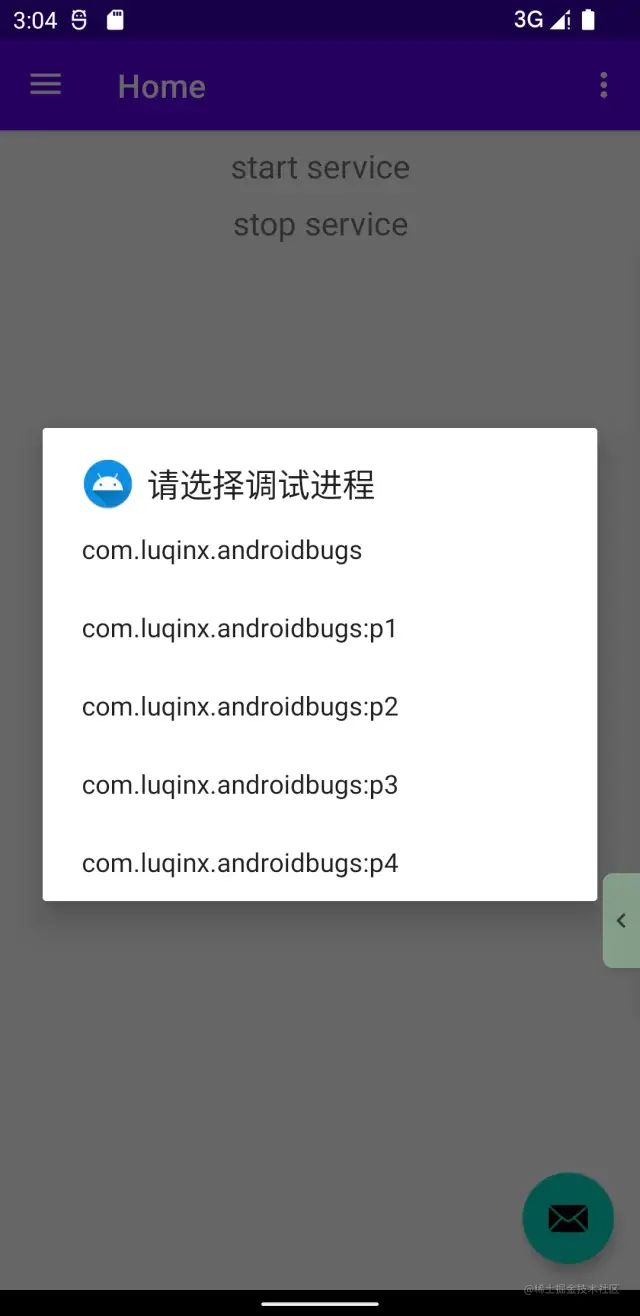
当App拥有多个进程时,调试子进程的断点常常让人感到困扰。以前,手动添加和移除调试功能非常繁琐。在构建复杂的软件架构时,子进程数量众多,这种操作方法显得非常低效。
新的设置调试断点的子进程初始化方法非常高效。无需频繁手动操作,大大节省了时间。此外,这项技术能确保断点提前设置,不会遗漏重要的调试环节。
frameworks/base/services/core/java/com/android/server/am/ActivityManagerService.javapublic void setDebugApp(String packageName, boolean waitForDebugger,boolean persistent) {enforceCallingPermission(android.Manifest.permission.SET_DEBUG_APP,\"setDebugApp()\");final long ident = Binder.clearCallingIdentity();try {// Note that this is not really thread safe if there are multiple// callers into it at the same time, but that\'s not a situation we// care about.if (persistent) {final ContentResolver resolver = mContext.getContentResolver();Settings.Global.putString(resolver, Settings.Global.DEBUG_APP,packageName);Settings.Global.putInt(resolver, Settings.Global.WAIT_FOR_DEBUGGER,waitForDebugger ? 1 : 0);}synchronized (this) {if (!persistent) {mOrigDebugApp = mDebugApp;mOrigWaitForDebugger = mWaitForDebugger;}mDebugApp = packageName;mWaitForDebugger = waitForDebugger;mDebugTransient = !persistent;if (packageName != null) {forceStopPackageLocked(packageName, -1, false, false, true, true,false, UserHandle.USER_ALL, \"set debug app\");}}} finally {Binder.restoreCallingIdentity(ident);}}
set – debug – app的真相
这个set – debug – app命令的名称和说明似乎不太匹配。它最后的参数要求特定信息。只有查看源码才能理解其中的原因。如果输入了错误的信息,就无法为子进程开启调试功能。在不了解真相的情况下,可能会根据错误信息进行操作,这会导致浪费大量精力。
尽管拥有Shell权限,我们可以通过am set – debug – app来指定App的哪个进程进行调试,但AM并未提供开放接口。一般App无法直接调用那些未公开的系统API。我们需借助aidl的实现规则,模仿隐藏类创建同名同包的文件,以此解决编译难题。这些深藏不露的原理,我们需深入挖掘,才能明白如何在开发过程中正确使用。
frameworks/base/core/java/android/app/IActivityManager.aidlinterface IActivityManager {....void setDebugApp(in String packageName, boolean waitForDebugger, boolean persistent);....}
在开发过程中,大家是否掌握了某些非常实用的技巧,或者遭遇过类似的问题?期待大家点赞、转发,并在评论区分享你的观点。







