初入开发领域的朋友,下载了开发软件后却往往不知从何入手,这确实挺让人烦恼。感觉就像站在一个藏满珍宝的密室前,却找不到开启大门的钥匙。不过,我们可以通过一个小项目来打开这扇开发的大门。
了解项目结构
开发过程需要处理各种文件。必须先掌握开发中需修改的文件类型。这和团队中了解每位成员职责一样关键。对文件类型的了解程度可能会影响开发速度。每个项目中文件种类虽少,但各有其作用。我们必须能准确识别它们,就像区分各种工具一样。而且,这些文件在不同开发环境中可能有所差异,需根据实际情况不断调整认识。
项目的基本概况
以一个小型项目为例,它只包含四个控件。这些控件单独看很简单,但合在一起就能完成基础功能。例如,文本展示和输入的控件,一个负责显示,另一个负责输入信息。还有“放大”和“修改”等按钮,它们让文本操作变得更加灵活。这些控件在用户交互中扮演关键角色,让用户体验到开发成果的便捷。同时,这也展示了开发的精巧,通过组合这些小部件,可以满足用户多样化的需求。
文本显示的功能
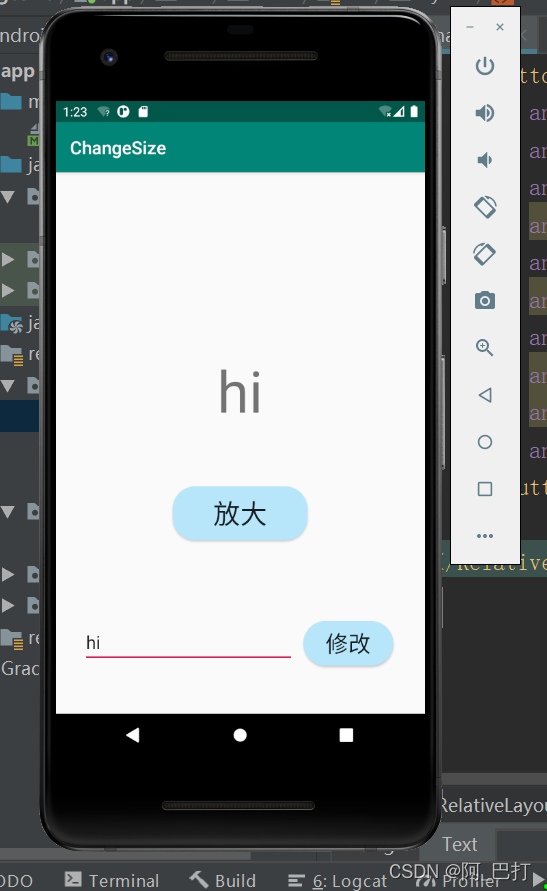
文本在项目中扮演着关键角色。其作用在于直观地向用户展示信息。这部分功能看似简单,却构成了项目中信息输出的核心。首先,我们必须仔细设定其初始显示内容,以便用户能迅速了解项目的功能和操作方法。其次,当“修改”按钮被激活时,它必须精确无误地根据输入信息更新显示。这要求我们精确编写代码,确保这种互动的准确性,因为任何微小的错误都可能损害用户的体验。
文本输入的操作
用户与项目互动的关键途径是文本输入控件。操作中,输入内容可能千变万化。用户输入的质量有好有坏,我们必须准备好应对各种可能的输入。作为首次开发此类功能,可能会遗漏一些特殊情况,比如特殊符号的输入。此外,我们还需保证输入内容在存储和调用时的准确性,这需要一定的编程逻辑和存储技巧。若处理不当,可能导致程序崩溃或显示错误等不良后果。
按钮功能的实现
<RelativeLayout xmlns:android=\"http://schemas.android.com/apk/res/android\"
    xmlns:app=\"http://schemas.android.com/apk/res-auto\"
    xmlns:tools=\"http://schemas.android.com/tools\"
    android:layout_width=\"match_parent\"
    android:layout_height=\"match_parent\">
    <TextView
        android:id=\"@+id/tvx\"
        android:layout_width=\"wrap_content\"
        android:layout_height=\"wrap_content\"
        android:text=\"Hello World!\"
        android:textSize=\"30dp\"
        android:layout_centerHorizontal=\"true\"
        android:layout_marginTop=\"200dp\"/>
    <Button
        android:id=\"@+id/button\"
        android:layout_width=\"150dp\"
        android:layout_height=\"60dp\"
        android:background=\"@drawable/bg_btn4\"
        android:text=\"放大\"
        android:textSize=\"30dp\"
        android:layout_marginTop=\"350dp\"
        android:layout_centerHorizontal=\"true\"
        android:onClick=\"bigger\">
    </Button>
    <EditText
        android:id=\"@+id/name\"
        android:layout_width=\"wrap_content\"
        android:layout_height=\"wrap_content\"
        android:inputType=\"textPersonName\"
        android:ems=\"10\"
        android:hint=\"请输入要显示的字符\"
        android:layout_marginLeft=\"30dp\"
        android:layout_marginTop=\"500dp\"
        android:textSize=\"20dp\">
    </EditText>
    <Button
        android:id=\"@+id/confim\"
        android:layout_width=\"100dp\"
        android:layout_height=\"50dp\"
        android:layout_toRightOf=\"@id/name\"
        android:layout_marginTop=\"500dp\"
        android:layout_marginLeft=\"10dp\"
        android:background=\"@drawable/bg_btn4\"
        android:text=\"修改\"
        android:textSize=\"25dp\"
        android:onClick=\"display\">
    </Button>
</RelativeLayout>
按下“放大”键,字体即刻变大,其运作机制并不繁琐,却对新手颇具指导意义。这要求我们掌握调整文本显示属性的方法,比如调整字体尺寸。“修改”键的功能亦然,其运作本质是数据的传递与转换。一旦点击,便从输入框中提取信息,并更新至显示区域。这其中包含着变量存储与更新的逻辑,确保这些逻辑严谨无误,使程序准确执行,是我们需要深入探究的关键所在。
开发的收尾工作
<selector xmlns:android=\"http://schemas.android.com/apk/res/android\">
    <item android:state_pressed=\"true\">
        <shape>
            <solid android:color=\"#03363C\"/>
            <corners android:radius=\"25dp\"/>
        </shape>
    </item>
    <item android:state_pressed=\"false\">
        <shape>
            <solid android:color=\"#B7E6FA\"/>
            <corners android:radius=\"25dp\"/>
        </shape>
    </item>
</selector>
开发完主要功能并不意味着任务完成。我们得对项目全面测试。得检验控件在多种操作系统中的运行状况。还得确保不同设备分辨率下文本显示无误。同时,代码优化同样重要。对于新手来说,在确保功能实现的基础上,还应培养优化代码的习惯。简洁且高效的代码是评价开发者水平的关键因素。
初涉开发领域,你是否在这些方面遇到过挑战?欢迎留言交流,同时期待大家点赞并转发本篇文章。
package com.example.changesize;
import android.os.Bundle;
import android.widget.EditText;
import android.widget.TextView;
import android.view.View;
import androidx.appcompat.app.AppCompatActivity;
public class MainActivity extends AppCompatActivity {
    @Override
    protected void onCreate(Bundle savedInstanceState) {
        super.onCreate(savedInstanceState);
        setContentView(R.layout.activity_main);
    }
    int size=30;
    public void bigger(View v){ //放大按钮对应的onclick响应
        TextView txv;
        txv=(TextView)findViewById(R.id.tvx); //根据id找到对应的text对象
        txv.setTextSize(++size);//修改对象的字符大小size
    }
    public void display(View v){ //修改按钮对应的响应
        EditText name=(EditText)findViewById(R.id.name);//根据id找到对象并进行接下来的操作
        TextView text2=(TextView)findViewById(R.id.tvx);
        text2.setText(name.getText().toString());//设置字符
    }
}






