在计算机编程的世界里,不少初学者对Python自带的开发工具IDLE的使用感到迷茫。比如,它在命令提示符下的操作和文件模式的不同,这成为了学习过程中的难题。因此,我们有必要对此进行深入的探讨。
IDLE简介
'Hello, World!'IDLE是Python编程中常见的一种开发环境。它通常与Python一同安装,许多初学者便是从使用IDLE开始学习Python编程。比如,在Windows操作系统中,安装了Python后,就可以轻松地找到并使用IDLE。不少学校在教授Python基础课程时,也会推荐使用IDLE作为主要的教学工具。无论是界面设计还是操作方式,对于初学者来说,都需要一段时间的适应。
IDLE是Python官方推荐的开发工具,其重要性显而易见。众多开源项目的开发者,在分享实验性代码时,通常都会基于IDLE的运行机制。特别是对于已经习惯了系统自带的开发工具带来的便捷性的新手们,这一特点显得尤为突出。
'Hi, Python!'命令提示符模式特点
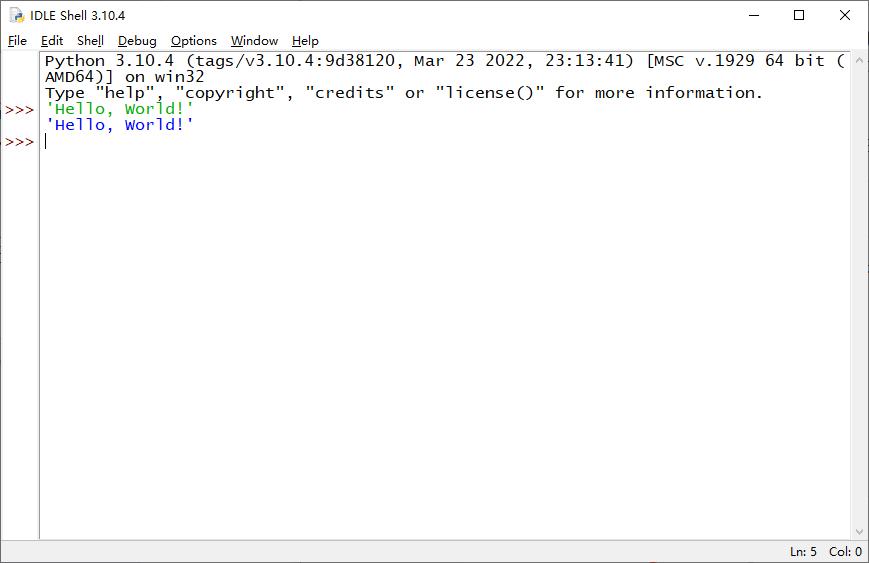
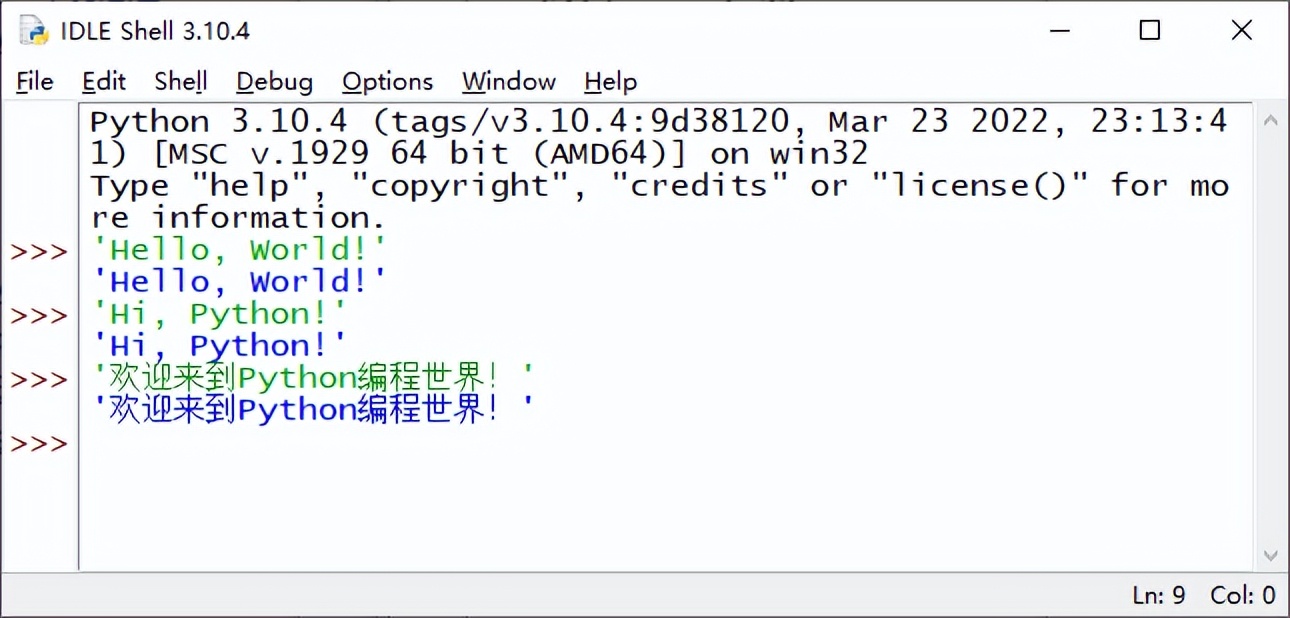
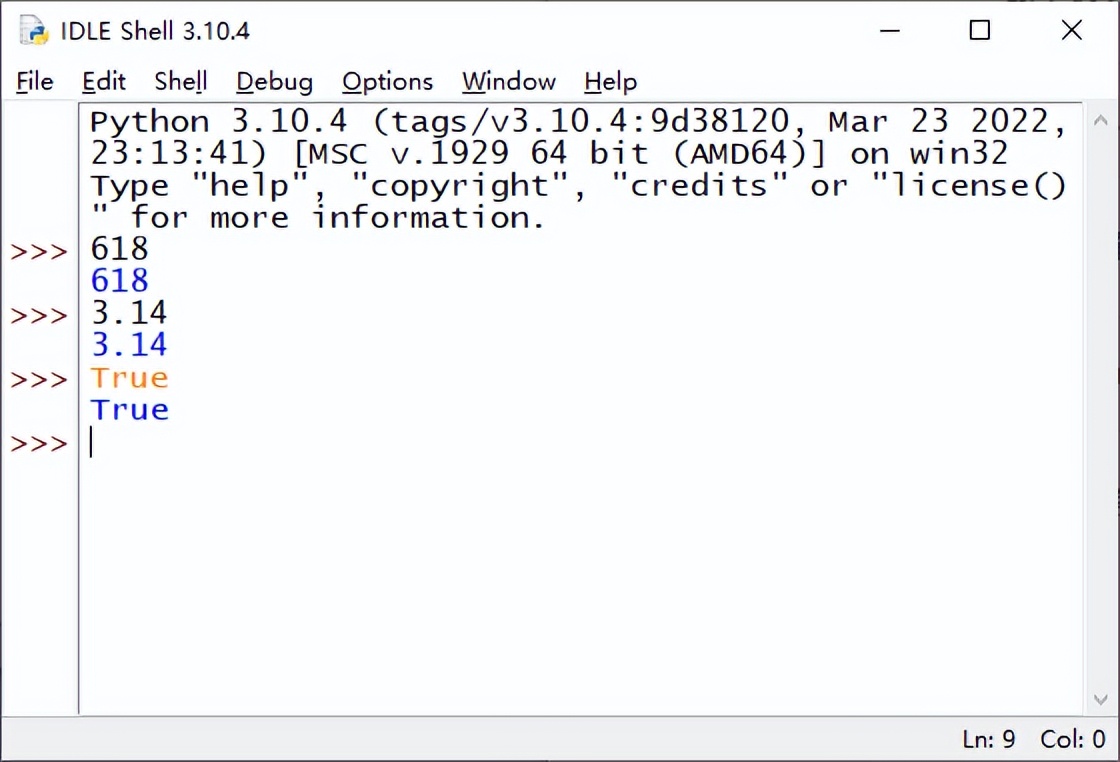
'欢迎来到Python编程世界!'在命令提示符模式中,操作过程一目了然。这里,三个大于号尤为显眼,它们告诉我们可以开始输入代码。举例来说,若要写一个基础的HelloWorld程序,只需在提示符后输入相关字符即可。此模式对于需要即时输入且无需保存的代码尤为便利。例如,若只是想检验一个简单的数学公式或函数的运行效果,在命令提示符中输入公式并回车,就能迅速获得结果。
618然而,这种做法存在一定的局限。若一次性将多行代码粘贴,再回车,系统便会出错。不少新手在调试代码时,常因这一动作遭遇报错,而在教程中,这种情况往往未被特别强调。
3.1415926文件模式的功能
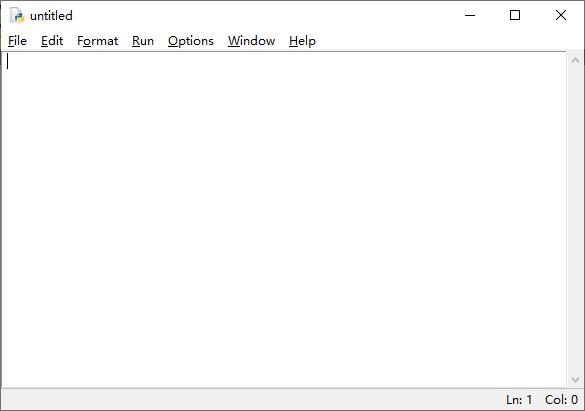
True处理复杂的代码编写与执行,文件模式是个不错的选择。遇到长篇的多行代码,文件模式便派上用场。只需点击“文件”菜单中的“新建文件”选项,或者按Ctrl+N快捷键,即可轻松打开。比如,开发一个包含多个函数、类和复杂逻辑关系的Python小项目,在文件模式下进行编辑最为适宜。
运行代码,只需按下F5键或选择菜单中的“运行”选项。但要注意,在这种操作下,若想看到输出,必须使用print命令,这与命令提示符的操作方式不同。不少初学者在把代码从命令行模式转换到文件模式时,往往因忽视这一点而未能获得期望的输出。
模式共通操作
#include
int main(void)
{
	printf(\"Hello, World!\");
}
这两种模式有相似的操作方法。比如,当用鼠标右键点击时,会弹出一个菜单,这时可以暂停IDLEShell窗口里的调试信息显示。这样的设计给开发者带来了很大的方便。无论是你在命令行里调试基础函数,还是处理文件中的大型项目,一旦遇到调试信息滚动过快或过多的情形,这个通用的操作就能有效帮助你进行控制。
#include
using namespace std;
int main(void)
{
	cout << "Hello, World!" << endl;
	return 0;
}
注重效率的开发者若能熟练运用这些通用技巧,无疑能节省大量时间。设想一下,在调试程序且数据量庞大时,若能随时暂停数据输出,仅查看所需信息,这无疑是一种极为高效的操作方式。
using System;
namespace MyFirst
{
	class Program
	{
		public static void Main(string[] args)
		{
			Console.WriteLine(\"Hello World!\");
			Console.Write(\"Press any key to continue . . . \");
			Console.ReadKey(true);
		}
	}
}
自动补全功能
class HelloWorld{
	public static void main(String[] args) {
		System.out.println(\"Hello World!\");
	}
}
IDLE具备一些实用功能,例如自动填充。编写代码时,若遇到类似“”的代码,输入“p”后按下Alt+/键,系统会自动填充为对应的模块名称。若存在多个以“p”开头的模块,持续按Alt+/键,可在模块名称间依次切换。此功能在编写较长的代码或减少输入错误方面非常实用。
开发者们日常工作中常会用到这一功能。比如,面对那些包含众多模块引用的大项目,记住所有模块的名字可能挺难,但自动补全功能就能有效解决这一问题。
console.log('Hello, World!');快捷操作与注意事项
IDLE软件里有许多快速指令,例如使用Alt+C可以启动类浏览器,这方便我们在源码文件的多个方法间进行切换。相应的菜单位于Edit菜单下的Show选项。不过,这里有一个需要注意的地方,那就是菜单里的Ctrl+空格快捷键并不起作用。这很可能是因为它和输入法设置冲突了,因为很多人习惯用这个快捷键来切换中英文输入法。这些小细节在日常使用中可能被忽视,但它们实际上会影响到开发效率。
使用IDLE编写Python代码时,你是否遇到过因快捷键冲突或不熟悉某些功能而使开发效率降低的问题?期待大家踊跃分享自己的使用心得,点赞并转发此篇文章,让更多人能够掌握IDLE的运用技巧。