在计算机界,安装与使用WSL涉及众多需留意的细节。这些细节不仅影响系统运行的成功与否,还与防止文件损坏、提升效率等方面紧密相连,值得我们细致研究。
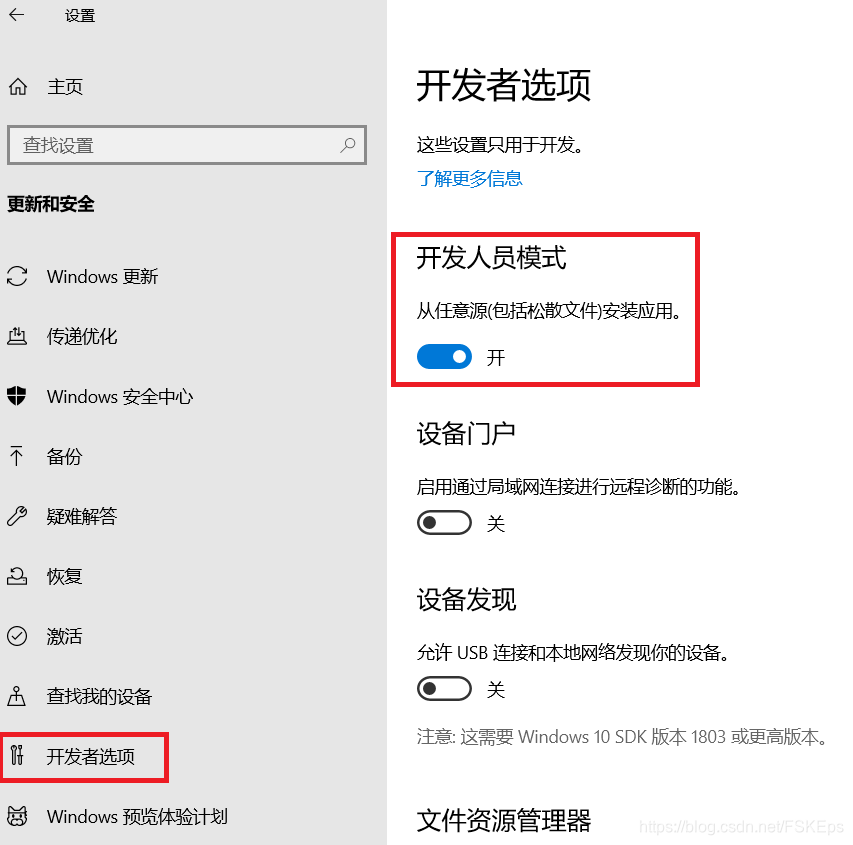
要在电脑上安装Linux版本,第一步是激活“支持Linux的子系统”选项。这一步骤相当简单,只需在【程序和功能】里找到【启用或关闭功能】,勾选【支持Linux的子系统】即可。这个过程相当于为安装Linux打下基础,比如2023年北京的一些电脑维修点,技术人员为客户安装系统时,通常都是这样做的。勾选后,Linux子系统就像一个软件一样存在于系统中。启动它,就能开始使用新的操作系统了。
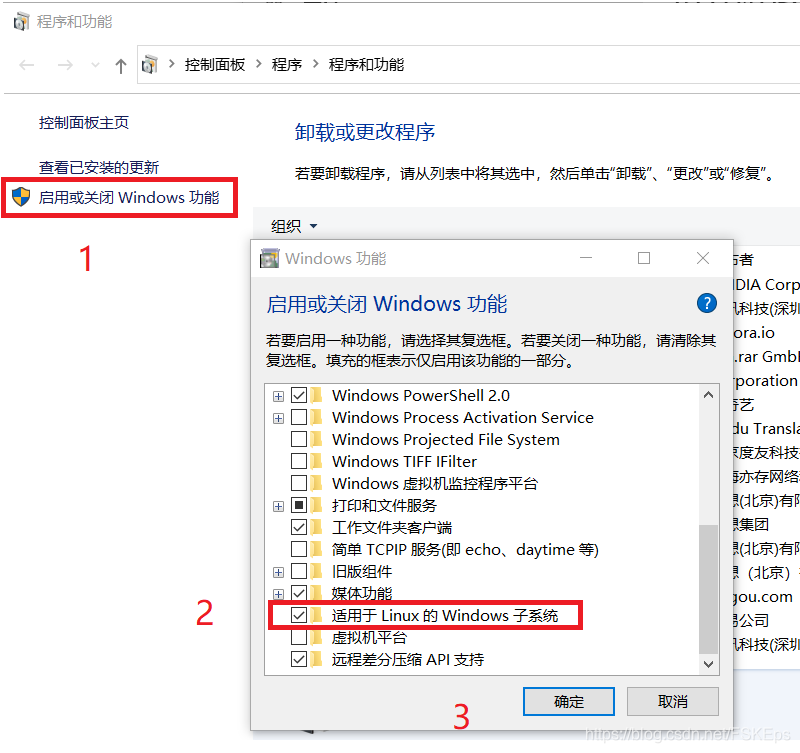
dism.exe /online /enable-feature /featurename:Microsoft-Windows-Subsystem-Linux /all /norestart
以一家小型公司的办公电脑为例,技术人员在为员工安装Linux操作系统时,由于不熟悉必要的启动步骤,遭遇了安装失败的困境。经过查阅相关资料,方知必须先完成这一启动环节。
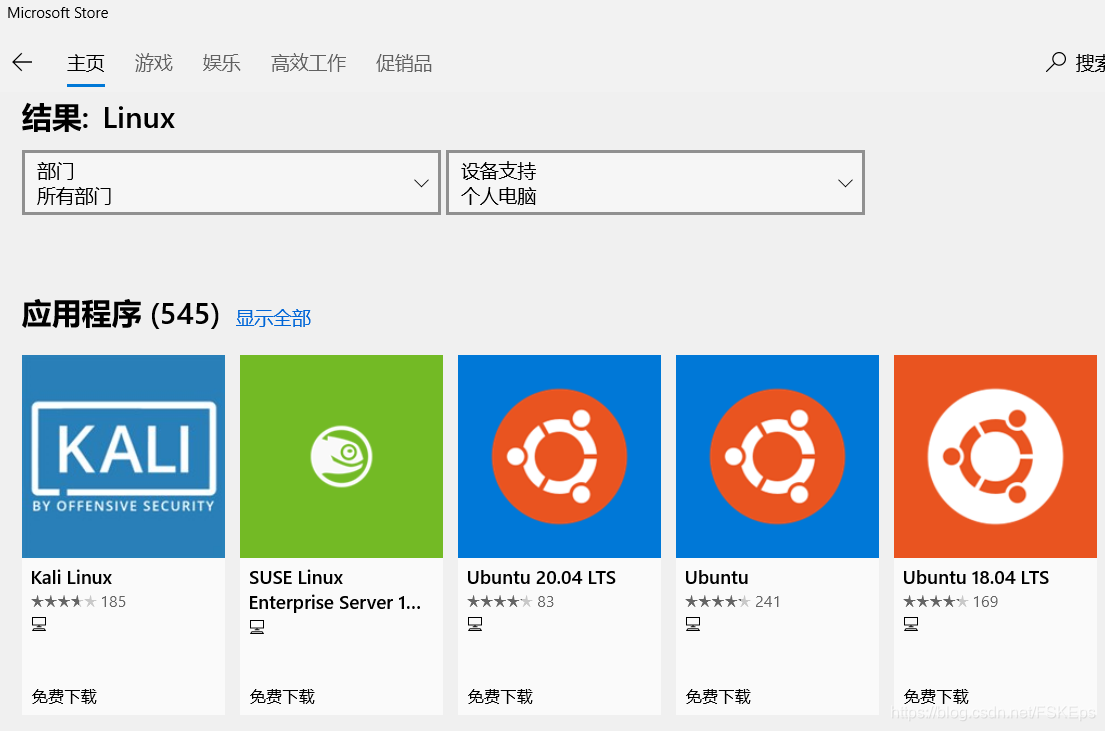
首次启动Linux分发版

初次运行新装的Linux系统,会遵循一定的操作步骤和系统表现。随后,会出现一个控制台界面。这时,系统会提示用户耐心等待,大约一到两分钟。在这段时间里,系统正在进行关键文件的解压操作,并将相关文件保存在电脑中。对于个人电脑来说,这样的等待时间尚可接受。但在公司环境中,若急需使用该系统工作,这短暂的一两分钟也会显得格外漫长。
PS C:Usersuser-name> wsl --list --verbose
  NAME            STATE           VERSION
* Ubuntu-20.04    Stopped         1
2022年,上海一家软件开发企业员工在测试Linux发行版时,因不知首次启动需等待较长时间,误以为安装出错,险些中断了启动过程。
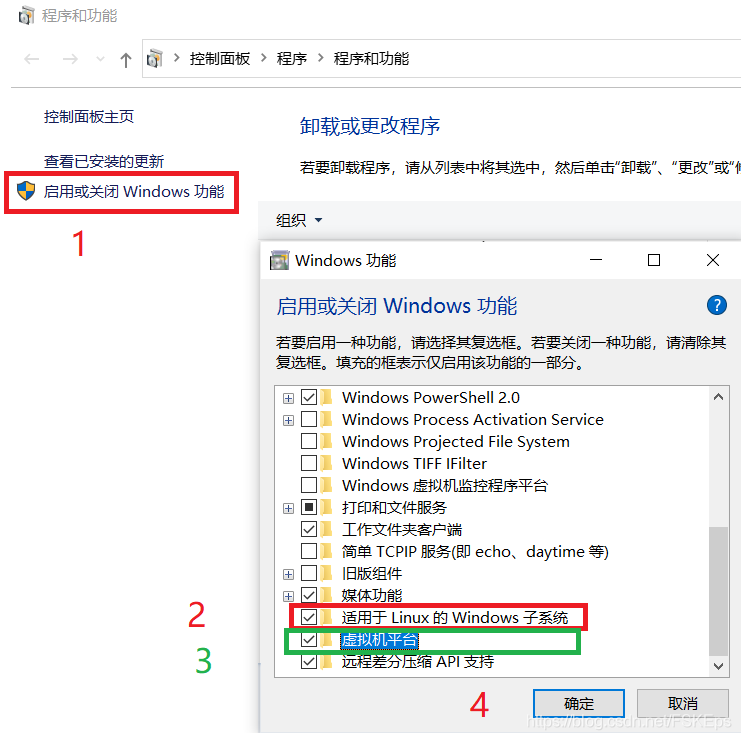
检查WSL版本
dism.exe /online /enable-feature /featurename:VirtualMachinePlatform /all /norestart
在版本18362及以上,我们能够通过命令查看已安装Linux发行版的WSL版本。具体做法是启动命令行,输入“wsl-l-v”指令。这样做能让我们实时了解电脑上的WSL版本,便于根据版本执行相应操作。比如,2021年广东某计算中心购置了一批新电脑用于搭建开发环境,技术人员就是通过这一命令查询版本,然后根据查询结果对每台电脑进行相应的配置调整。
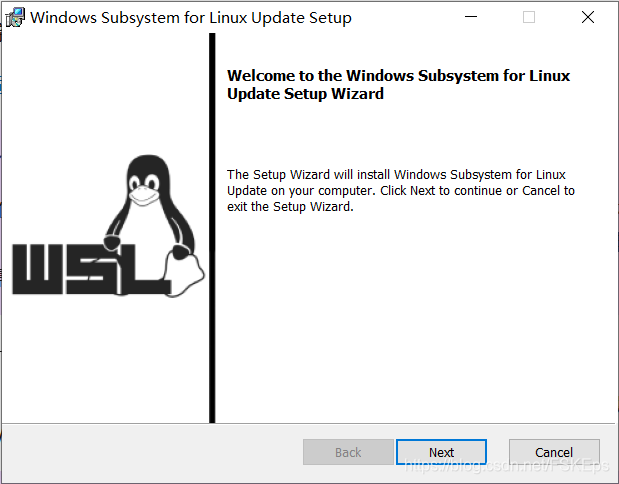
系统一旦升级,若未及时核实WSL版本,后续可能会出现兼容难题,导致之前顺畅运行的程序突然报错。
PS C:Usersuser-name> wsl --set-version Ubuntu-20.04 2
正在进行转换,这可能需要几分钟时间...
有关与 WSL 2 的主要区别的信息,请访问 https://aka.ms/wsl2
转换完成。
进入Linux子系统的目录情况
wsl --set-version <distribution name> <versionNumber>
在使用wsl命令切换至Linux子系统后,你将直接位于当前终端所在的文件夹。假设你在终端操作,你的位置会是/mnt/c/Users/-login-name;而如果你执行.exe命令,你的位置则会变成/home/linux-login-name。这种区分对于我们在处理文件和程序时至关重要。比如,某些文件必须在特定文件夹中才能被正确识别和读取。一旦误入错误的目录,系统就会显示文件未找到的错误信息。
wsl --set-default-version 2
在某个大学计算机实验室,学生们在操作项目时,因对进入目录存在误解,导致与程序相关的输入文件持续显示读取失败,这一问题耗费了他们大量时间进行排查。
使用装载驱动器编辑代码
# 列出所有分发的名称、运行状态、对应的 WSL 版本
wsl -l -v
# 终止指定的 Linux 分发
wsl -t <distro>
# 注销分发
wsl --unregister <distro>
# 终止所有正在运行的分发和 WSL2 轻型工具虚拟机
wsl --shutdown
通过搭载的驱动器,比如说是用VSCode来编辑C:dev\\路径下的代码,接着就能通过/mnt/c/dev/路径访问到这些文件,这样就能在Linux系统上生成或测试这些代码。这实际上是一种在两个系统间有效处理文件的尝试。比如,很多开源项目,开发者可能需要在不同的操作系统中测试代码,这种做法就能有效解决一些文件共享和处理的难题。
在小型团队进行合作项目开发时,有的团队成员用Windows系统来编辑原始文件,而另一些则用Linux系统进行代码测试。若对通过驱动器装载来处理文件的方式不甚了解,便难以实现高效的合作。
WSL的主要限制及注意事项
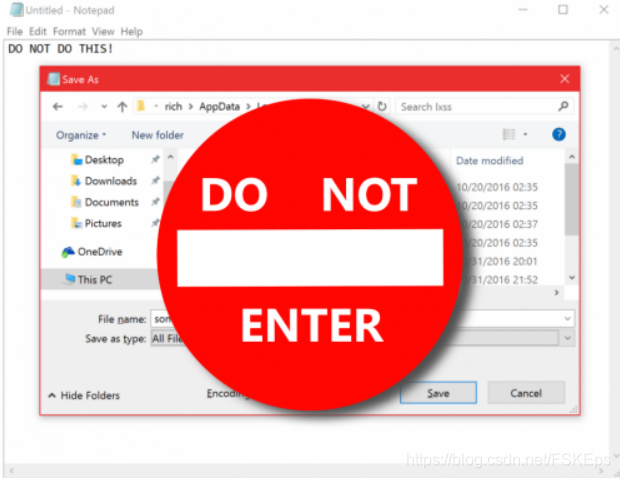
使用WSL时,有一个主要问题,那就是不能直接通过应用或工具来访问或修改Linux发行版的文件系统文件。特别提醒,不管什么情况下,都严禁使用应用和工具去修改这个目录下的Linux文件。这是因为电脑存储设备在保存文件元数据的方式上与Linux存在差异,一旦擅自操作,可能会对Linux系统造成损害,比如数据污染、系统破坏等,严重时甚至需要卸载并重新安装Linux子系统。
去年,我加入了一个在线办公团队。新来的同事由于对规定不熟悉,误用了不恰当的工具去改动Linux系统文件。这导致了我们团队在Linux系统上的开发流程被打乱,进而影响了项目的推进。
在使用WSL安装或操作过程中,你是否遇到过难以克服的问题?欢迎大家在评论区积极交流。如果觉得内容有帮助,不妨点赞并转发分享。
sudo cp /etc/apt/sources.list /etc/apt/sources.list_backup
sudo vi /etc/apt/sources.list