安装软件常常是踏上新技能学习之路的开端,对那些有意投身Qt开发领域的人来说,成功安装Qt5.14.2显得尤为关键。这个过程看似按部就班,实则每一步都至关重要,不容有任何闪失。
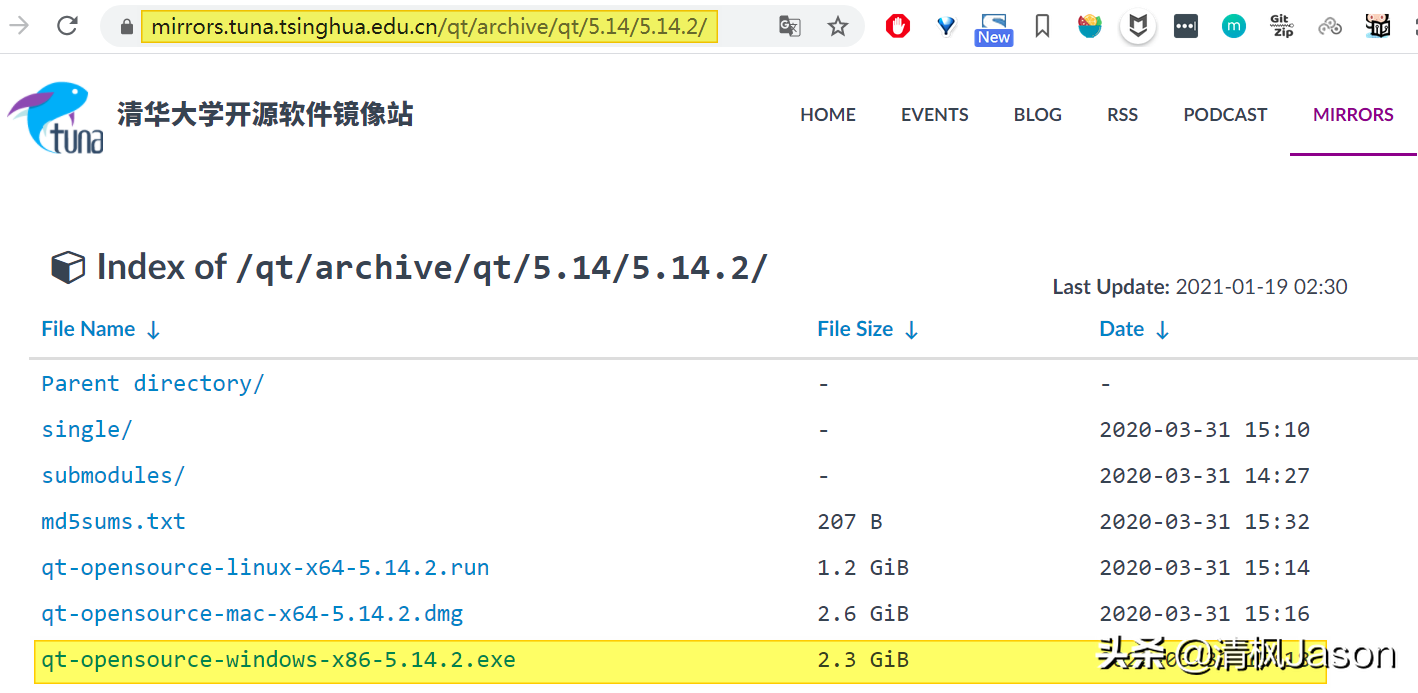
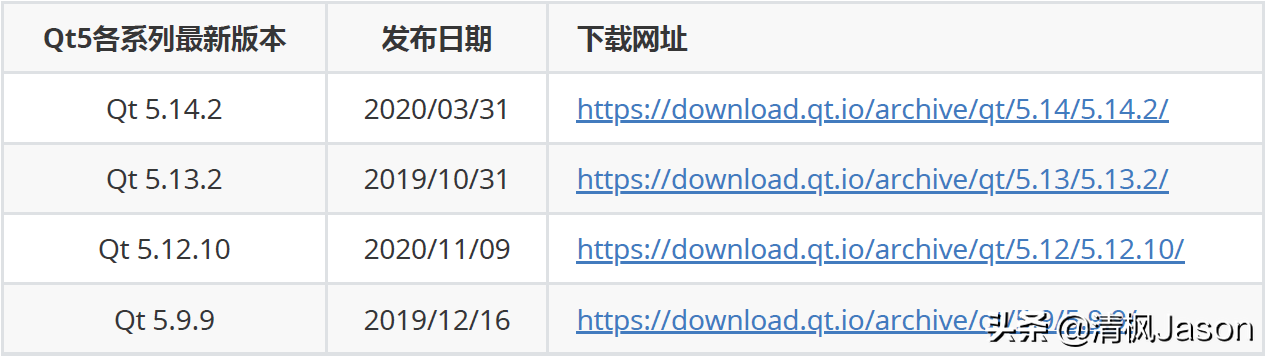
必须确认已经顺利下载了Qt5.14.2版本的离线二进制安装包。这个文件的来源必须值得信赖,最好是直接从官方渠道获取。例如,直接从Qt的官方网站下载,这样既能确保其可靠性,也能保证其完整性。很多人在安装软件时往往忽略了安装包来源的可靠性,结果在安装过程中遇到了各种预料之外的问题。下载完成后,文件需要妥善保管,以便后续安装时使用。通常,应该将其存放在自己熟悉且空间充足的磁盘分区中,以免因磁盘空间不足而导致安装失败。
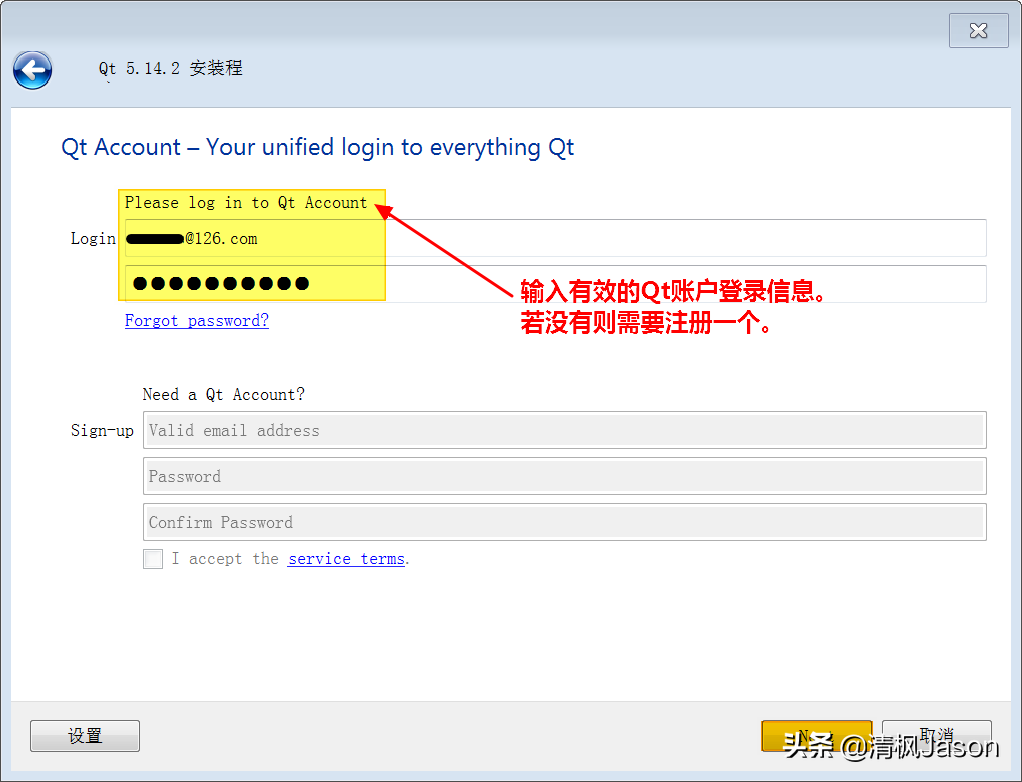
安装步骤即将开始。首先,拿到安装包后,不要急于安装。先要确认电脑的基本配置是否符合要求。比如,内存容量和磁盘剩余空间是否充足。若内存不足或磁盘空间不足,安装时可能会遇到卡顿,甚至直接显示错误信息。
启动安装向导
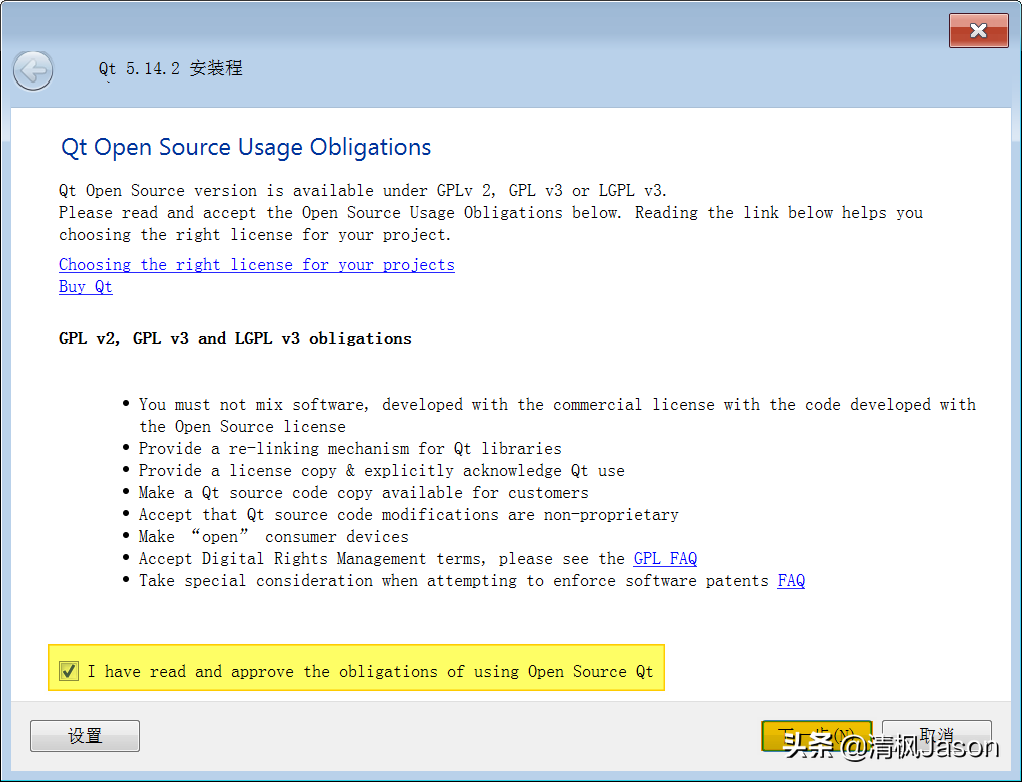
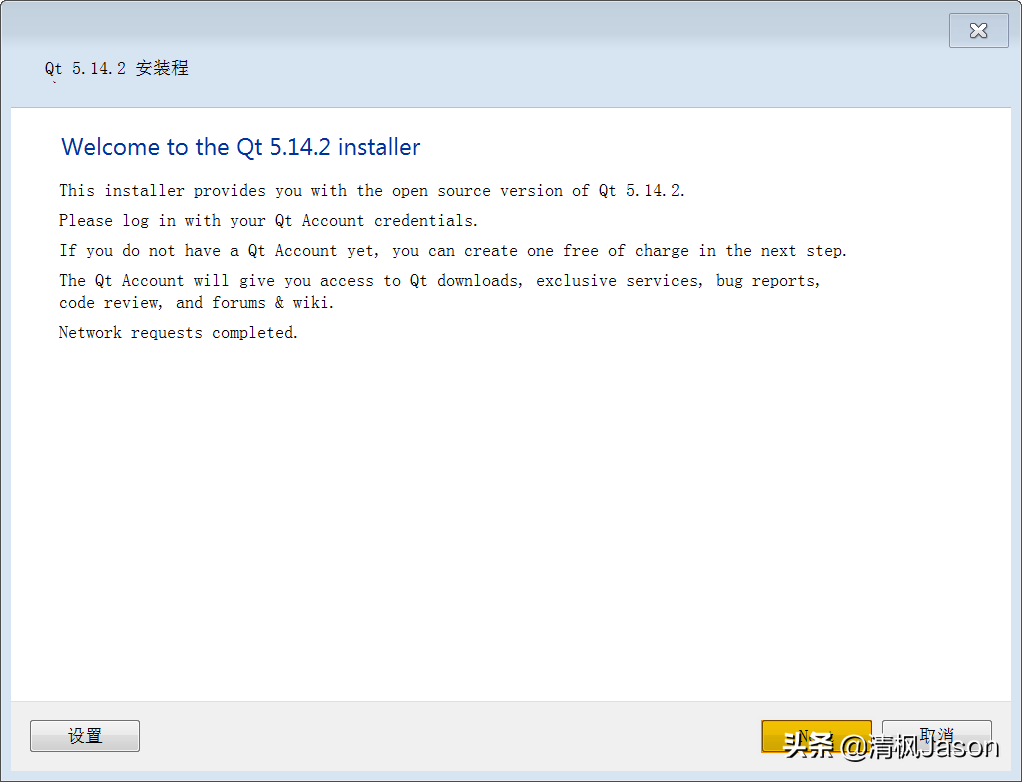
双击运行离线安装包,安装程序随即启动。进入向导窗口后,找到【Next】按钮点击,便正式开始了安装过程。偶尔,若需设置Qt镜像,可在此窗口左下角找到【设置】按钮。比如,在特定网络环境中,调整镜像设置或许能提升安装速度,这在企业内部局域网中尤为常见。
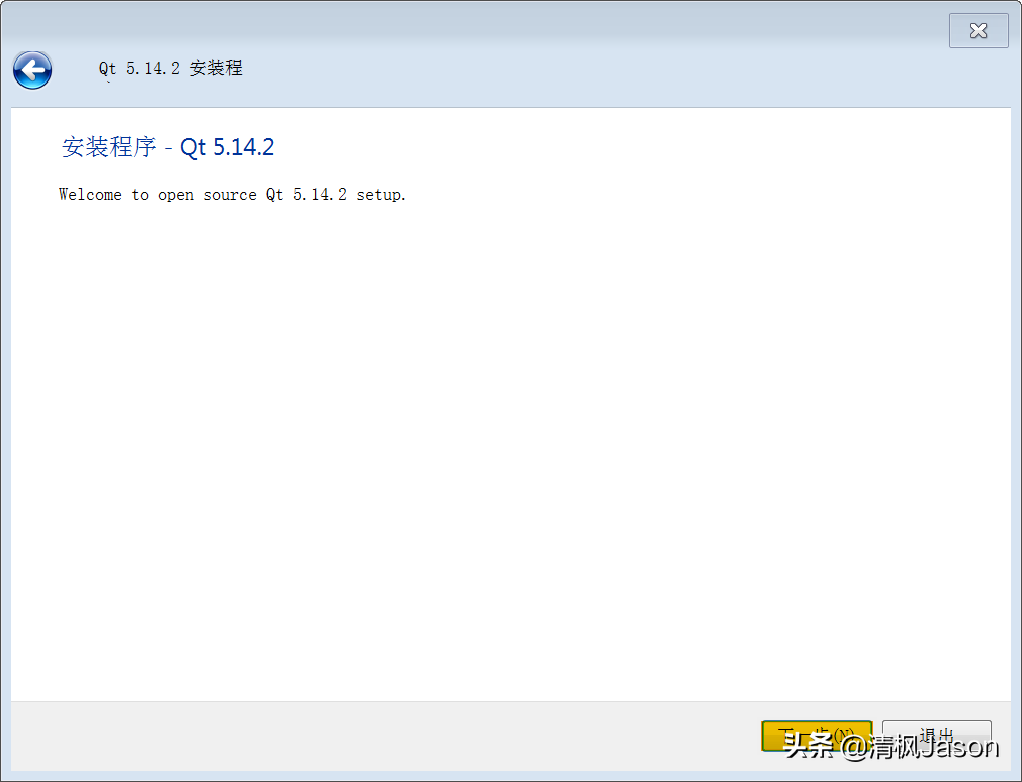
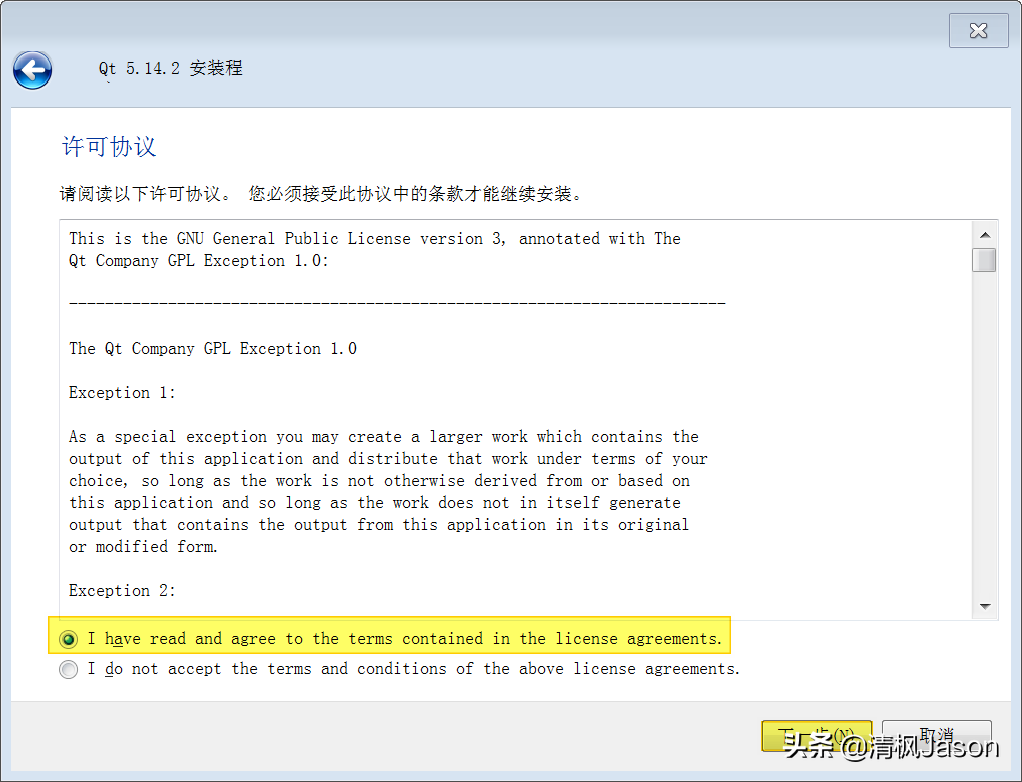
账户验证通过后,进入【QtOpenUasge】向导窗口。此时,务必认真阅读下方的开源Qt义务说明,并勾选同意的复选框。若未仔细阅读而随意勾选,后续使用中可能遭遇法律或道德风险。毕竟,使用开源软件也应遵守其规定。
确定安装路径
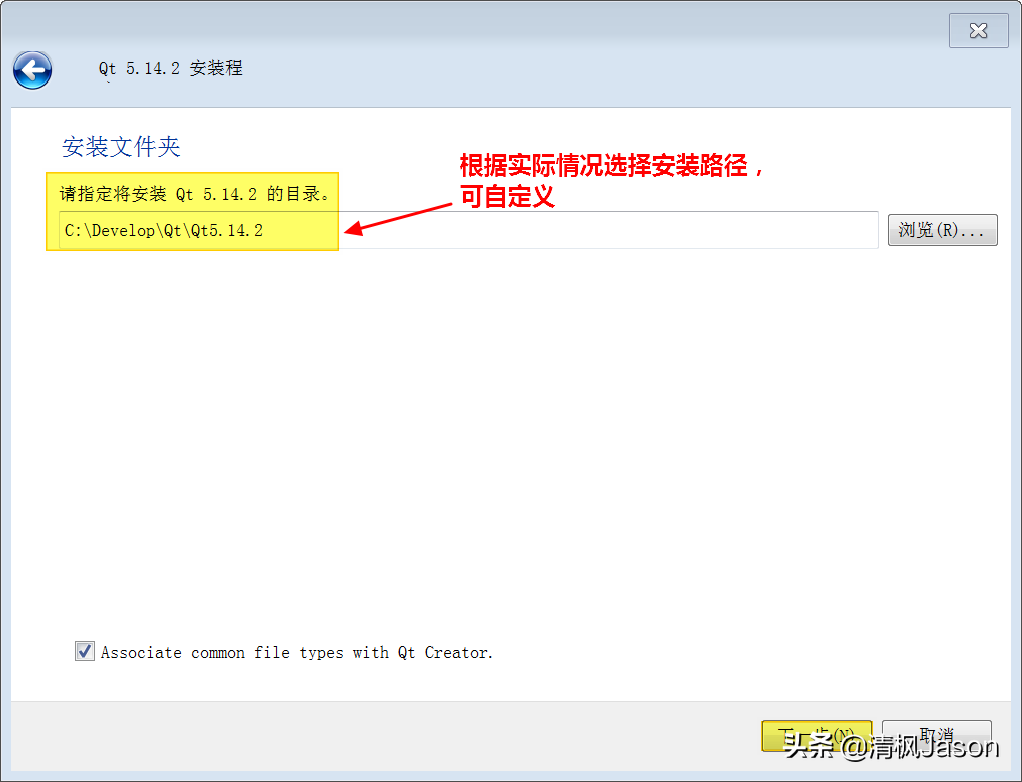
在使用【安装文件夹】向导窗口时,需仔细考虑安装路径的选择。文中以C:\\QtQt5.14.2为例,说明了这是一个常见的路径。然而,许多人选择路径时疏忽大意,直接采用系统盘的默认路径,这往往会导致系统盘空间被过度占用。实际上,若电脑磁盘分区较多,完全可以选择一个非系统盘、空间较为充裕的分区来安装Qt。
确定安装路径后,只需点击【下一步】按钮即可。这个路径确定后,日后在使用和管理Qt时,必须回到这个文件夹下操作。若将来需要修改或移动安装文件夹,将会非常不便,因此务必在初始阶段就慎重选择。
选择安装组件
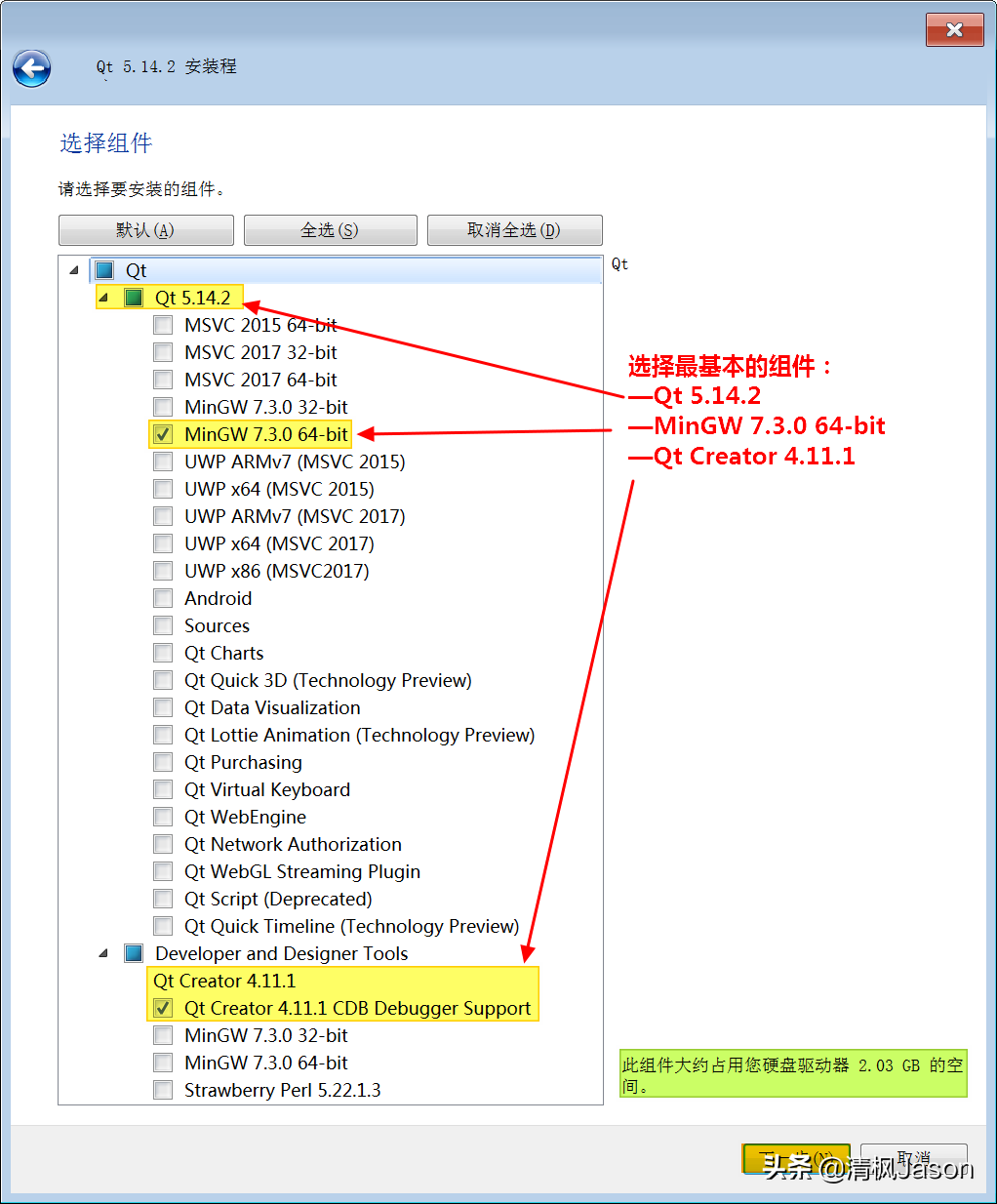
在向导窗口中,我们得根据自身实际需求,动手挑选需要安装的组件。文中提到的Qt4.11.1,它是默认会安装的集成开发环境。然而,除了这个默认组件,其他组件的选择就得考虑我们的开发需求了。比如,如果我们只做桌面端应用开发,那么就不必选择那些专为移动端设计的组件,否则它们只会无谓地占用存储空间。
若你对未来项目的具体需求不够清晰,不确定该挑选哪些组件,可以先挑选一些最基础且常用的组件。这样做可以保证你能进行基本的开发与测试。之后,再根据实际需求来决定是添加还是删除组件。
设置开始菜单快捷方式与准备安装
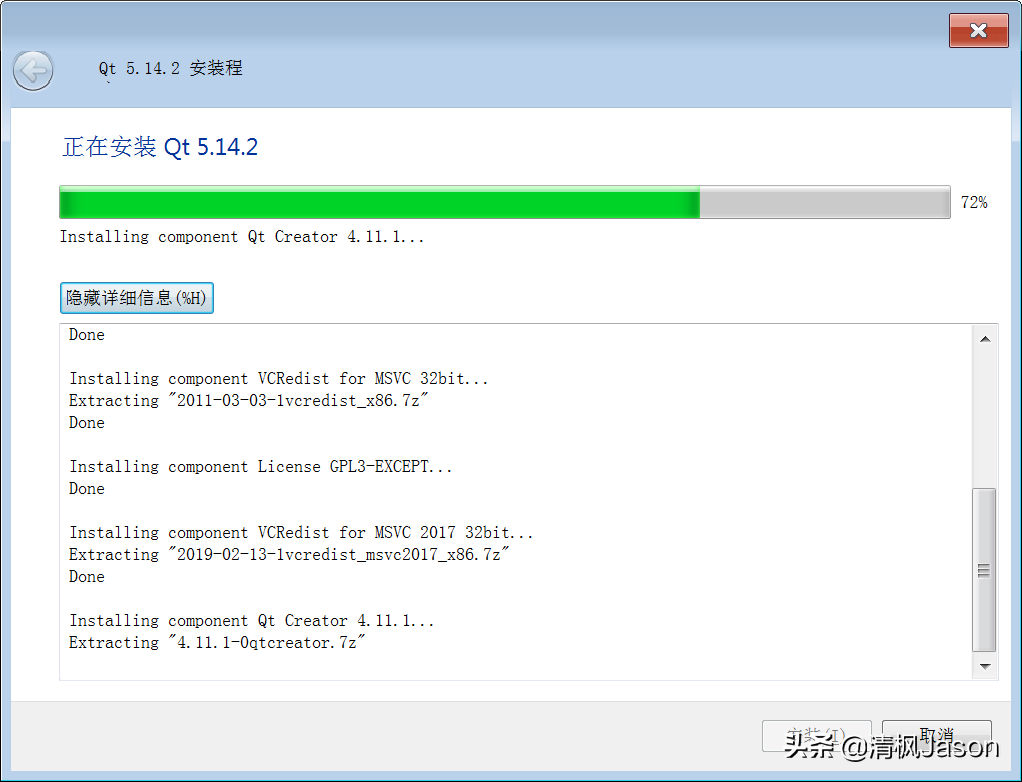
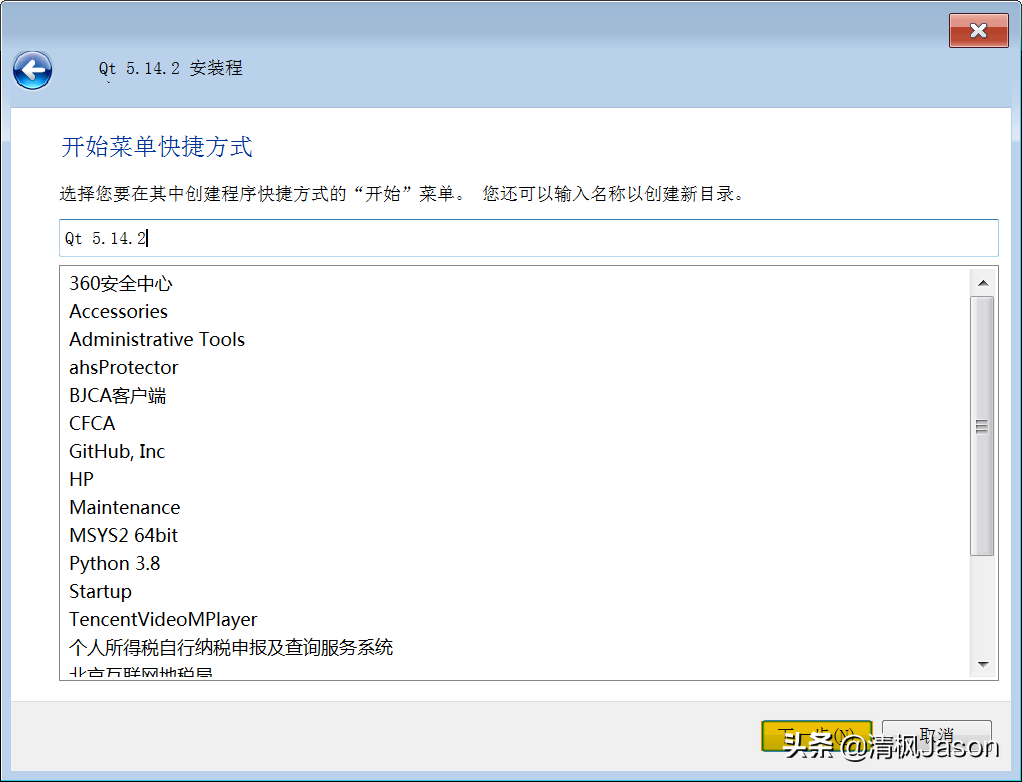
进入开始菜单快捷方式向导界面,你可以随意为软件包在开始菜单里指定一个便于识别的快捷名称。例如,Qt6.0这样的名称既简洁又清晰。这样的设置实际上能方便你日后迅速找到软件的启动入口。
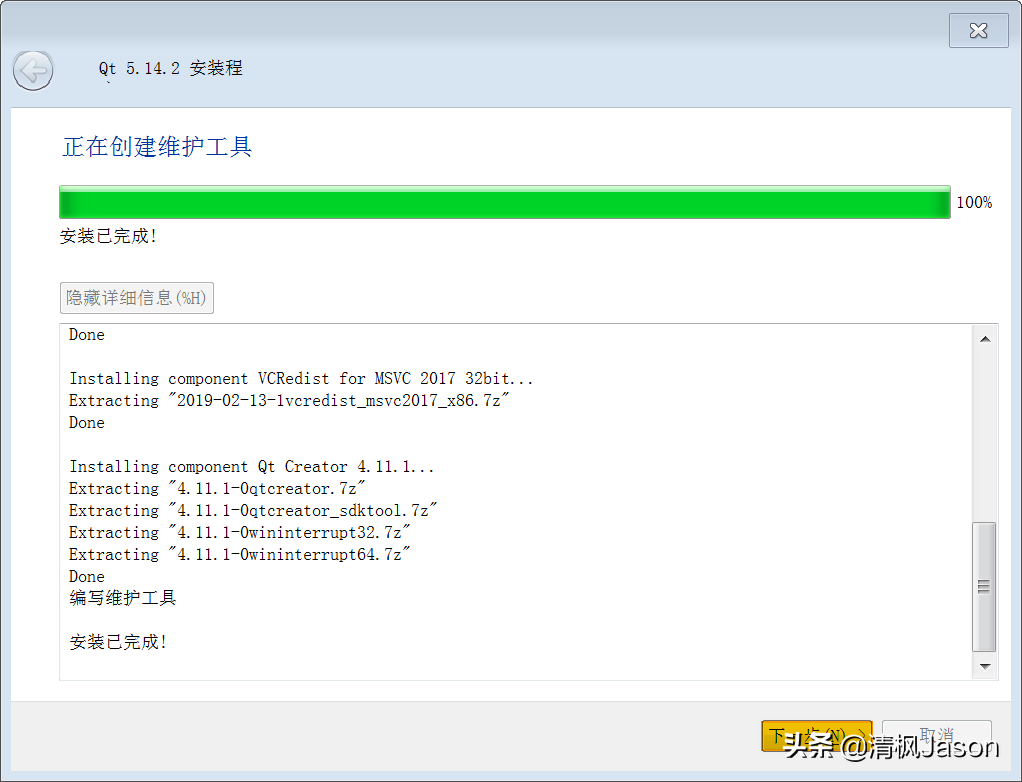
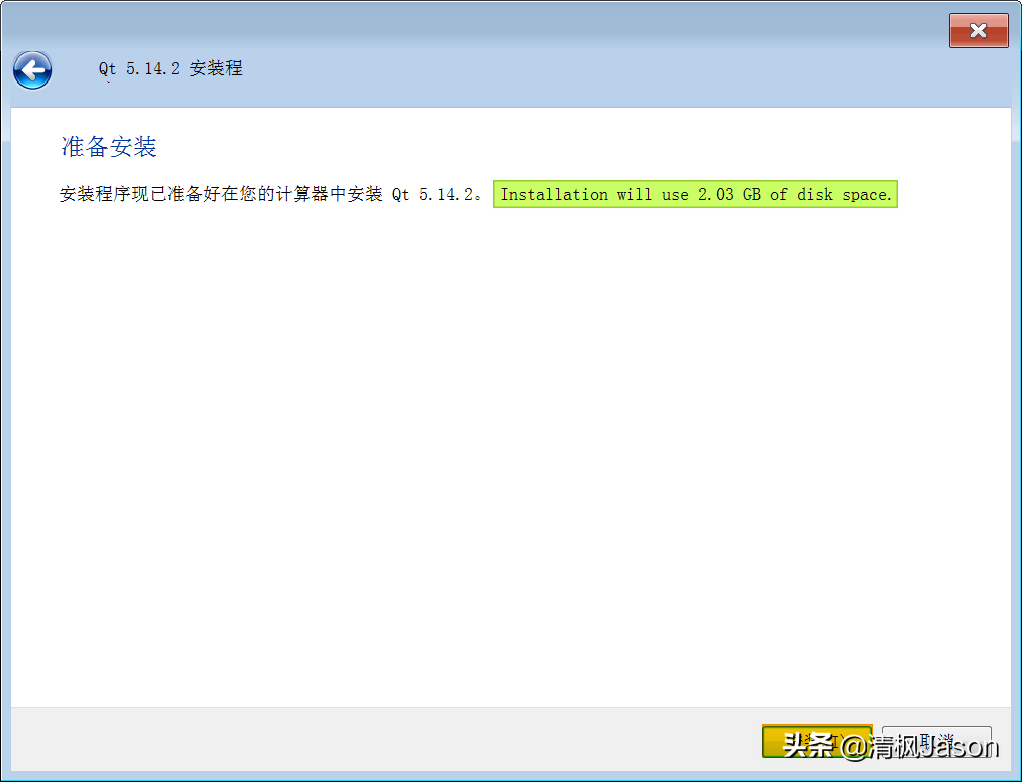
点击【下一步】,便会进入【准备安装】的向导界面。在此界面,你可以看到,安装过程将占用2.03GB的硬盘空间。此时,请仔细检查你的磁盘空间是否充足。若空间不足,请返回调整安装路径,或者删除一些不必要的文件。
完成安装与后续操作
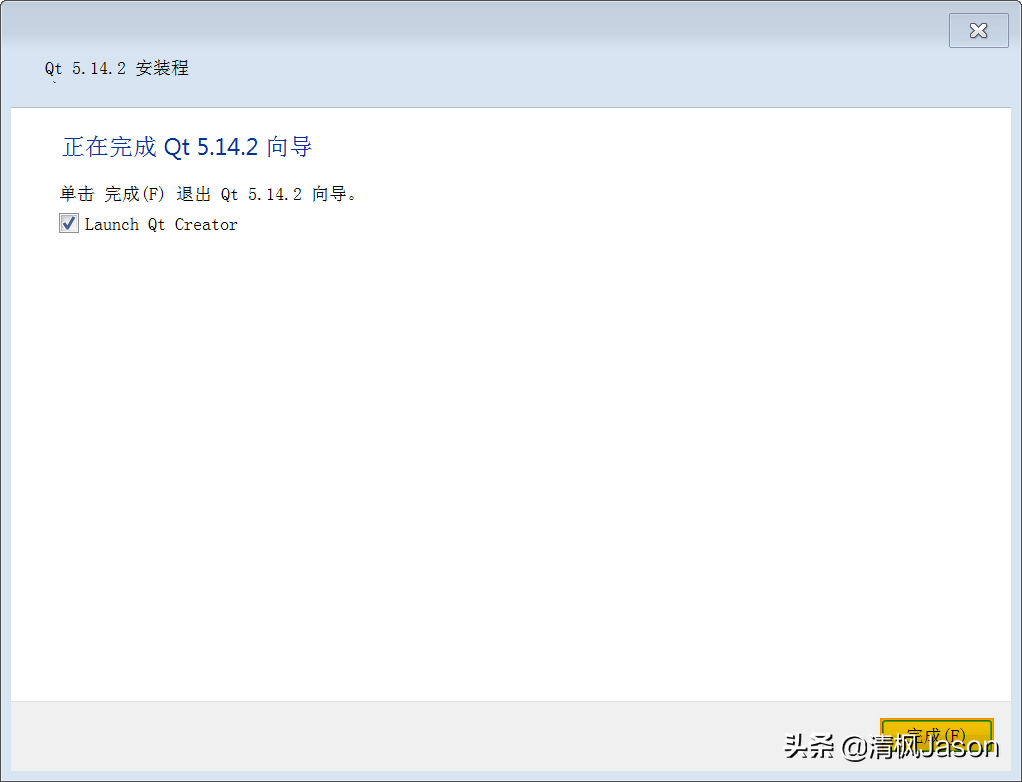
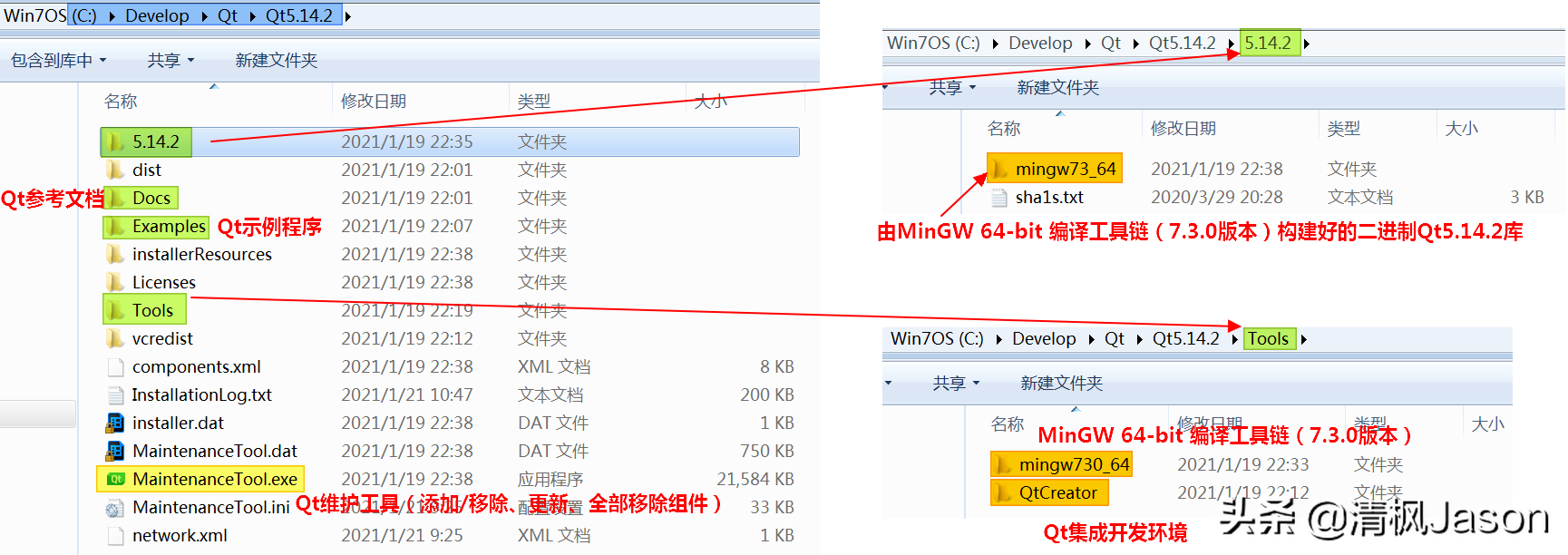
向导窗口已经弹出,只需轻点【完成】按钮,安装过程便告结束。若在安装前勾选了【Qt】,安装完毕后,Qt将自动启动。此外,安装结束后,在指定路径下会生成若干目录与文件,它们是Qt运行不可或缺的基础。
安装完Qt后,若需对组件进行管理,包括移除、更新、添加新组件,甚至彻底卸载Qt,需借助位于安装路径的Qt维护工具(.exe)。启动此工具后,跟随向导窗口的提示即可完成相应操作。
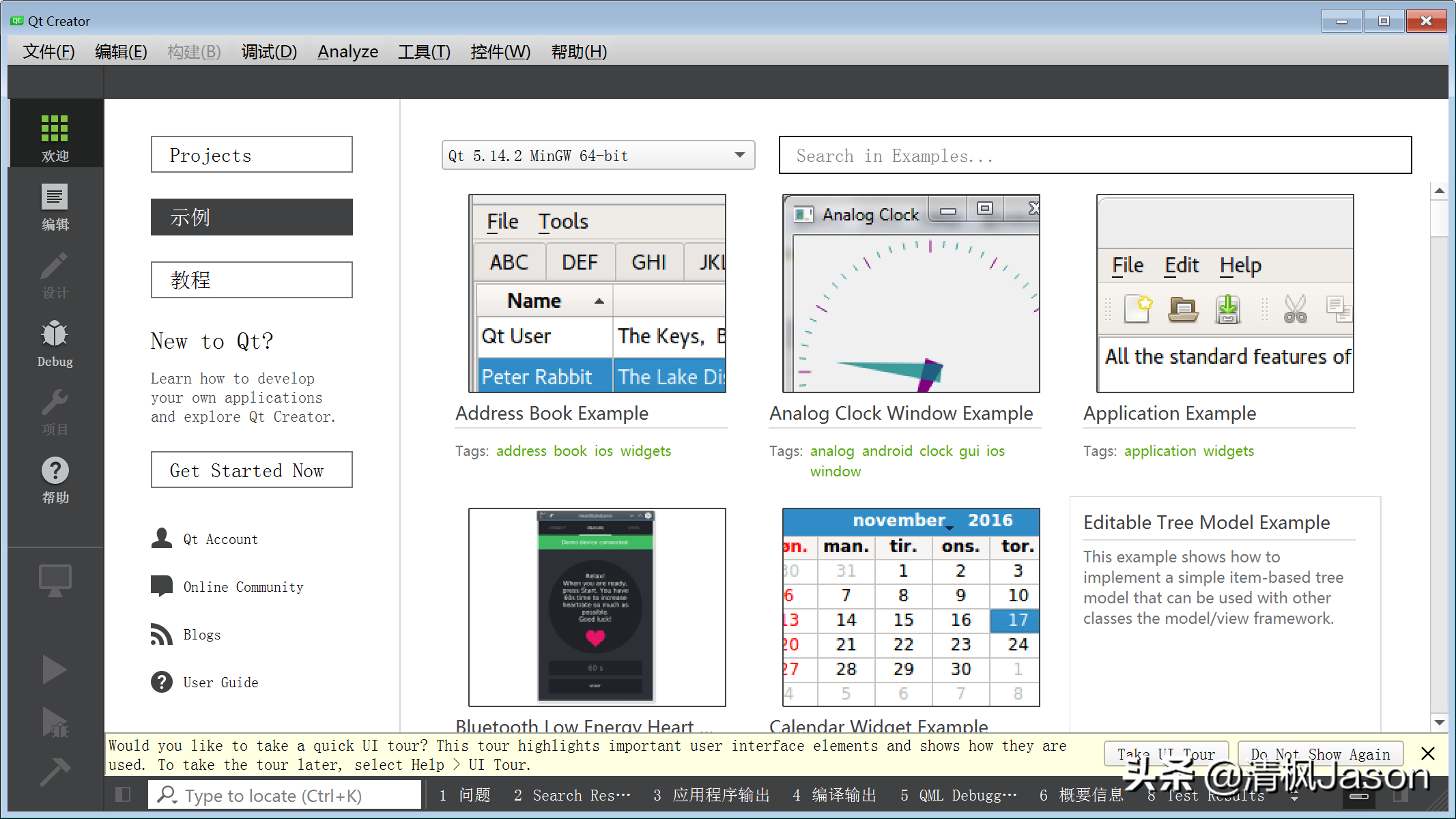
进入项目时,需遵循向导窗口的指引进行操作。诸如设定项目路径与名称等基础步骤,每一环节都直接关系到项目的顺利执行。构建过程中,挑选恰当的构建系统,例如默认的qmake,以及根据自身需求在Kits向导窗口挑选开发包等,这些细节同样不容忽视。
在安装Qt的过程中,你是否遇到过一些特别棘手的问题?若这篇文章对你安装Qt有所帮助,不妨点个赞,也欢迎你分享给更多人。