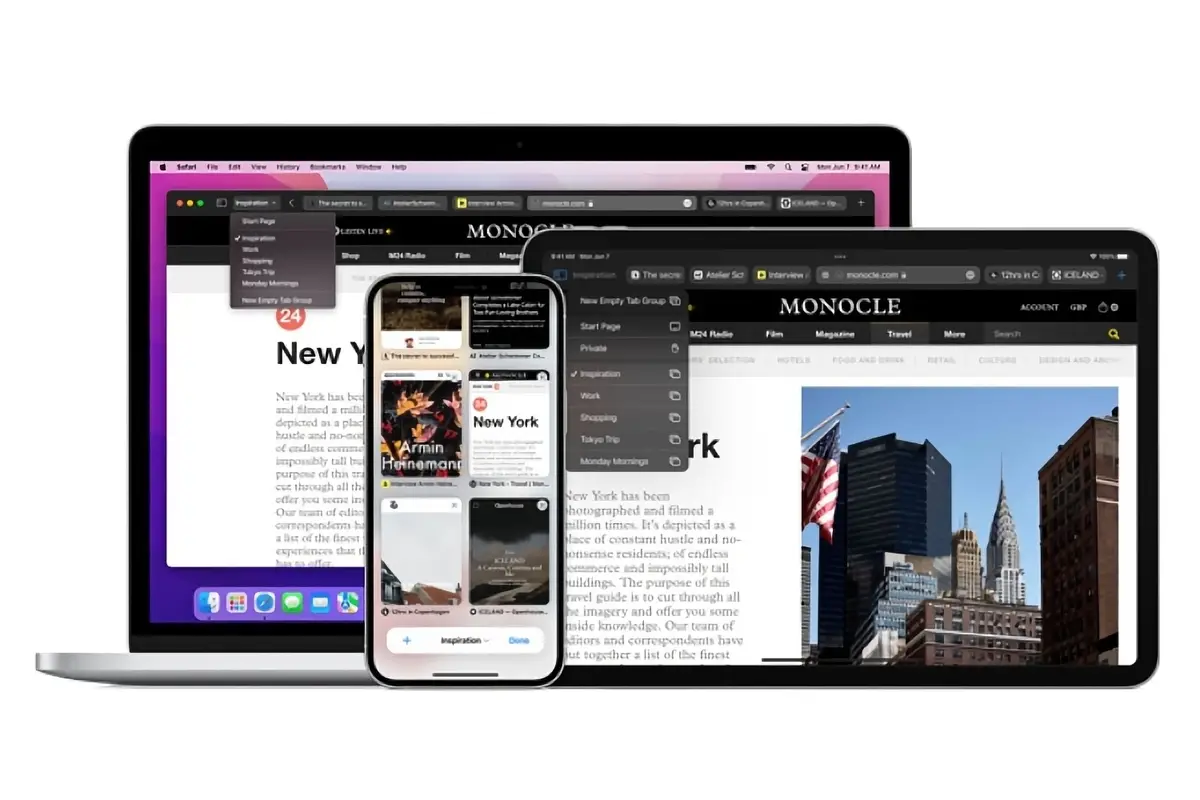
热烈欢迎 AppleHolic 读者的回归。 今天,我想解释如何在 iOS 15、iPad OS 15 和 macOS Monterey 中更好地使用 Safari 选项卡——尤其是对研究人员而言。
慢慢习惯 Safari Tabs
我喜欢 Apple 在 Safari 中对新标签页的支持。 它的亮点在于在我所有的设备上提供了上下文化的网页集合,尽管我在尝试使用新浏览器时确实感到有些摩擦。
为什么我不能使用共享菜单将特定选项卡放入特定选项卡组? 为什么不清楚如何将页面添加到选项卡组? 为什么保存这些页面不是很明显,否则这些页面一旦在任何设备上关闭就会消失?
[ 如何从 Android 切换到 iPhone ]
我觉得可用性仍然不太好,这就是为什么在某些设备上我尝试尽可能多地回滚这些更改。
但随着时间的推移,大多数人将使用默认系统,因为它已普遍可用。 虽然我花了一些时间来适应它,但我发现一些功能比预期的更有用。
如何使用 Safari 标签进行研究
Safari Tabs 对研究有用。 想象一下你正在做一个关于狗的项目(每个人都应该喜欢这些动物)。 您需要做的第一件事是创建一个名为“dogs”的 Safari 选项卡组,因为这是您将所有与狗相关的页面弹出的地方,直到您将它们保存为书签(稍后会详细介绍)。
在每个设备上创建新组略有不同。 以下是创建新的 Safari Tab 组的方法:
在 iPhone 上,您将点击并按住浏览器页面右下角的双方块图标,点击移动到选项卡组,然后点击新选项卡组。
在 iPad 上,您将打开边栏,然后点击并按住栏右上角带有加号图标的新双矩形,然后选择新建空选项卡组或新建选项卡组,其中将包含您当前打开的选项卡。
在 Mac 上,您将打开边栏,然后点击并按住栏右上角带有加号图标的新双矩形,然后选择新建空选项卡组或新建选项卡组。
好的,现在您已经创建了一个组。
这意味着当您处理项目时,您可以通过点击并按住网站地址栏(iPad、iPhone)并选择“移动到标签组”来将各个页面添加到适当的标签组; 或控制单击 Mac 上的网站选项卡(而不是地址),然后在将出现的上下文菜单中选择移动到选项卡组。
我对此感觉自然还有很长的路要走。 但我确实喜欢我在我的任何选项卡组中的任何设备上打开的任何页面都可以立即在我的所有其他设备上使用。
我不喜欢的是他们没有得救。 所以,如果你不小心关闭了一个页面(比如在摸索着将它导出到另一个组时),它就消失了。 这就是为什么你需要这个提示:
如何为打开的 Safari 标签添加书签
在 Safari 中保存网页的最佳方式是为该页面添加书签。 使用 Apple 的新选项卡组时,您需要习惯在每个 Apple 平台上实现此需求的不同方式。
在 iPad 上,这样做:
要将您在 iPad 上当前 Safari 选项卡空间中打开的所有选项卡添加为书签,您需要执行以下操作:
点击并按住地址栏(不是页面选项卡栏),直到您看到上下文菜单出现,提供复制、添加到阅读列表、添加书签和为 XX 选项卡添加书签。
要为打开的 Safari 标签页添加书签,请选择为 XX 标签页添加书签。
您将能够在下一页上为收藏选择位置和名称,然后按保存。
如果您使用的是 iPhone,请按以下方式操作:
要将您在 iPhone 上当前 Safari 选项卡空间中打开的所有 Safari 选项卡添加为书签,您需要一种完全不同的方法:
点击并按住浏览器底部的书签图标。
选择为 XX 标签添加书签。
选择一个位置和名称,然后按保存。
如果你在 Mac 上…
如何在 Mac 上为所有打开的 Safari 标签页添加书签? 在相关标签组中,您需要将鼠标移至菜单栏,选择书签,然后为这些 XX 标签选择添加书签。
总结标签
虽然我发现 Safari Tabs 比预期的更有用,但我认为 Tab 和书签管理功能都应该通过共享窗格在所有设备上清晰且一致地可用。 这将减少用户摩擦,并带来更流畅、更容易发现的用户体验。
在目前的形式下,我可以想象人们认为他们通过将页面放在选项卡组中来保存页面,但一旦关闭该页面就发现他们没有。






