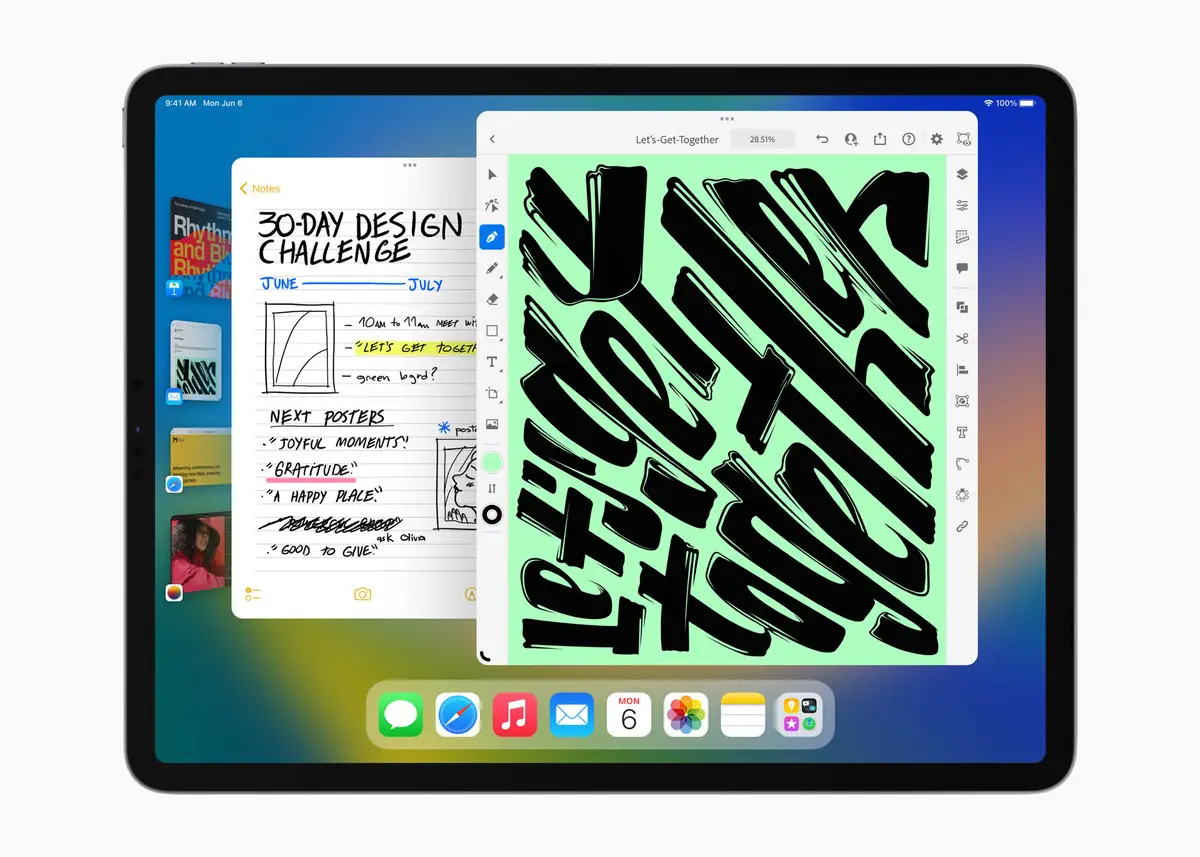
如果您使用 iPad、Mac 或两者来完成工作,您将会在今年秋天发布 Stage Manager 时看到它。 这是 Apple 改进 iPad 多任务处理能力的最新尝试,可在运行 macOS Ventura 的 Mac 上使用。 您可以在 Mac 和 iPad 的控制中心中启用和禁用 Apple Stage Manager。
什么是 Apple 舞台管理器?
Stage Manager 在 WWDC 2022 上推出,表明 Apple 正试图在 Mac 和 iPad 之间创建一个更和谐的界面。 Stage Manager 是一项多任务处理功能,旨在更好地组织您的桌面。 这个想法是您正在做的事情可以放在前面,而您需要访问的所有其他应用程序都可以轻松获得。
这只是 Apple 试图帮助您保持专注的一种方式,包括最近宣布的专注模式、即将推出的单点登录改进等等。
[通过 Computerworld 的时事通讯了解最新的 IT 思想领导力、见解、操作方法和分析。 ]
对我来说,Stage Manager 最适合与 Universal Control 一起使用,因为它使您可以在 Mac 和 iPad 上打开多个应用程序,这使得在应用程序之间迁移变得更加容易,同时对您正在做的事情有一个独特的概览——同时使用 相同的键盘和鼠标来处理它们。
舞台监督是做什么的?
打开的窗口以小屏幕截图的形式显示在显示屏的左侧,对于在 Mac 上使用 Spaces 的任何人来说,这似乎很熟悉。
这个想法是,您正在使用的应用程序的窗口显示在中央,其他打开的应用程序和窗口按新近度排列在左侧。 这样可以更轻松地进入和退出其他应用程序,同时保持对其中内容的视觉感。
在 iPad 上,用户可以在单个视图中创建不同大小的重叠窗口,从侧面拖放窗口,或从 Dock 打开应用程序以创建应用程序组,以实现更快、更灵活的多任务处理。 Stage Manager 还解锁了分辨率高达 6K 的完整外部显示器支持; 这让您可以安排理想的工作空间,在 iPad 上使用多达四个应用程序,在外部显示器上使用四个应用程序。
[另请阅读:评论:Apple 的 M2 MacBook Air]
如何在 Mac 上启用舞台管理器
Stage Manager 在运行 macOS Ventura 的 Mac 上默认启用,但您可以使用控制中心中的开关将其打开和关闭。 您还可以更改 Stage Manager 中显示的应用程序,尽管您只有两个选择:显示最近使用的应用程序,它会在左侧显示最近使用的应用程序,以及隐藏最近使用的应用程序,它会隐藏这些应用程序,直到你移动鼠标 到左边。
(我在使用我喜欢的“隐藏最近的应用程序”状态后的观察:如果您已经使用 Hot Corners 和 Universal Control,您可能会发现这种额外的上下文负载有点费力,但值得坚持直到成为习惯。)
您还可以将 Stage Manager 添加到菜单栏:打开 System Settings>Control Center>Stage Manager 并选中 Show in the Menu Bar。
如何在 Mac 上使用舞台管理器
启用 Stage Manager 后启动要使用的应用程序。 根据您最近使用的应用程序设置(见上文),您会看到描述这些应用程序的小图标出现在显示屏的左侧,或者可以通过将光标移动到屏幕的左边缘来调用它们。 然后,您可以将要使用的应用程序与现有的主要应用程序一起从左侧拖到中间。
这两个应用程序现在已分组并在 Stage Manager 窗口中并排显示。 它们在视图中也可视化地表示为两个应用程序。
要打开不同的应用程序或一对应用程序,您必须点击 Stage Manager 视图中的图标。
如何在 iPad 上启用舞台管理器
您还可以使用 Control Center 在 iPad 上激活 Stage Manager——只需从屏幕右上角向下滑动并点击 Stage Manager 图标——它看起来像一个左侧有三个点的框。 再次点击它以将其关闭。 启用后,您正在使用的应用程序将出现在屏幕中央,左侧部分显示所有当前活动(但未使用)的应用程序。
iPad 用户的另一个好处是,启用 Stage Manager 后,您可以通过拖动应用程序右下角的弯曲白线来调整窗口大小。 要关闭、最小化和查找其他选项来处理活动的应用程序,只需点击应用程序顶部中心的三点图标即可; 这也是您将用于取消分组应用程序的控件,只需点击最后一个(破折号)图标。
如何在 iPad 上使用舞台管理器
与 Mac 一样,您可以将 Stage Manager 设置为显示或隐藏最近使用的应用程序,并查看您的哪些应用程序当前处于活动状态。 要打开一个新应用程序或应用程序配对,只需点击 Stage Manager 视图中的图标即可。
运行舞台经理需要什么?
要运行 Apple 的 Stage Manager UI,您需要使用运行 macOS Ventura 或 iPad OS 16 的 Mac 或 iPad。该功能与任何能够运行 macOS Ventura 的 Mac 兼容,但仅适用于配备 Apple ‘M 的 iPad ‘处理器。 这将它限制在当前迭代的 iPad Pro(11 英寸和 12.9 英寸)和最近推出的 iPad Air 上。
支持 macOS Ventura 的 Mac:
iMac(2017 年及更新机型)
MacBook Pro(2017 年及更新机型)
MacBook Air(2018 年及更新机型)
MacBook(2017 年及更新机型)
Mac Pro(2019 年及更新机型)
iMac Pro
Mac mini(2018 年及更新机型)
如果您的 iPad 缺少 M1 芯片或您的 Mac 不在上述列表中,Stage Manager 将无法工作。
正在进行的工作
Stage Manager 是测试版软件,这意味着它的工作方式或它提供的功能在功能出现之前、在初秋发布新操作系统时或之后仍可能发生变化。 如果有任何变化,请给我留言,我会修改本指南。






