前期资料准备阶段:
获取最终版 PSD格式文件。
安装PS软件,并打开该PSD文件。
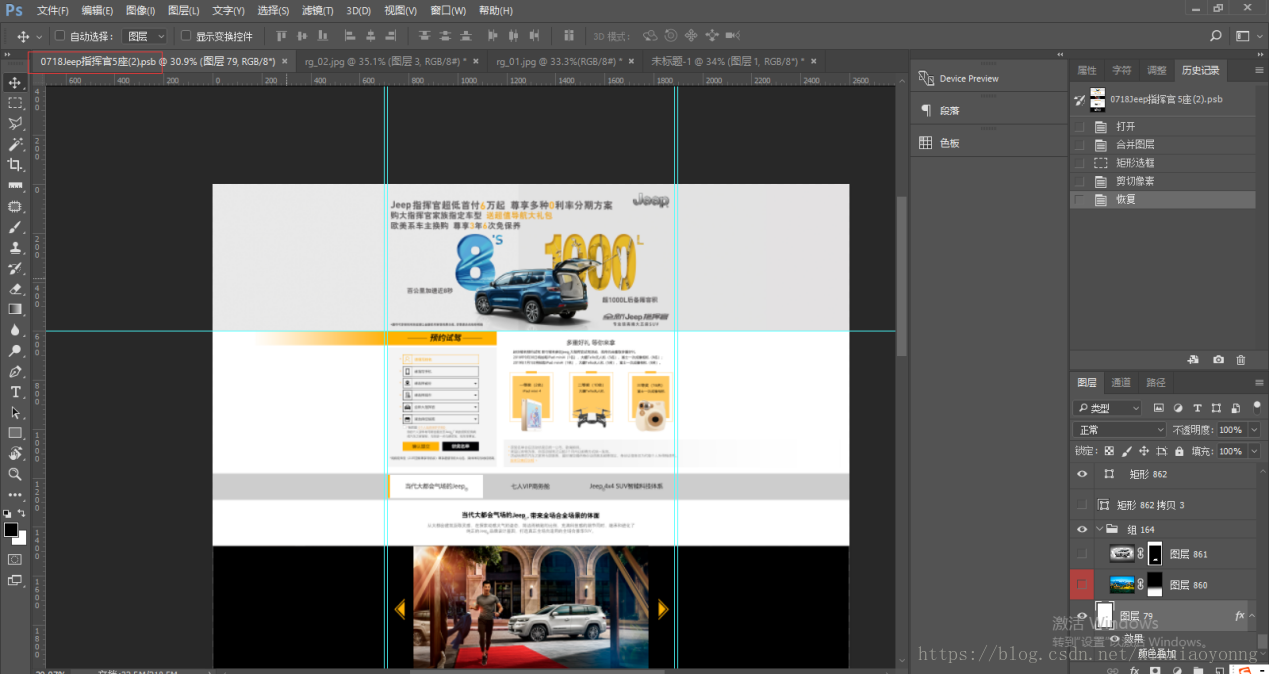
获取页面设计需求文档或工单文件,了解需求后,开始准备进行切图。
用到的快捷键总结及常识知识:
2.1.复制图层:CTRL+J。
2.2.取消选择:CTRL+P。
2.3.新建PSD图层:CTRL+N。
2.4.合并图层:CTRL+E。
2.5.显示/隐藏蒙版:CTRL+ALT+G。
2.6.图层上移:CTRL+}。
2.7.图层下移:CTRL+{。
2.8.自由变换:CTRL+T。
2.9.存储为web所用格式:CTRL+SHIFT+ALT+S。
2.11.快速切到选框工具:M。
2.12.快速切到裁剪切片工具:C。
2.13.矢量图:无论图片放到多大,精度都不会变。
2.14.智能对象:在一定范围内,精度不会变化。
2.15.位图:图片放大,图片模糊,精度变化。
2.16.PNG格式图片:为透明图片,不会影响下方图片或背景的颜色。不适合保存大图。因为PNG图片 占用空间相对JPEG格式较大。太多会影响页面加载效率。
2.17.JPG格式图片:为不透明图片,会遮挡下方图片或背景图。适合保存大图,常用来当背景图。其它图片如果不怕被遮挡下方图片,也可以用JPG格式图片。
切背景图片:
3.1.在移动工具下,勾选状态栏中自动选择按钮;根据个人需要选择 图层或组。

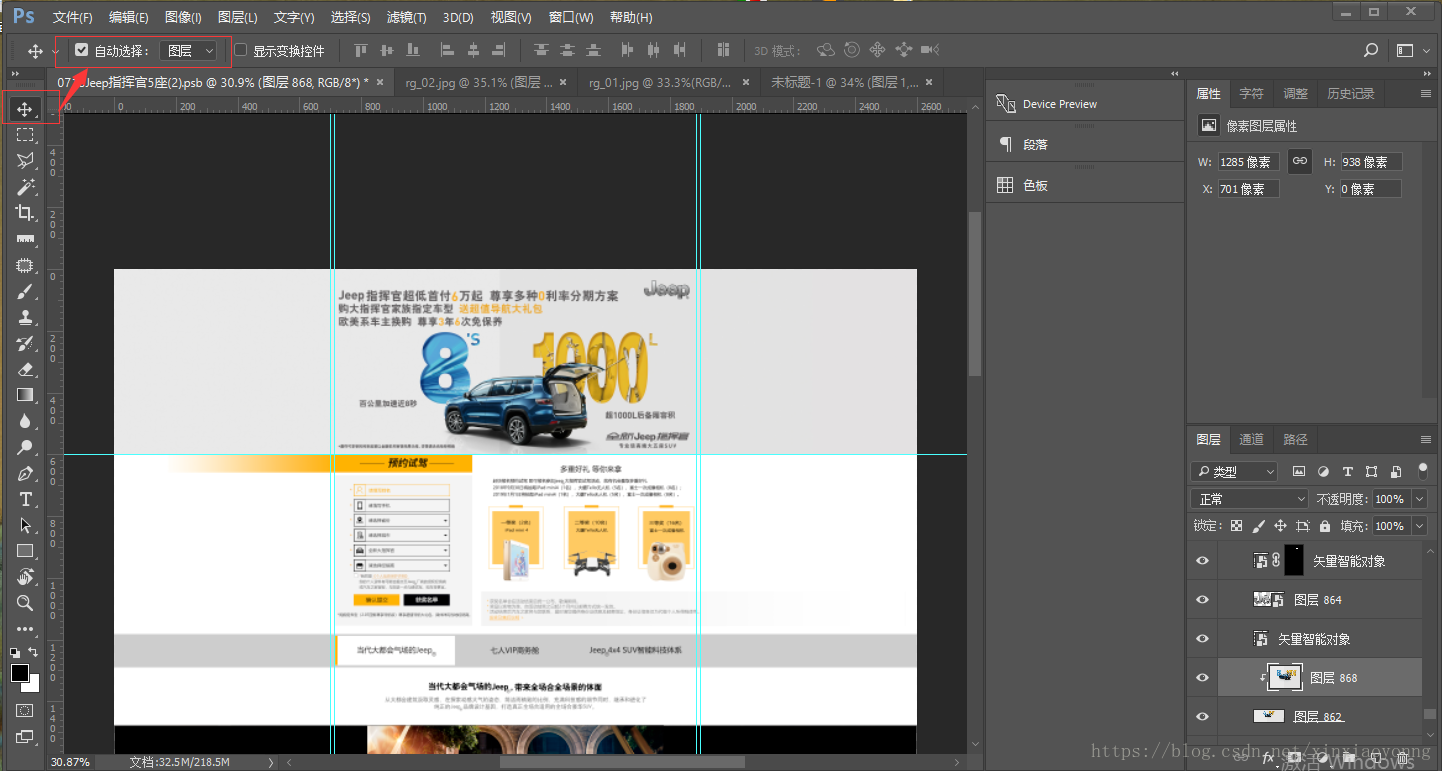
3.2.点击要隐藏的目标(此时会自动跳到右侧图层位置,并显示在图层中所在位置,被选中状态),此时看看是否需要隐藏整个组,如果不许要,隐藏自身即可。隐藏图层,点击前面的小眼睛。小眼睛消失图层关闭。

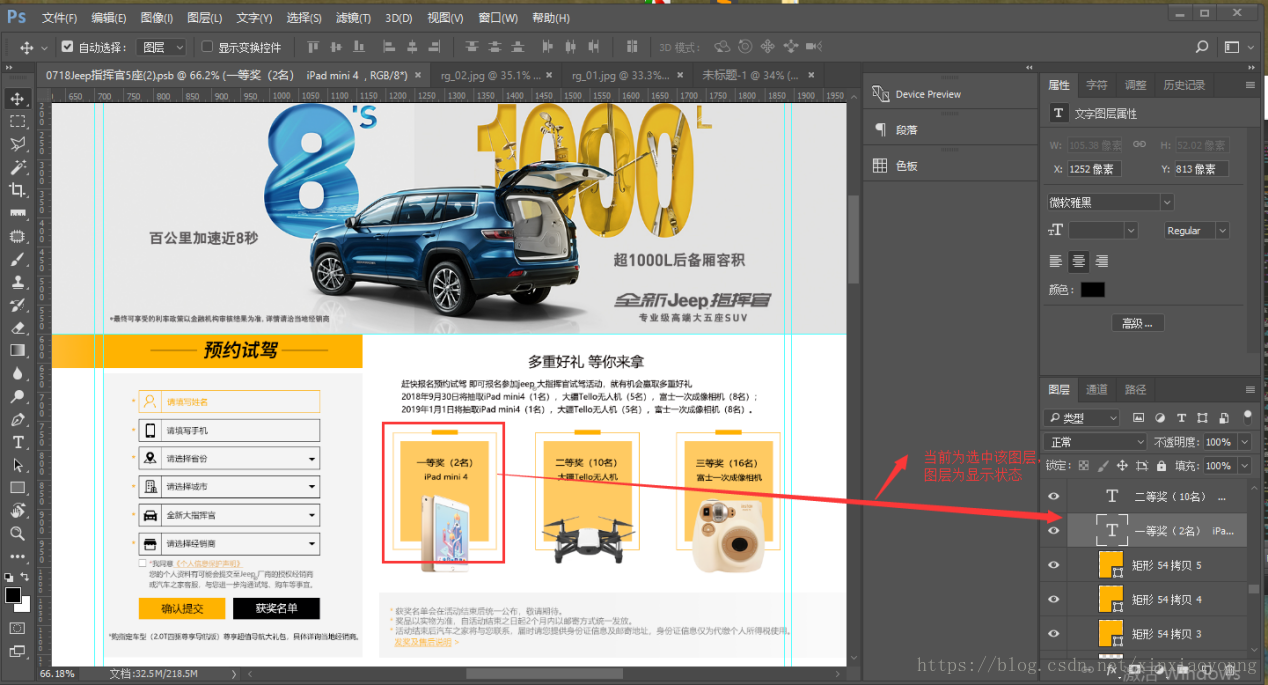
图层显示

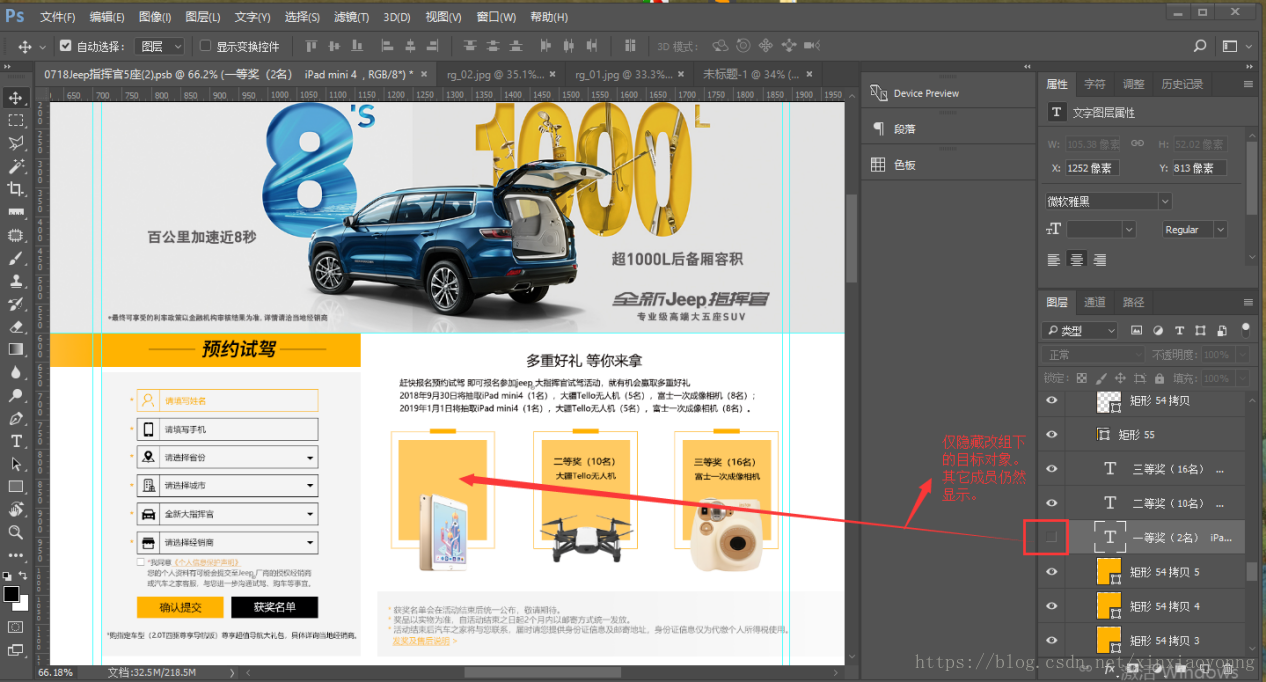
仅隐藏目标对象

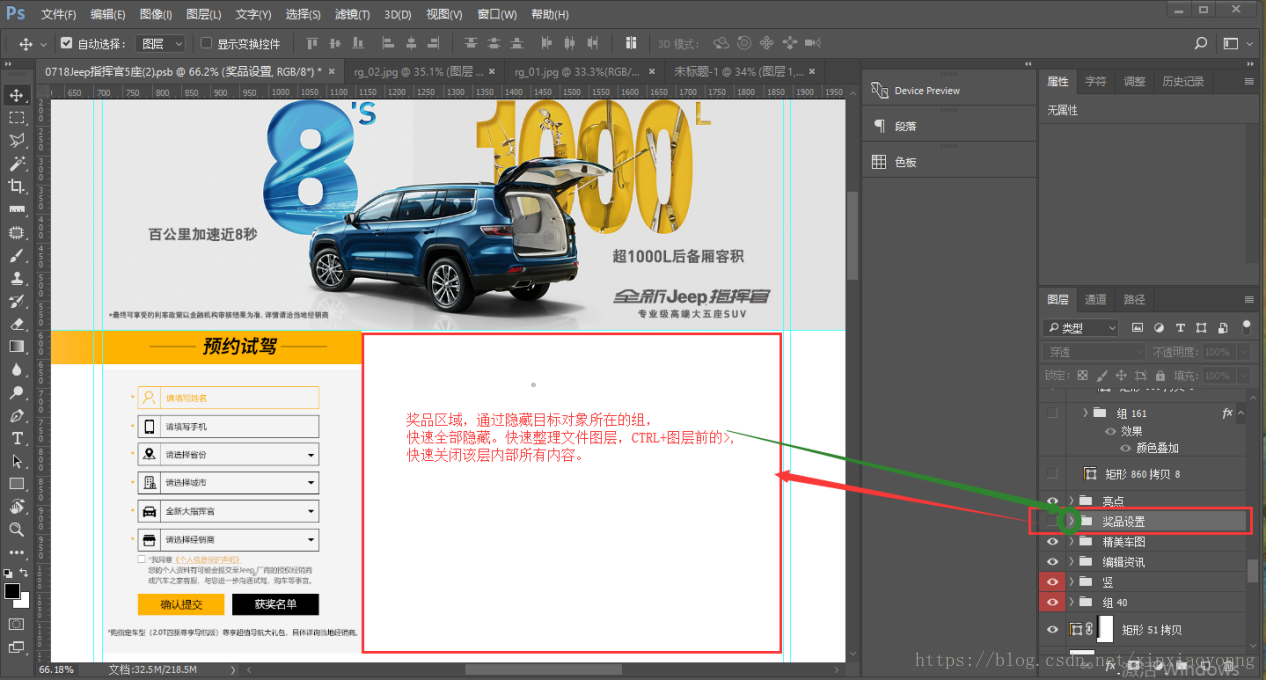
隐藏目标对象所在的群组。
3.3.当页面内所有需要隐藏的内容全部隐藏后,就可以切背景图。选择切片工具。按照需求尺寸去划切片范围。当然如果需要精细切图,可以启动标尺,作为辅助工具(视图/标尺,选中)。将标尺横向或纵向拖动到目标位置。然后按照标尺的位置去裁剪。

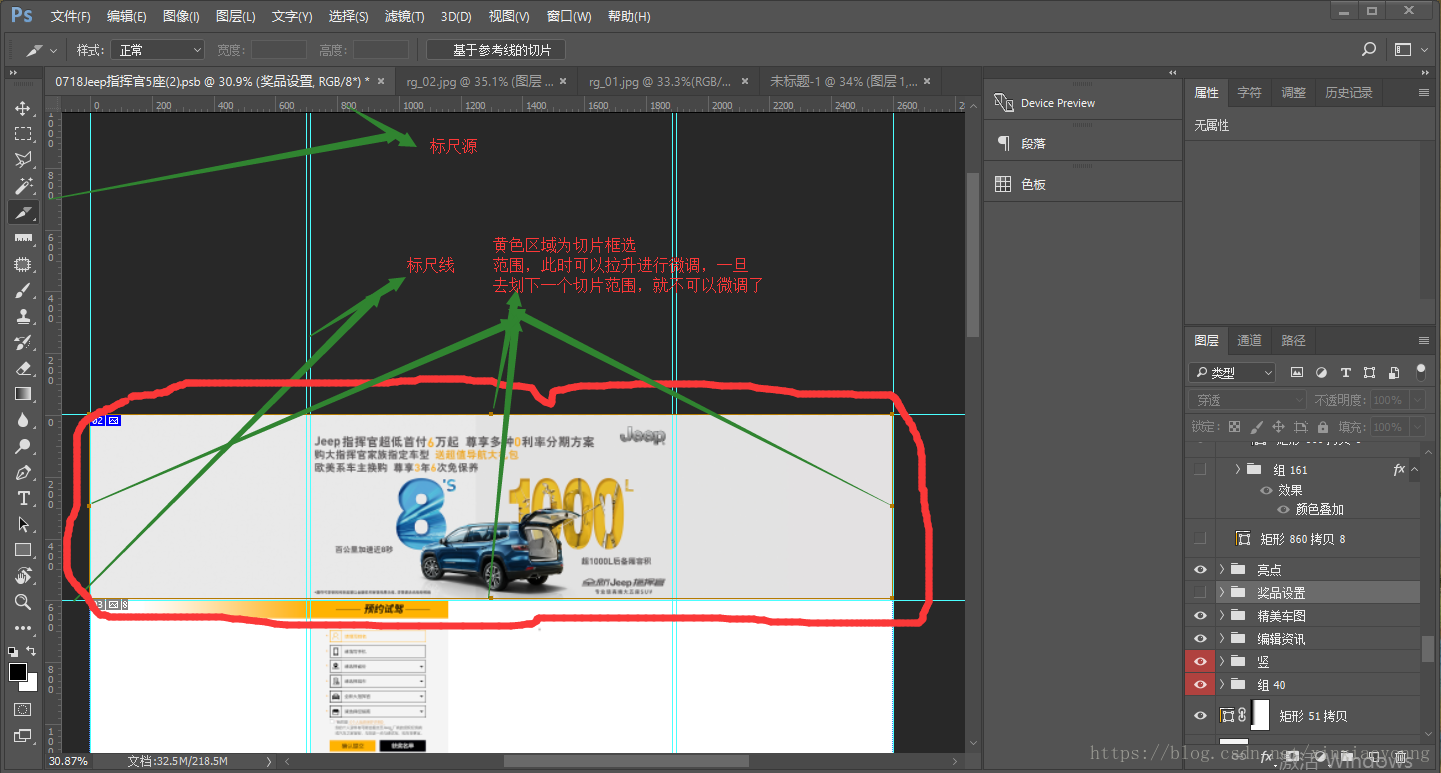
3.4.当该页面所有背景图都切完后,就可以进行保存了。保存为web所用格式。CTRL+SHIFT+ALT+S。保存为JPEG格式。图片品质自己选择。根据需要将元数据选择 无(可忽略此步)。然后选择保存路径即可。

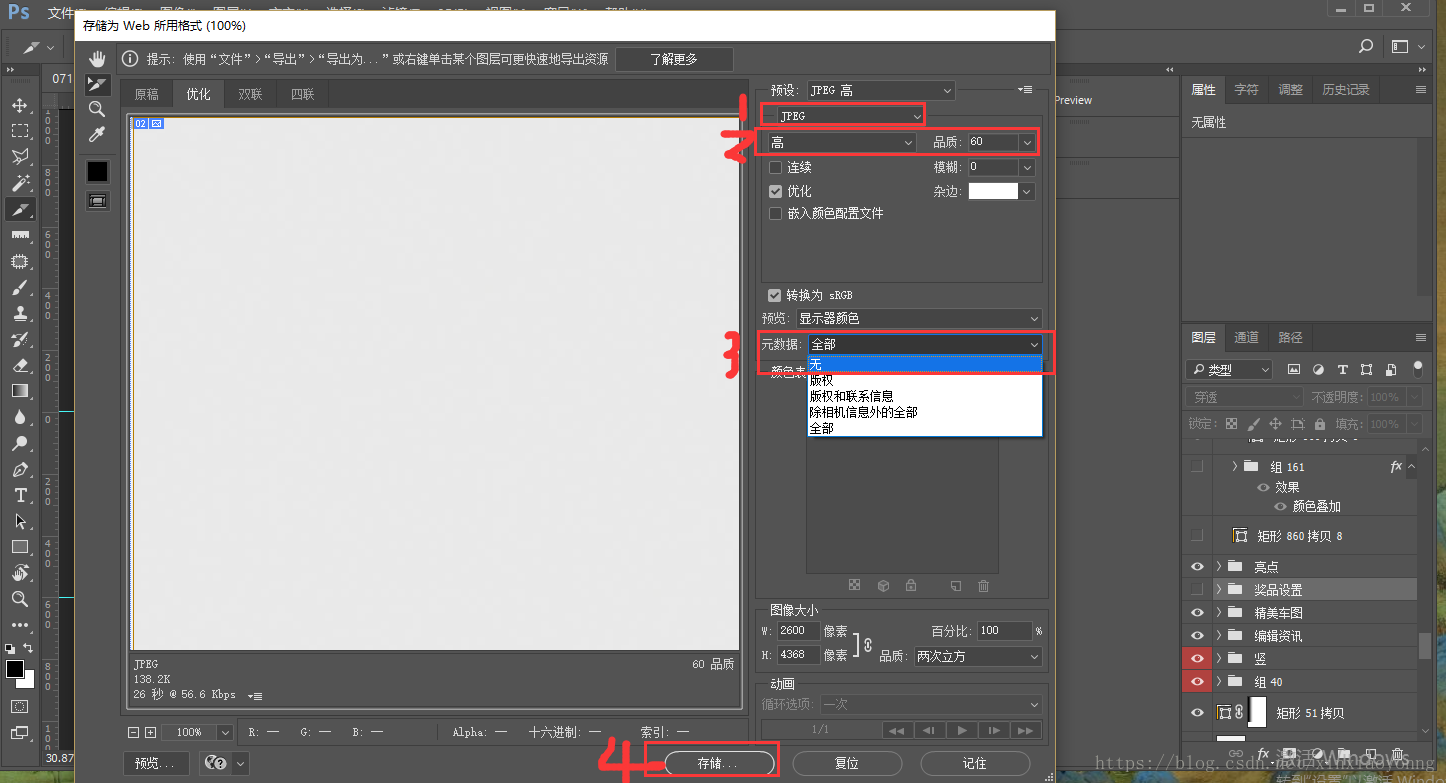
3.4.保存完成后,去目录下查看。到此,切背景图完成。提示:有交互的,有动态的,一定不要保留在背景图上。背景图上只留UI要展示的纯静态的图片或文字等等。
大图切小图:
4.1.确定要裁切的大图一定是智能对象或矢量图。位图会令图片变形。

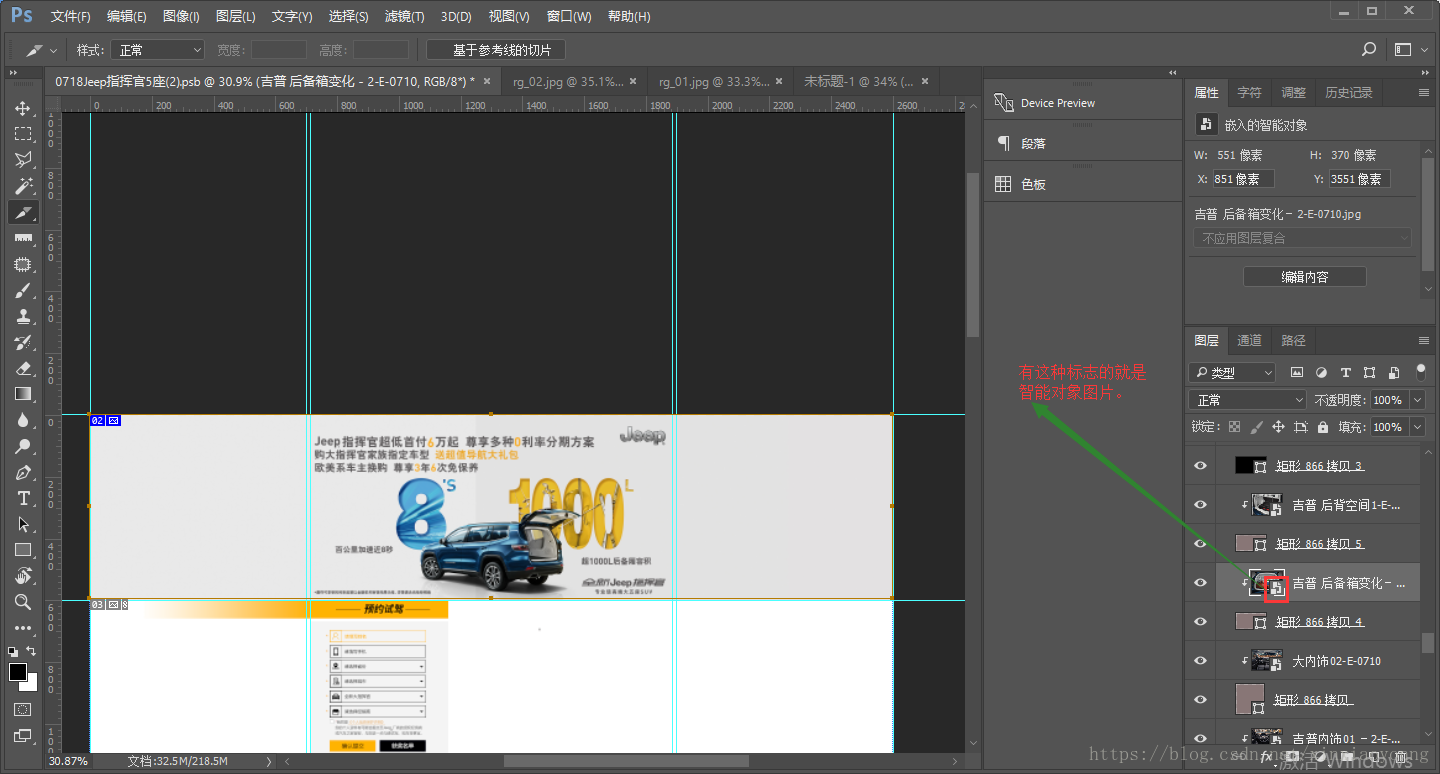
4.2.明确要切小图的宽高。并在PS里新建PSD图层(CTRL+N)。然后根据小图新建画布模板。


4.3.进入画布后,将所有要切的图片拖动到这里(如果电脑性能不佳,可分批拖动,否则会很卡)。然后按回车键,拖动几张图片就按几次回车,确保图片都被加载进来。

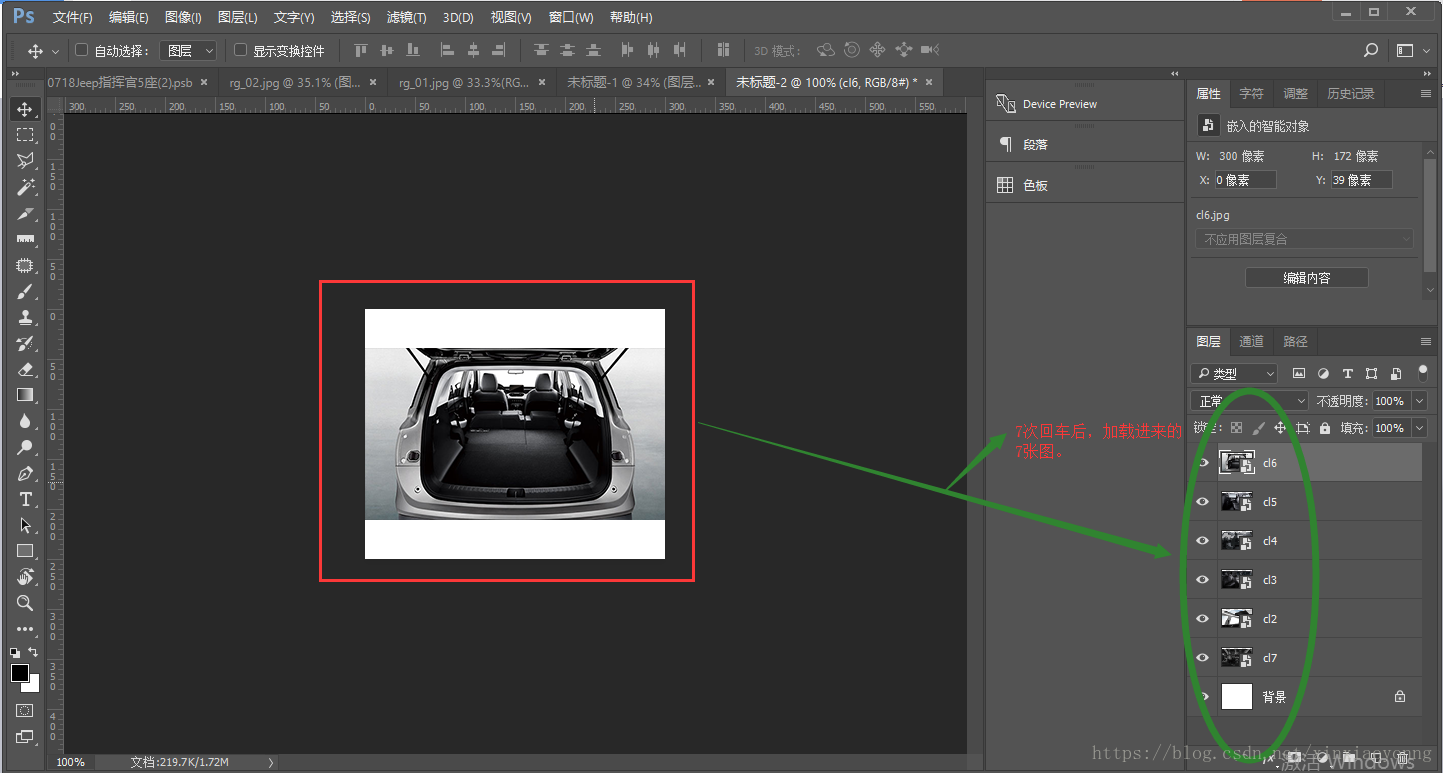
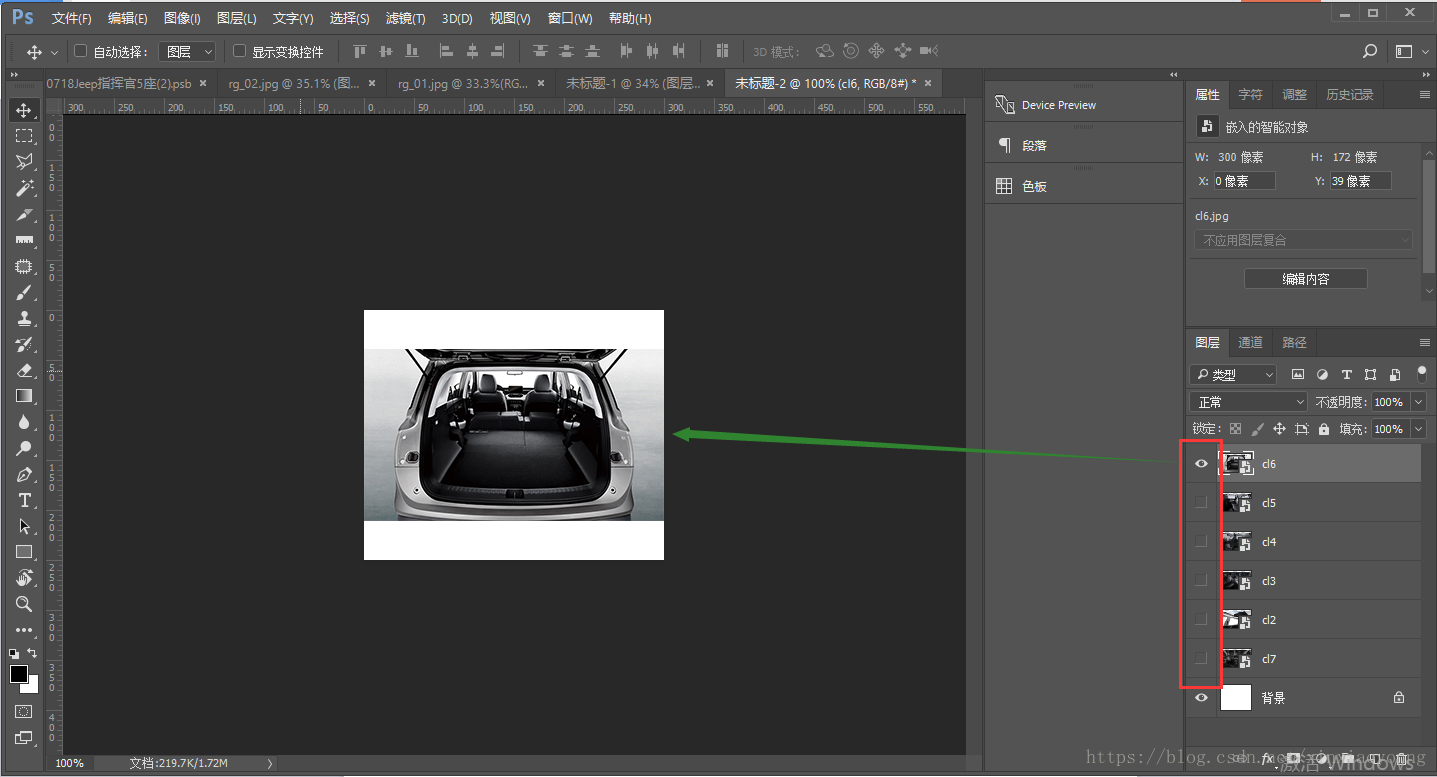
4.4.有些时候,图片大小是不一样,容易造成视觉混淆,所以,要关闭非目标图片。

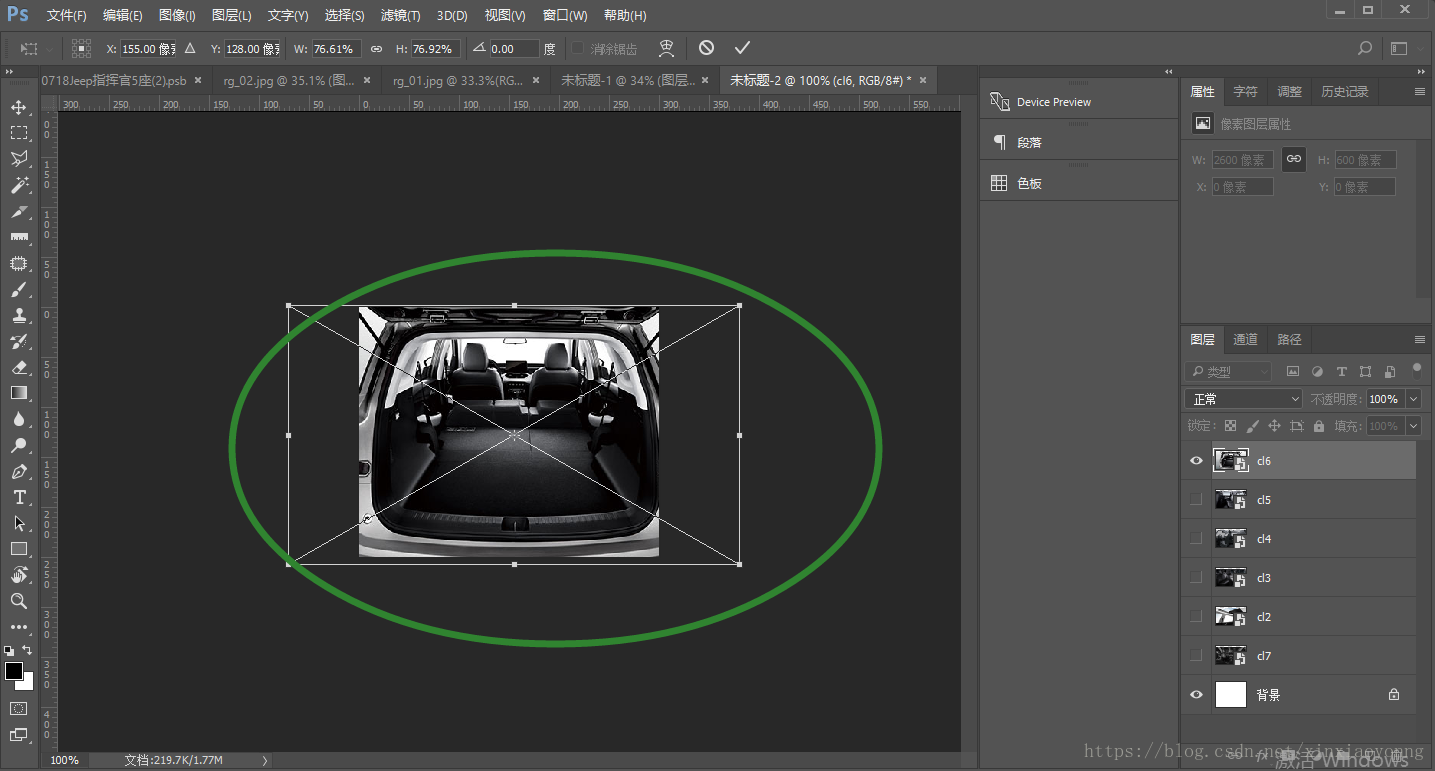
4.5.操作图片,CTRL+T,令图片产生形变。建议,缩放图片时,按住shift,这样图片中心点不会变,缩放的图片不会变形,此过程中一定不要移动图片(移动图片会令图片中心点位置发生变化,同样会令图片变形)。提示,放大后的图片一定要和先关人员确定,得到认可方能保存。同样保存为web所用格式。

4.6.保存为web所用格式即可。到此为止,大图切小图完成。提示:大图切小图时,一定要考虑到目标元素的保护,千万不要将要展示的主要内容坏了。
切模块图片:
5.1.捞记移动工具状态栏的自动选择的勾选和图层/组的选择。
5.2.选中要切到目标图片,跳到对应的图层位置后,先隐藏一下试试,看看是否影响其它图片元素。看看是否有智能对象,如果有需要一起选中。看看知否需要整组切下来。

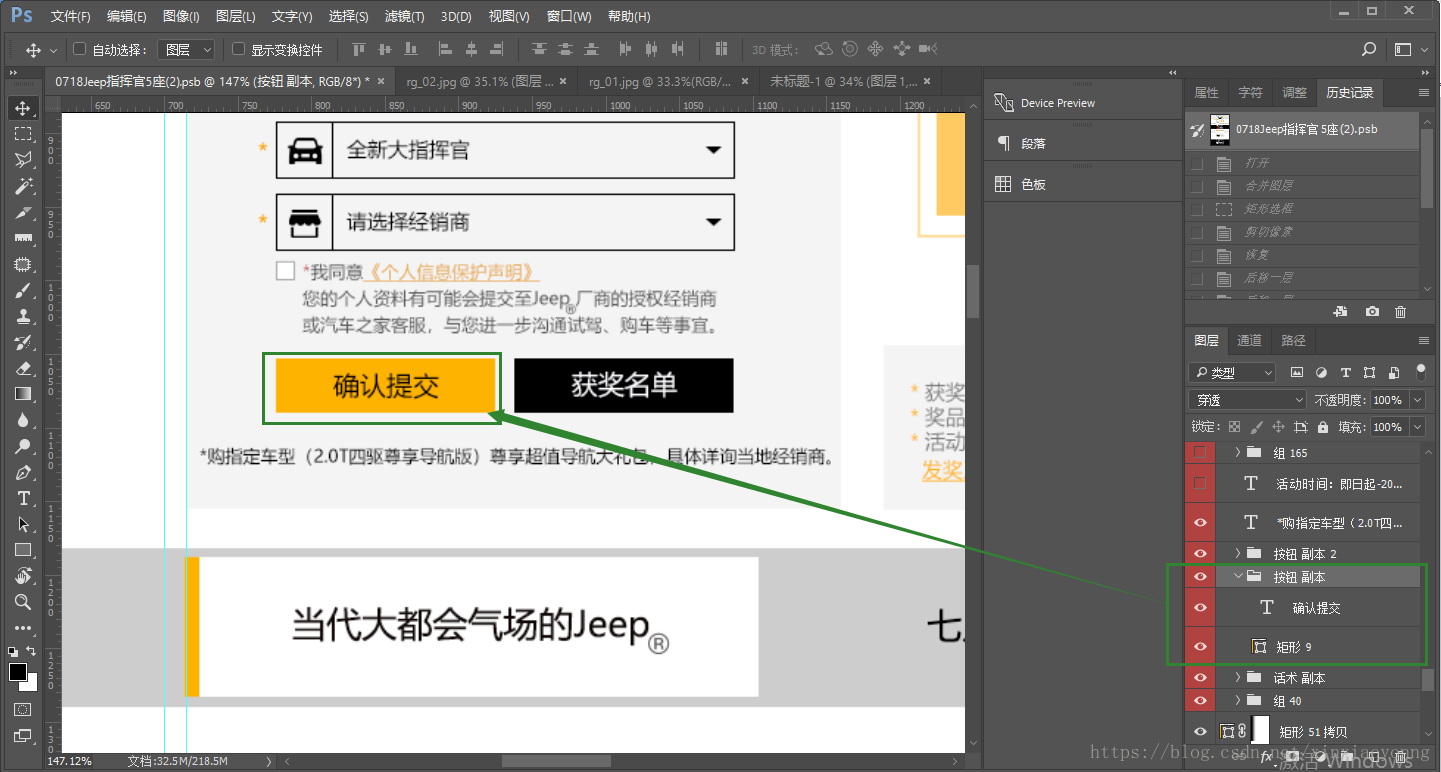
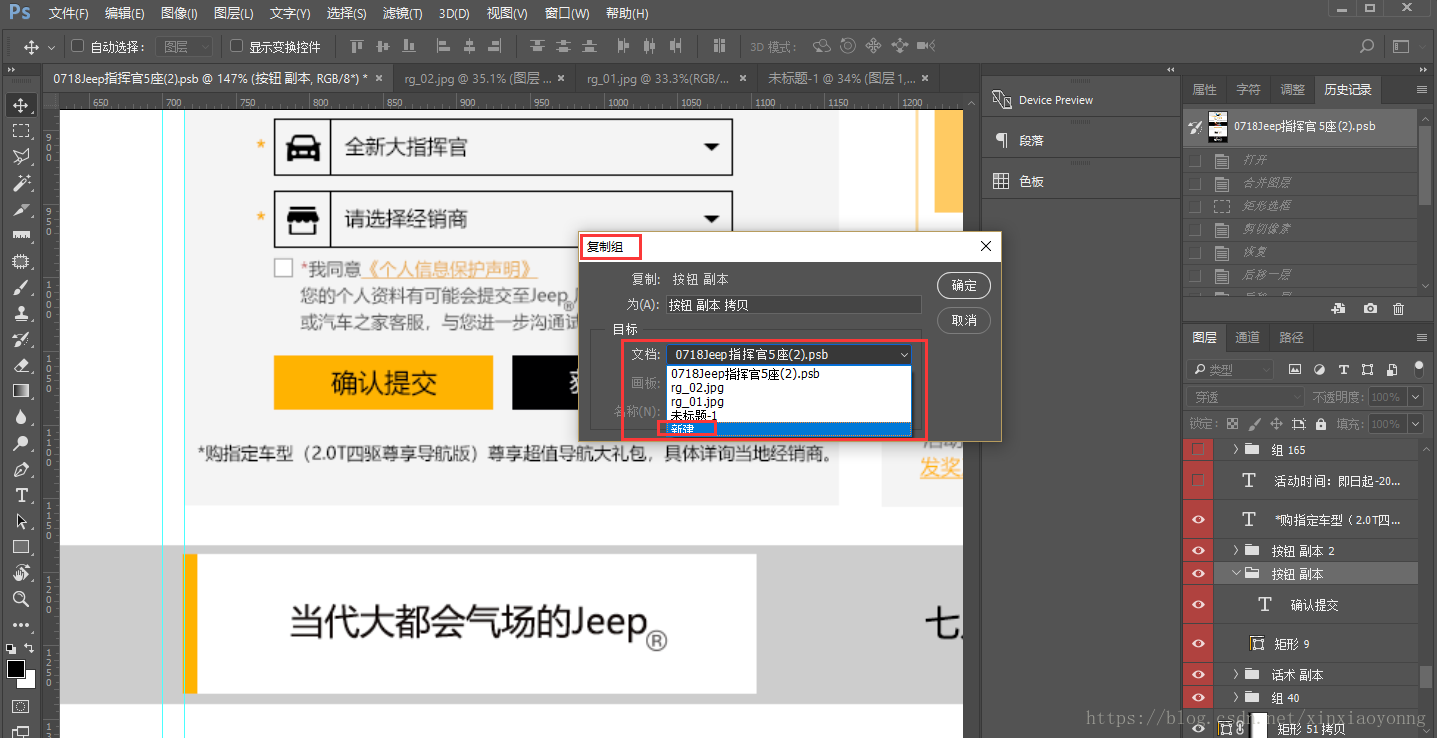
5.3.选中该组,在该组上右键,选择复制组。然后在 弹出框里的 目标区域下的文档处选择新建。然后确定,该组内容就会进入到新的PSD里。这样做的好处是:目标图片会在原PSD位置,大小也不会发生变化。

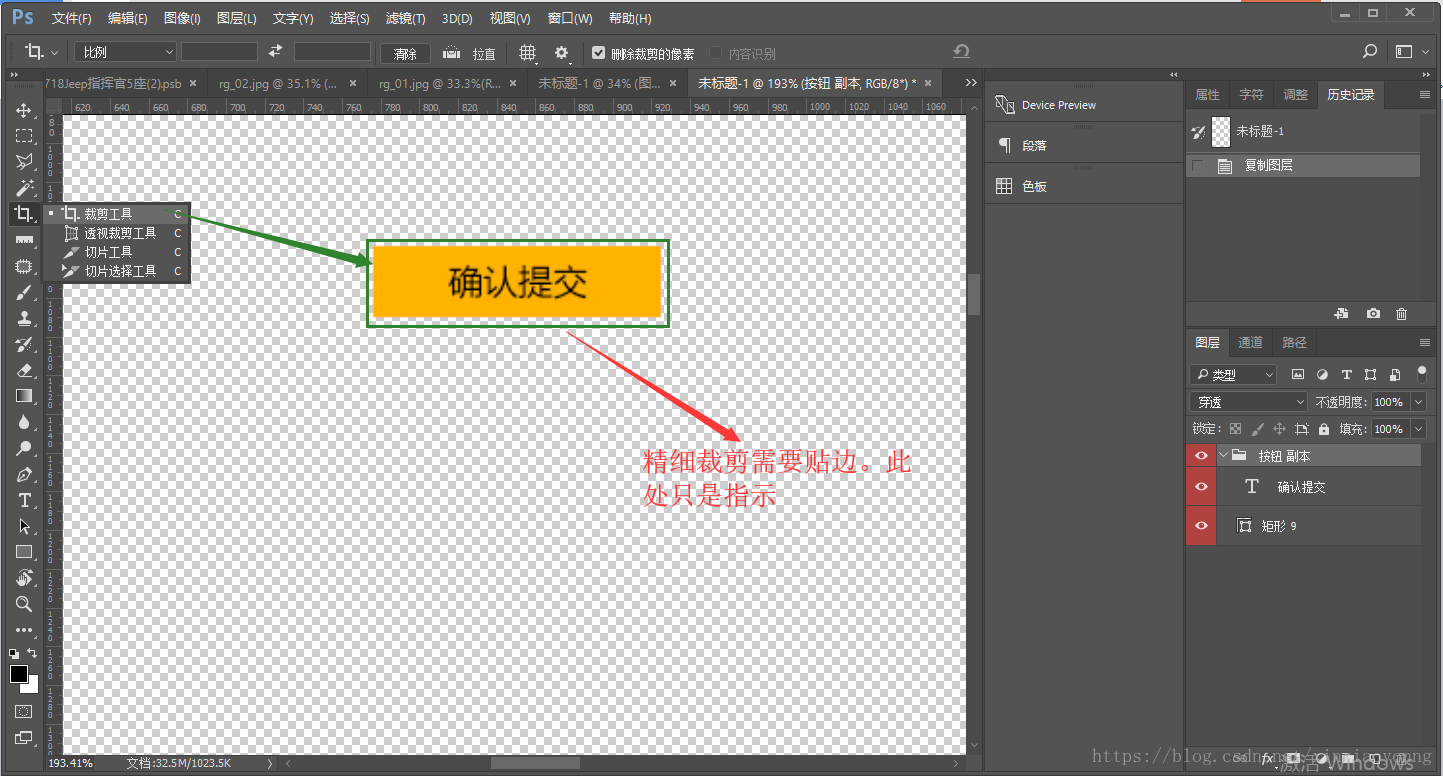
5.4.进入新的psd后,你会看到背景是透明的。此时,你需要用裁剪工具进行裁剪(不是切片工具)。进行精细裁剪。

5.5.裁剪后会进入裁剪预览,此时你可以微调。然后回车确认或在裁剪区域内部双击鼠标确认。

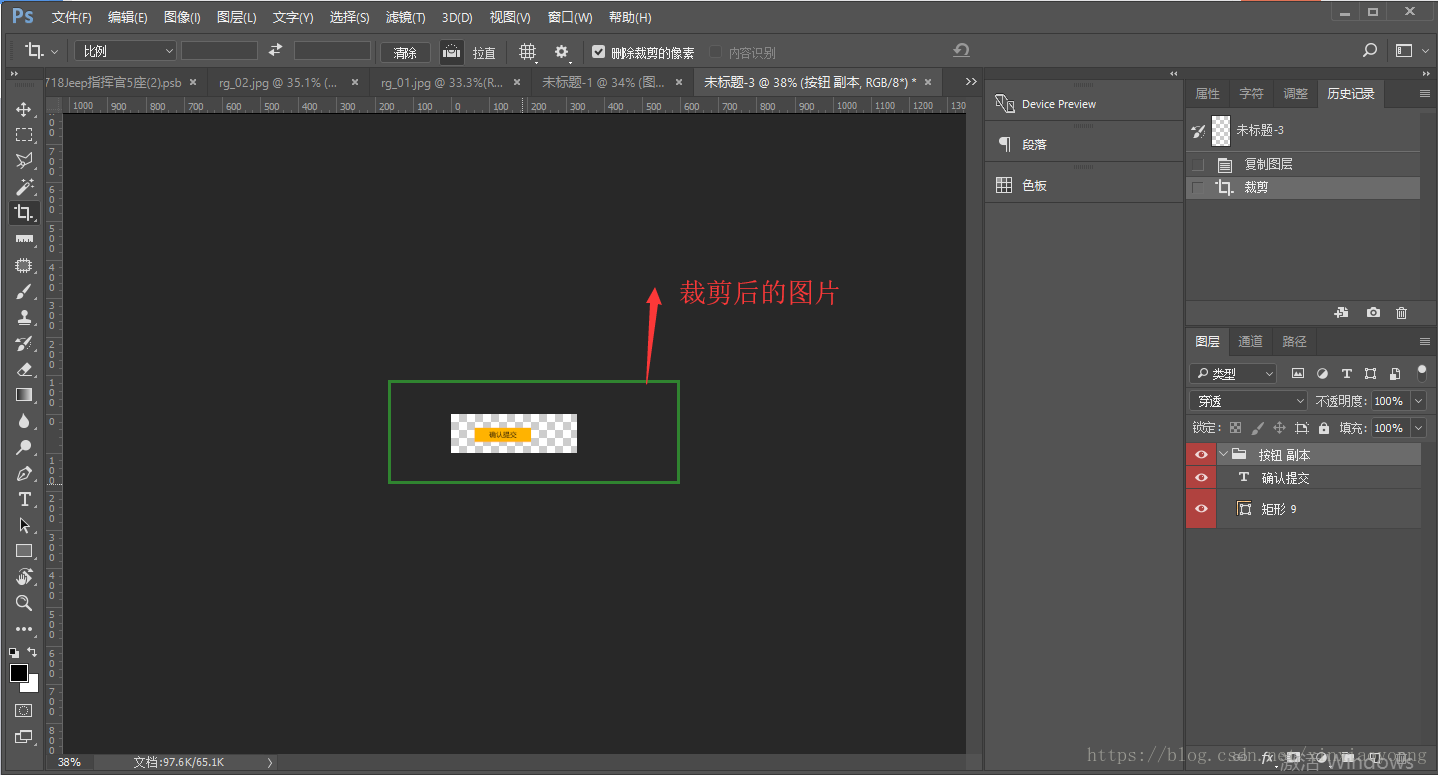
5.6.到此为止,在原PSD中切某个图片元素就完成了。同样存储为web所用格式即可。提示:在裁剪时,可以按住ALT不断放大,来控制精度。
更换背景图:
6.1.找到原背景图,确定其宽高。
6.2.打开新的PSD文件,然后CTRL+E合并图层。按照原背景图的宽高进行裁剪。如果高度不同,需要到CSS文件中进行调整。
提示:本教程仅为初级前端人员提供参考,文中的问题可能有更好更多的更快速的实现方法。如果更好的方法十分感谢指点一二。谢谢。
来源:https://blog.csdn.net/xinxiaoyonng/article/details/83140890






