目录
- Vite
- 安装 Vite
- Vite 创建 vue3 项目
- 安装 vue-router
- 安装 less 以及 less-loader
- vite.config.js 配置
- Element Plus 组件库安装
- 安装 Vuex
- 安装 Axios
- 总结
Vite
创建 Vue3 项目有两种常见的方式,一种是想 vue2 版本一样使用脚手架工具创建,创建 vue3 项目的脚手架必须是4版本以上的,另一种方法就是使用 vite 创建,为什么使用 vite 呢?因为快!贼快!
vite 官网:https://cn.vitejs.dev/
安装 Vite
安装 vite 构建工具:
|
npm install -g create-vite-app |
Vite 创建 vue3 项目
创建一个项目名称为vue3-wjw的项目:
|
create-vite-app vue3-demo |


项目创建完成的目录结构就是这个样子的。


然后进入文件夹,安装依赖,启动就可以了。然后使用 Vite 创建的项目真的厉害,秒开,不用打包直接启动。
安装 vue-router
安装 vue-router 工具,首先命令安装最新版本:
|
npm install vue-router@4.0.3 |
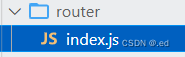
安装完成,在 src 文件夹下创建 router 文件夹,router 文件夹下创建 index.js 文件。

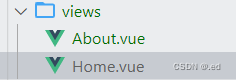
然后在 src 文件夹下继续创建 views 文件夹,views 文件夹下创建 About.vue 和 Home.vue 文件,然后在里面随便写几个标签文字之类的编写一点静态页面内容。

后在 router 文件夹下的 index.js 文件中写入下面代码:
|
import { createRouter, createWebHistory } from\’vue-router\’ // 开启历史模式 // vue2中使用 mode: history 实现 const routerHistory = createWebHistory(); const router = createRouter({ history: routerHistory, routes: [ { path:\’/\’, redirect:\’/home\’ }, { path:\’/home\’, component: () => import(\’../views/Home.vue\’) }, { path:\’/about\’, component: () => import(\’../views/About.vue\’) } ] }) exportdefaultrouter |
在 App.vue 中修改这一部分:
|
<template> <divclass=\”nav-btn\”> <router-linkto=\’/\’> Home</router-link> <router-linkto=\’/about\’>About </router-link> </div> <router-view></router-view> </template> |
最后在全局 main.js 引入一下 router。
|
import { createApp } from\’vue\’ import App from\’./App.vue\’ import\’./index.css\’ import router from\’./router\’ const app = createApp(App) app.use(router) app.mount(\’#app\’) |
然后这个就可以了!
安装 less 以及 less-loader
这个相对来说简单一点儿,就是一行命令完成。
|
npm install less less-loader –save |
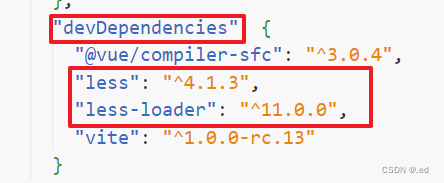
但是有一点是需要注意的,less 和 less-loader 需要写到 package.json 文件中的 devDependencies 里面,否则项目运行会报错。

vite.config.js 配置
因为这个项目是使用 vite 创建的,所以需要创建一个 vite.config.js 文件进行项目配置,这个和 vue2 版本的 vue.config.js 文件类似,直接使用下面的代码就可以了。
|
const path = require(\’path\’) module.exports = { alias: { \’/@/\’: path.resolve(__dirname,\’./src\’) }, hostname:\’localhost\’,// 默认是 localhost port:\’8000\’,// 默认是 3000 端口 open:true,// 浏览器自动打开 https:false,// 是否开启 https ssr:false,// 服务端渲染 base:\’./\’,// 生产环境下的公共路径 outDir:\’dist\’,// 打包构建输出路径,默认 dist ,如果路径存在,构建之前会被删除 proxy: {// 本地开发环境通过代理实现跨域,生产环境使用 nginx 转发 \’/api\’: { target:\’http://127.0.0.1:7001\’, // 后端服务实际地址 changeOrigin:true, rewrite: path => path.replace(/^\\/api/,\’\’) } } } |
更多配置可以前往官网查看。
Element Plus 组件库安装
vue2 的项目使用的组件库是 ElementUI,但是 vue3 项目使用的组件库是 Element Plus。
安装方法呢,也很简单。
|
npm install element-plus |
安装完成,在 main.js 中引入。
|
import ElementPlus from\’element-plus\’ import\’element-plus/dist/index.css\’ const app = createApp(App) app.use(ElementPlus) app.mount(\’#app\’) |
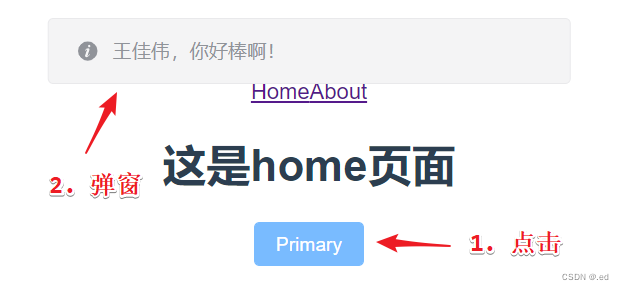
然后就可以在页面实验一下了!
|
|

安装 Vuex
安装 vuex 的话也是,只需要一句命令就可以了。
|
npminstallvuex@4.0.0-rc.2 |
安装完成开始配置!
在 src 文件夹下,创建 store 文件夹,在 store 文件夹下创建 action.js、state.js、getters.js、mutations.js、index.js 五个文件。

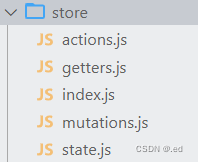
然后嘞,在这五个文件中写点代码。
- state.js 文件
|
// state.js 文件 let state = {} exportdefaultstate |
- getters.js 文件
|
// getters.js 文件 let getters = {} exportdefaultgetters |
- mutations.js 文件
|
// mutations.js 文件 let mutations = {} exportdefaultmutations |
- actions.js 文件
|
// actions.js 文件 let actions = {} exportdefaultactions |
- index.js 文件
|
// index.js 文件 import { createStore } from\’vuex\’ import state from\’./state\’ import getters from\’./getters\’ import mutations from\’./mutations\’ import actions from\’./actions\’ exportdefaultcreateStore({ state, getters, mutations, actions }) |
然后呢,还是在 main.js 文件中引入一下。
|
import store from\’./store\’ const app = createApp(App) app.use(store) app.mount(\’#app\’) |
好了,按道理说这个地方已经完成了,然后可以测试一下。
在 state.js 文件里面添加一条数据:
|
let state = { username:\’我是ed.\’; } |
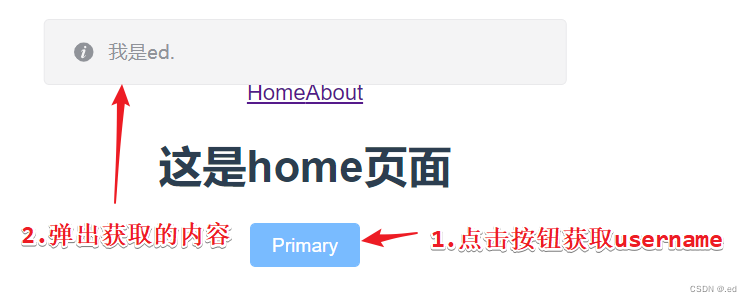
然后找个页面,写一个按钮,点击按钮获取这个 username,使用 elementPlus 消息弹窗提示。
下面是主要代码:
|
<el-button type=\”primary\”@click=\”show\”>Primary</el-button> <script> import { ElMessage } from\’element-plus\’ import { useStore } from\’vuex\’ exportdefault{ setup() { const store = useStore() functionshow() { ElMessage(store.state.username) } return{ show } } } </script> |

安装 Axios
安装 Axios 其实超级超级超级简单,啊哈哈哈哈哈~~
一条命令完事:
|
npminstallaxios |
安装完成了之后,需要配置 Axios,首先在 src 文件夹下创建两个文件夹,分别是 api 和 utils 文件夹。
在 api 文件夹下创建 login.js 文件,在 utils 文件夹下创建 request.js 文件。


request.js 文件内容就下面代码,没怎么封装,所以说呢,里面具体封装成啥样完全看业务需求,我没做。
|
import axios from\’axios\’ const service = axios.create({ baseURL:\’/\’, timeout: 9000,// 请求超时时间 }) exportdefaultservice |
login.js 文件下面写个接口。
|
import request from\’/@/utils/request\’ let login = {}; systemInfo.login =function(data) { returnrequest({ url:\’/ed/login\’, data, method:\’post\’ }) } exportdefaultlogin |
好了,完成了,基本就这些了。
来源:Vue3+Vite实现项目搭建步骤_vue.js_脚本之家 (jb51.net)






