Excel是主要用于处理表格和数据的工具,我们也能在其中插入、编辑或管理图片,为工作表增添视觉效果,提升报告的吸引力。本文将详细介绍如何使用Python操作Excel中的图片,包含以下4个基础示例:
- Python 在Excel中插入图片
- Python 替换Excel中的图片
- Python 提取Excel中的图片
- Python 删除Excel中的图片
首先需要安装第三方Python库-Spire.XLS for Python。可以下载产品后再从本地路径安装使用,也可以直接使用以下pip命令安装:
|
1 |
pipinstallSpire.XLS |
Python 在Excel中插入图片
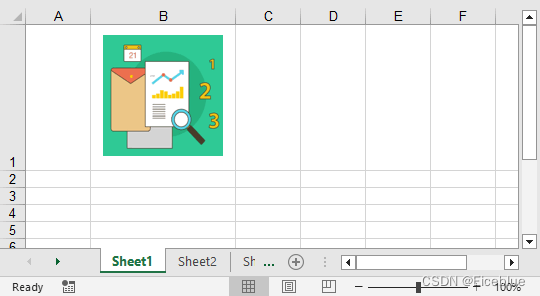
我们可以使用Spire.XLS for Python库在指定单元格中插入图片,并设置图片大小等。操作如下:
- 创建工作簿Workbook对象并获取指定工作表;
- 使用Worksheet.Pictures.Add(int topRow, int leftColumn, Image image)方法在工作表指定单元格中插入图片;
- 通过ExcelPicture类下的各属性设置图片的宽度、高度、与单元格边框的距离等;
- 使用SaveToFile()方法保存Excel文件。
示例代码:
|
1 2 3 4 5 6 7 8 9 10 11 12 13 14 15 16 17 18 19 20 21 22 23 24 25 26 27 |
fromspire.xlsimport* fromspire.xls.commonimport*
# 创建Workbook对象 workbook=Workbook()
# 获取第一张工作表 sheet=workbook.Worksheets[0]
# 在指定单元格中插入图片(此处为第一行第二列,即B1单元格) picture=sheet.Pictures.Add(1,2,\”示例.png\”)
# 设置图片宽高度 picture.Width=120 picture.Height=120
# 调整图片所在位置的列宽和行高 sheet.Columns[1].ColumnWidth=20 sheet.Rows[0].RowHeight=110
# 设置单元格边框与图片之间的距离 picture.LeftColumnOffset=90 picture.TopRowOffset=20
# 保存文件 workbook.SaveToFile(\”插入图片.xlsx\”, ExcelVersion.Version2016) workbook.Dispose() |

Python 替换Excel中的图片
要用新图片替换Excel中的原有图片,可以参考如下步骤:
- 加载Excel文件,并获取指定工作表;
- 通过Worksheet.Pictures[]属性获取指定图片;
- 加载新图,并通过ExcelPicture.Picture属性将指定图片替换为新图;
- 使用SaveToFile()方法保存Excel文件。
示例代码:
|
|


Python 提取Excel中的图片
Spire.XLS for Python库也可以读取Excel文档中的图片,并保存到指定的文件路径。步骤如下:
- 加载Excel文件,并获取指定工作表;
- 遍历工作表中的所有图片;
- 调用ExcelPicture.Picture.Save()方法提取Excel中的图片。
示例代码:
|
|


Python 删除Excel中的图片
Worksheet.Pictures[imgIndex].Remove()方法允许我们通过索引删除指定图片。要删除Excel中所有图片,可以遍历每张图片然后删除。示例代码如下:
|
1 2 3 4 5 6 7 8 9 10 11 12 13 14 15 16 17 18 19 20 |
fromspire.xlsimport* fromspire.xls.commonimport*
# 加载Excel文档 workbook=Workbook() workbook.LoadFromFile(\”图标.xlsx\”)
# 获取第一张工作表 sheet=workbook.Worksheets[0]
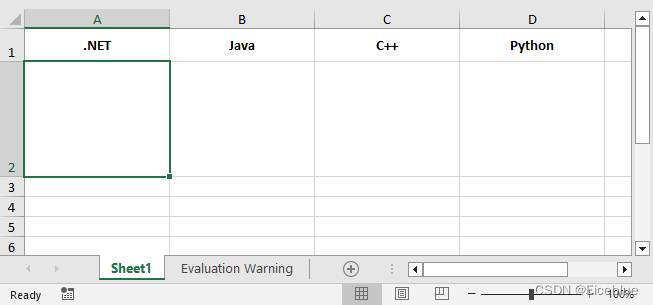
# 删除工作表中所有图片 foriinrange(sheet.Pictures.Count-1,-1,-1): sheet.Pictures[i].Remove()
# 删除指定图片 # sheet.Pictures[imgIndex].Remove()
# 保存文档 workbook.SaveToFile(\”删除图片.xlsx\”, ExcelVersion.Version2013) workbook.Dispose() |

上述示例能帮助掌握使用Python在Excel中插入、替换、删除图片的技巧,并进行一些基本的图片设置。
到此这篇关于使用Python操作Excel中图片的基础示例(插入、替换、提取、删除)的文章就介绍到这了,更多相关Python操作Excel图片内容请搜索脚本之家以前的文章或继续浏览下面的相关文章希望大家以后多多支持脚本之家!






