前言
流程图是一种常用的图形化工具,用于展示过程中事件、决策和操作的顺序和关系。它通过使用不同形状的图标和箭头线条,将任务和步骤按照特定的顺序连接起来,以便清晰地表示一个过程的执行流程。
在企业环境中,高管和经理利用流程图来规划业务流程,使他们能够识别瓶颈、优化生产力并增强决策能力…… 用例列表不胜枚举。然而,一个新的问题出现了,这些流程图由谁来维护?流程图如何共享或协作?使用什么软件来创建它们?
为了解决上述的问题,今天小编就为大家介绍如何在.NET WinForms 应用程序中使用电子表格设计器组件在运行时创建形状操作流程图。
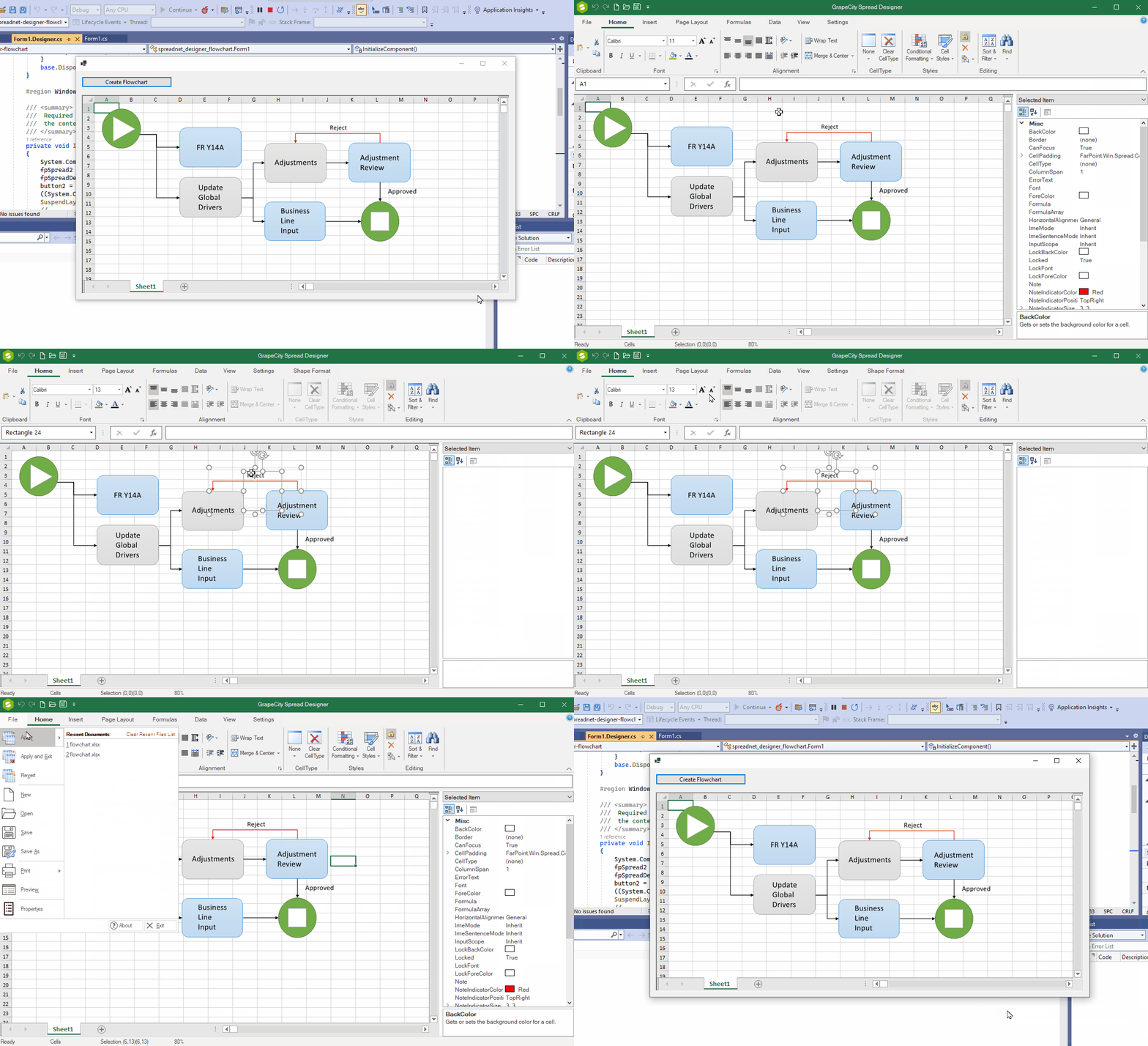
在.NET WinForms 中创建流程图
在.NET WinForms 中创建流程图可分为以下 8 个步骤:
- 设置.NET WinForms 项目
- 启用增强形状引擎
- 将形状添加到电子表格流程图
- 将文本添加到形状
- 将形状添加到电子表格流程图
- 将样式应用到形状
- 分组流程图形状
- 在 .NET WinForms 应用程序中保存并显示流程图
1. 设置.NET WinForms 项目
打开 Visual Studio 软件,创建 Windows 窗体应用程序并选择.NET6 作为框架。
创建项目后,使用 NuGet 管理器安装 GrapeCity.Spread.WinForms 和 GrapeCity.Spread.WinForms.Design。

安装完之后,导航到项目 Form1.cs 的设计器: 
在 VS Designer 中,找到工具箱中的 FpSpread 和 FpSpreadDesigner 组件。将 FpSpread 组件拖放到窗体上,然后对 FpSpreadDesigner 组件执行相同的操作。接下来,在表单上添加一个按钮。
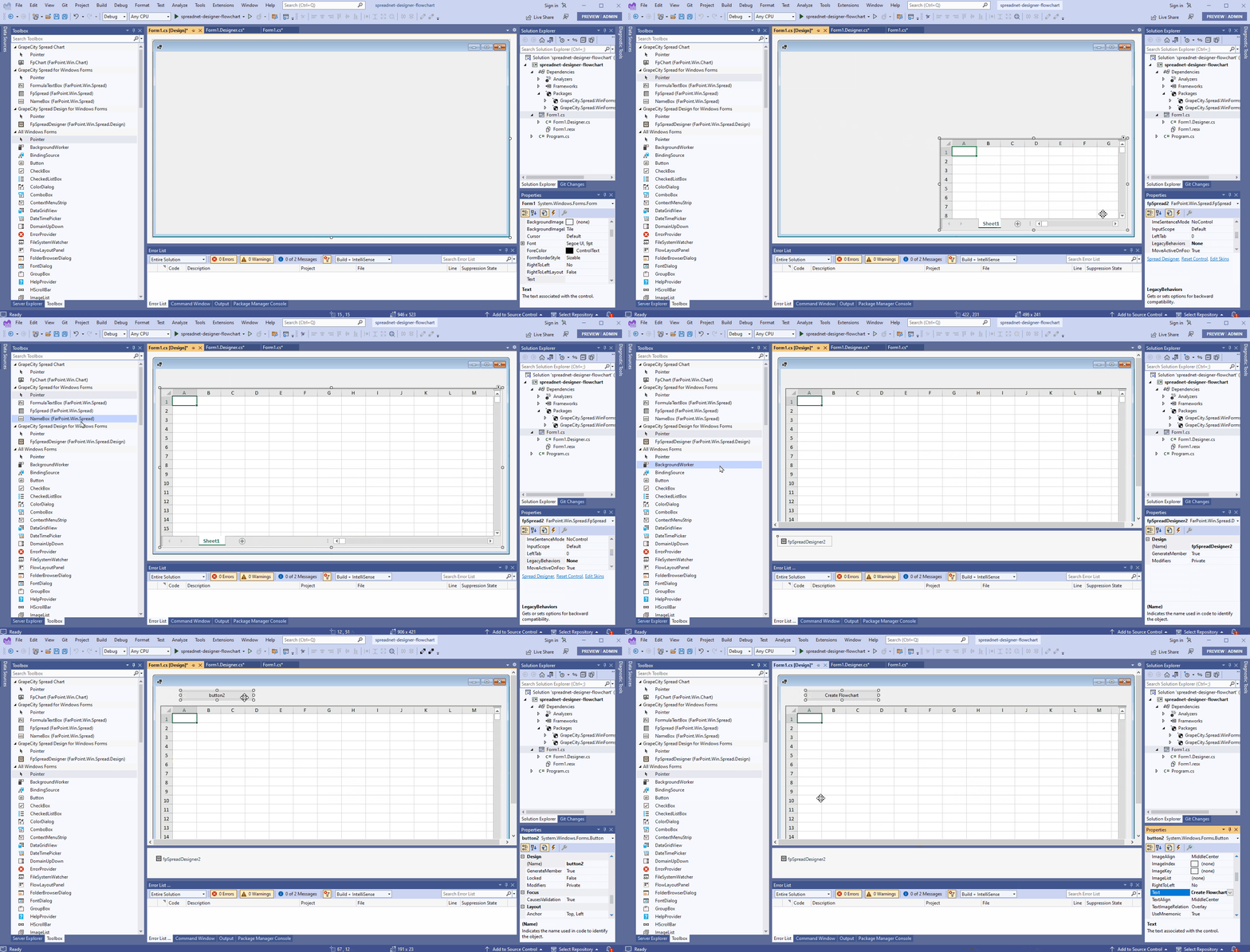
如果想要在运行时显示 FpSpreadDesigner,在 Forms1.cs 文件的按钮单击事件中调用 Spread Designer API 的 ShowDialog 方法即可。
private void button2_Click(object sender, EventArgs e) {
  fpSpreadDesigner2.ShowDialog(fpSpread2);
 }
2. 启用增强形状引擎
项目设置完之后,必须启用增强形状引擎。默认情况下它不可用。这可以通过代码或设计器来完成。下面是两种启用增强形状引擎的方法:
(1)代码启用
// 启用形状引擎 fpSpread2.Features.EnhancedShapeEngine = true;
(2)使用设计器启用
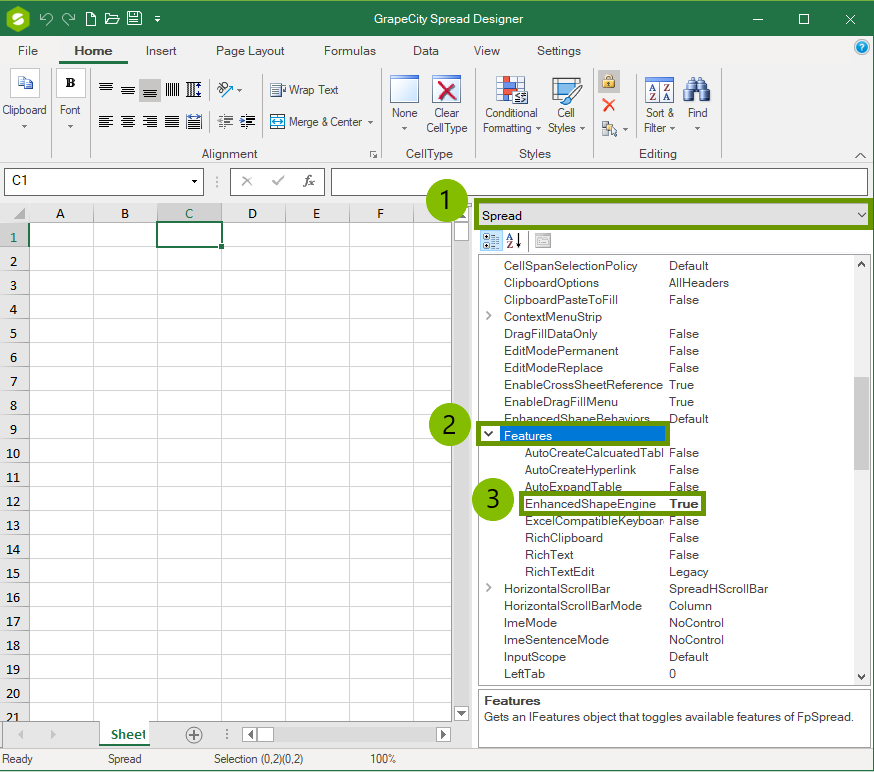
要使用 Designer 的 UI 启用此属性,首先启动 Designer 应用程序。然后,使用 Spread 设计器的右侧面板,从下拉列表中选择 Spread,查找 Features,展开它,并将 EnhancedShapeEngine 更改为 “True”。
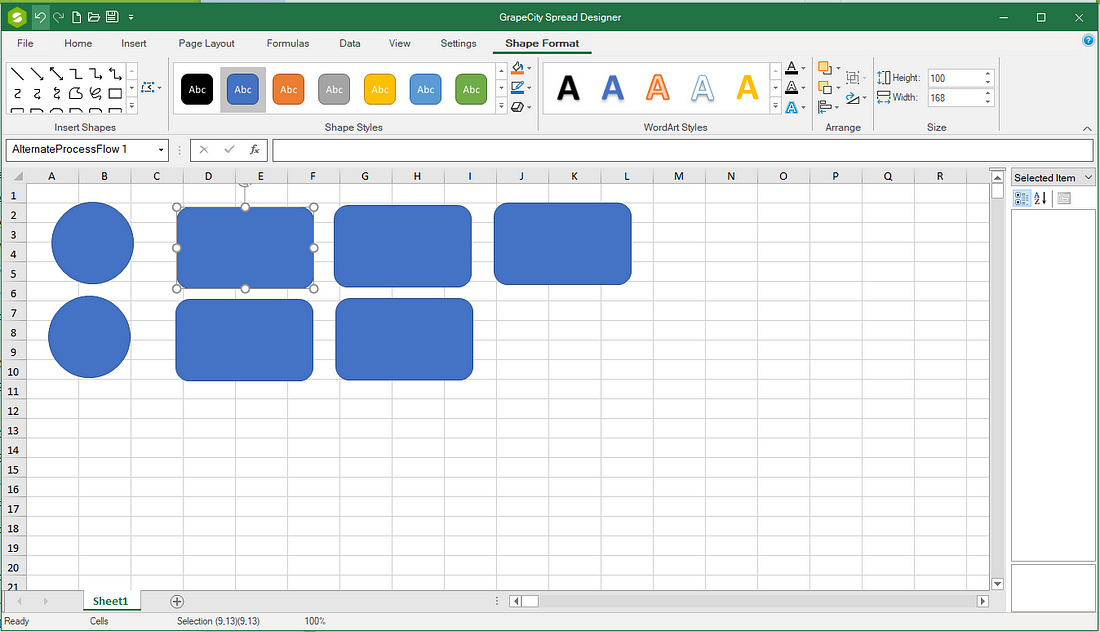
3. 将形状添加到电子表格流程图
使用 Spread Designer 的 “插入” 选项卡,选择 “形状” 下拉列表。 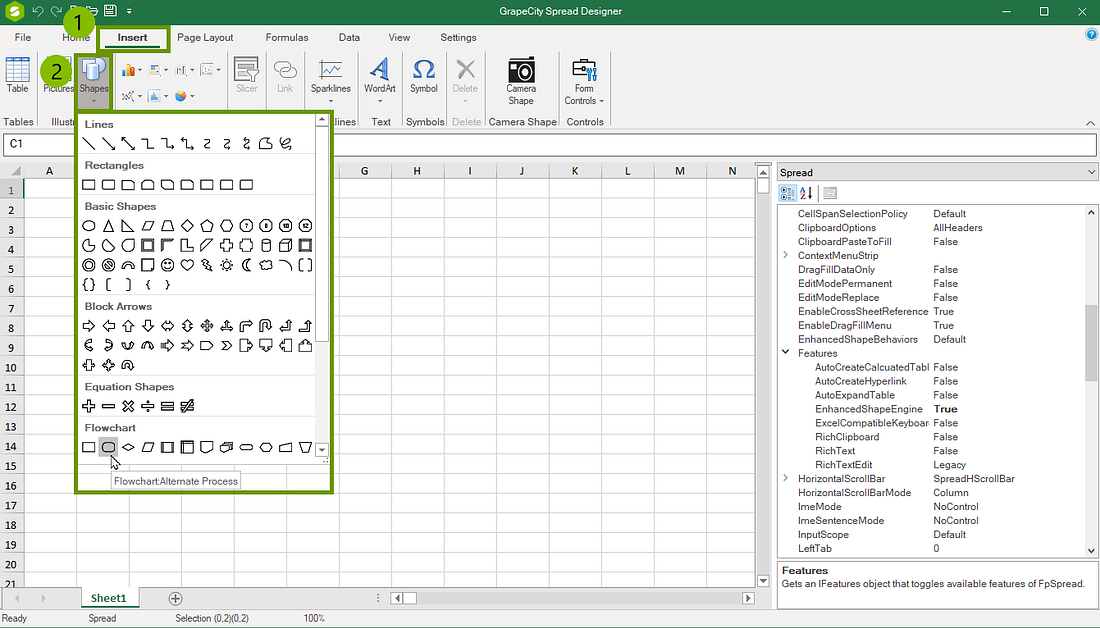
添加流程图。(添加完之后如下图所示)
4. 将文本添加到形状
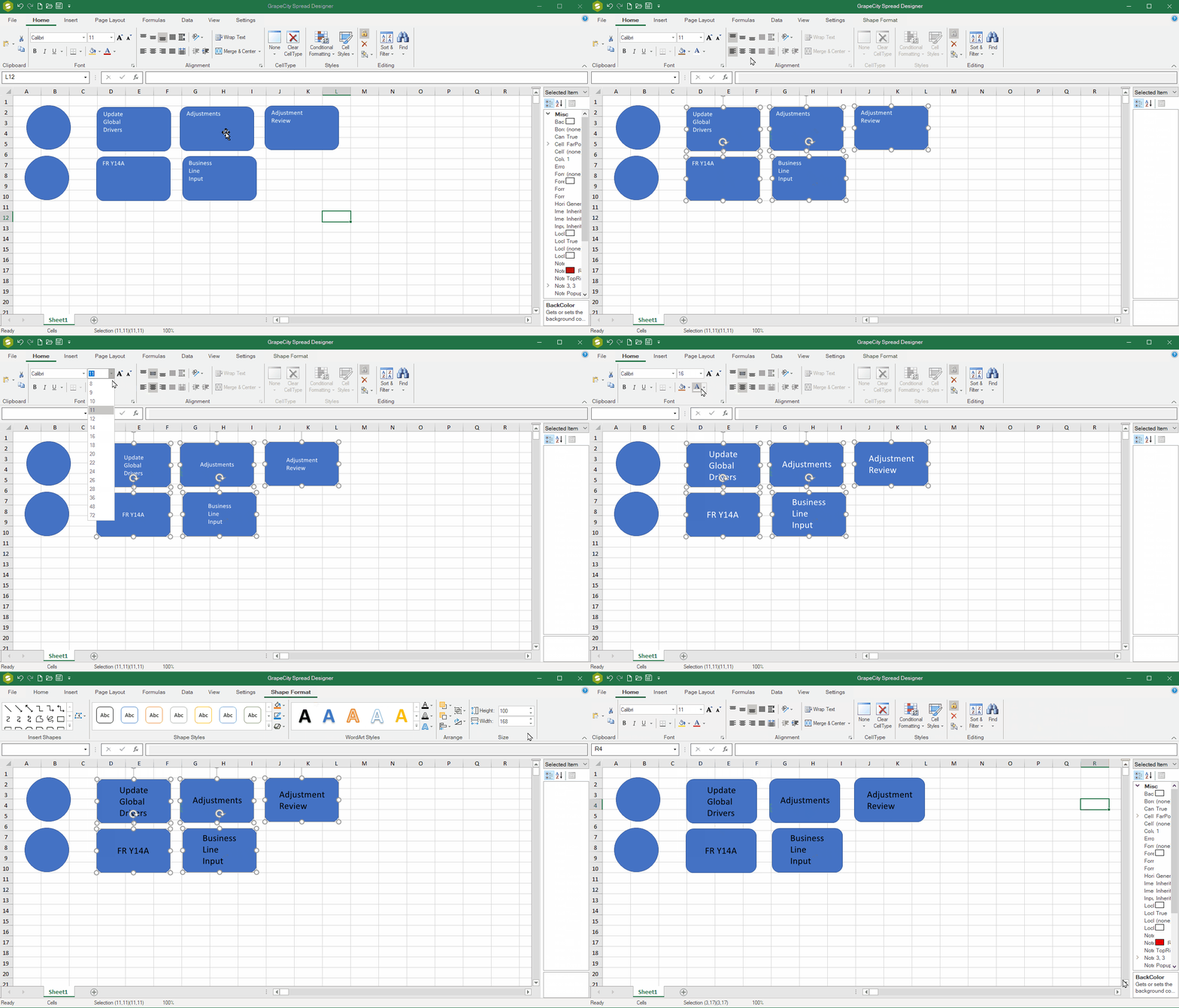
5. 将形状添加到电子表格流程图
将鼠标悬停在连接器箭头的抓柄上,鼠标光标会发生变化。光标发生变化后,单击连接器端点并将其拖动到要连接的第一个形状的边框。然后看到连接点出现在您将连接器拖动到的形状上,显示可以锚定它的位置。选择位置后,您将看到连接点变为绿色,表明线条已连接到形状。 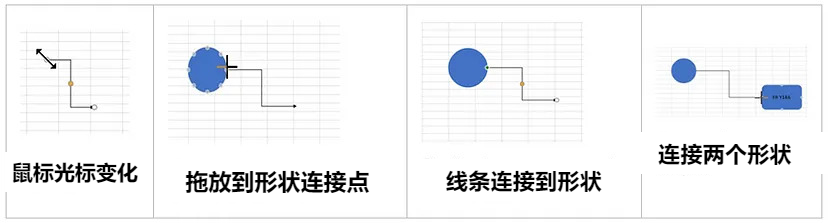
连接完之后的样式: 
6. 将样式应用到形状
此步骤介绍如何应用样式主题以及如何将自定义样式应用于形状。用户可以使用 “形状格式” 选项卡的 “形状样式” 部分自定义形状的背景颜色和轮廓颜色。 
对于本例,流程图形状和连接器的样式如下: 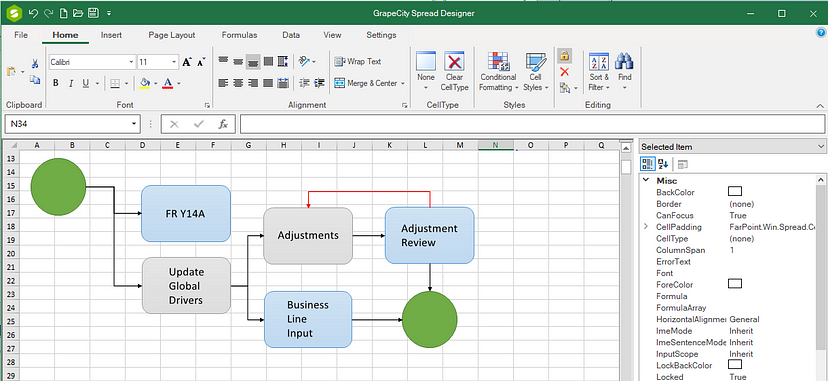
7. 分组流程图形状
对流程图形状进行分组可确保所有相关元素保持在一起并保持其预期布局,从而降低意外修改的风险。Spread 的设计器支持使用上下文菜单和 / 或工具栏的 “组对象” 按钮将形状分组在一起。
操作步骤如下方动图所示: 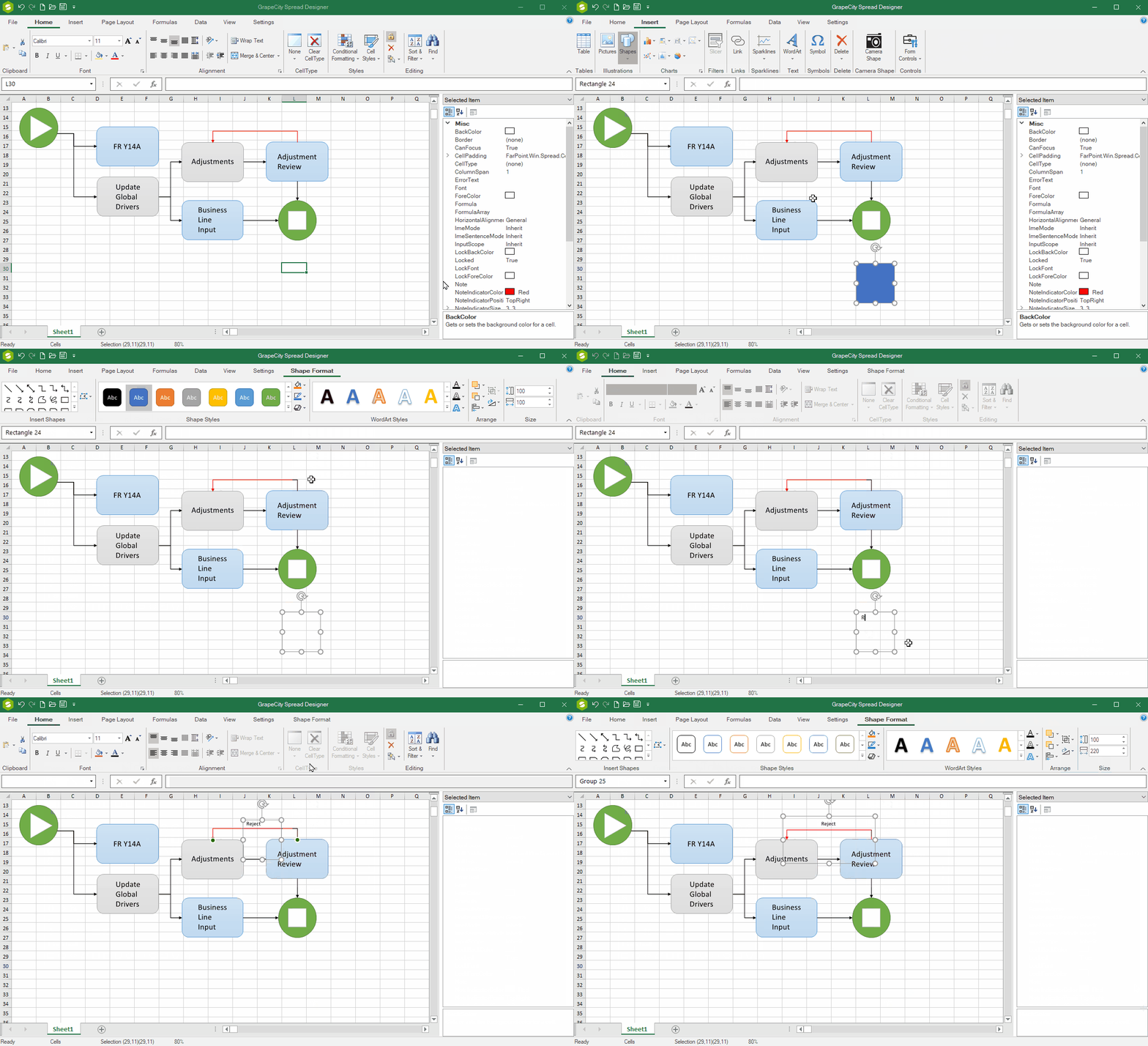
8. 在 .NET WinForms 应用程序中保存并显示流程图
设计完流程图之后,就可以将设计器中的电子表格应用到 WinForms 应用程序了。在 Designer 的工具栏上,导航至 “文件” 菜单,选择 “应用” 和 “退出” 以应用所有更改,然后退出 Spread Designer。用户可以重新打开设计器并对流程图进行更改。
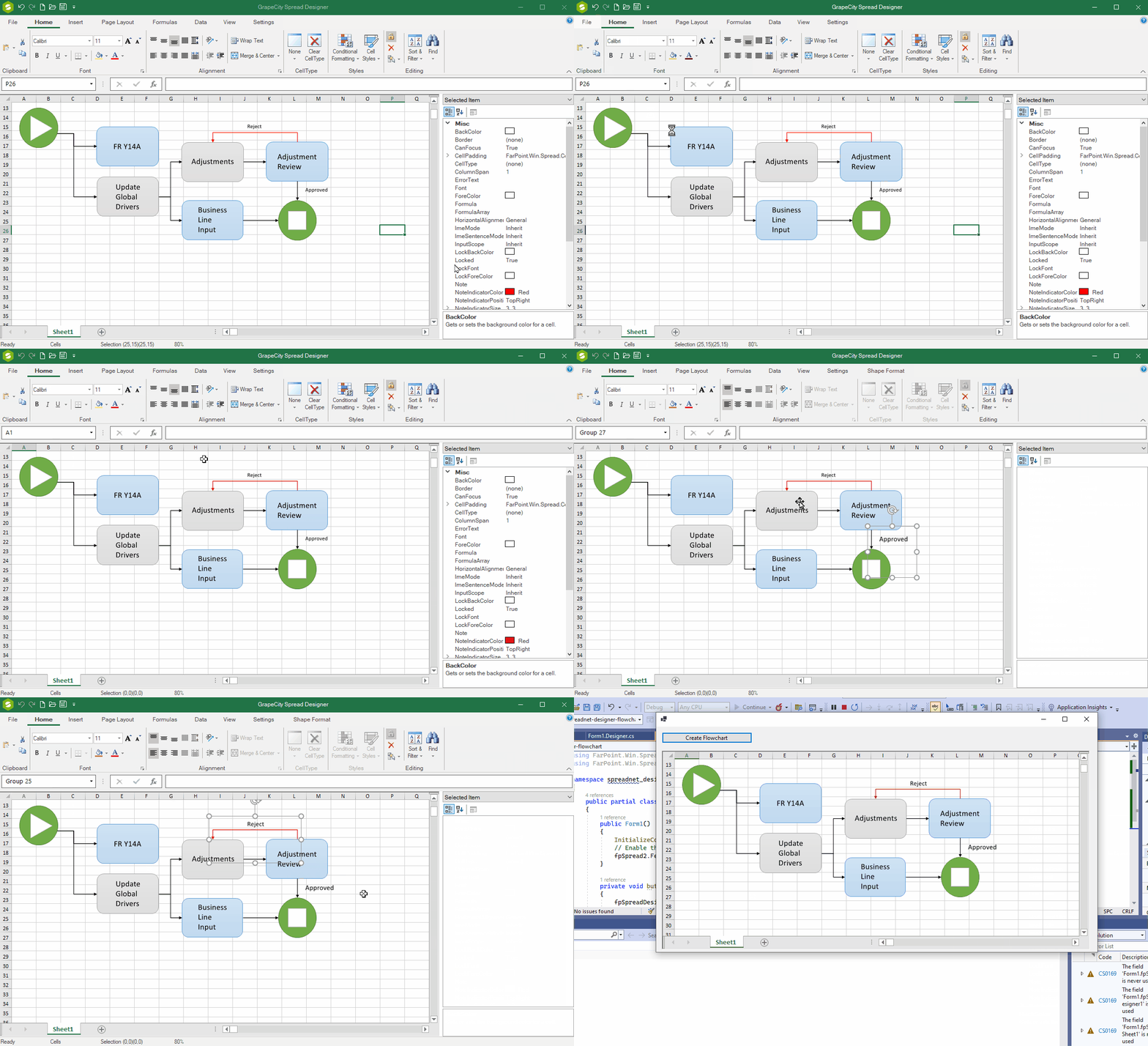
最终还可以将应用程序中创建的 .NET 流程图导出为 Excel (.XLSX) 文件,或使用 Spread Designer 的导入和导出功能导入现有的 Excel 文件流程图。 
总结
至此,一个流程图的设置就完成了。如果您想了解更多信息,欢迎访问葡萄城官网了解。






