win10怎么修改远程桌面端口? win10远程桌面设置教程

2025-12-13 0 567

小伙伴在使用Win10的过程中想要修改远程桌面端口号但是却不知道怎么操作,这里小编就给大家详细介绍一下Win10远程桌面端口号的修改方法,有需要的小伙伴快来和小编一起看一看吧。

开启远程桌面

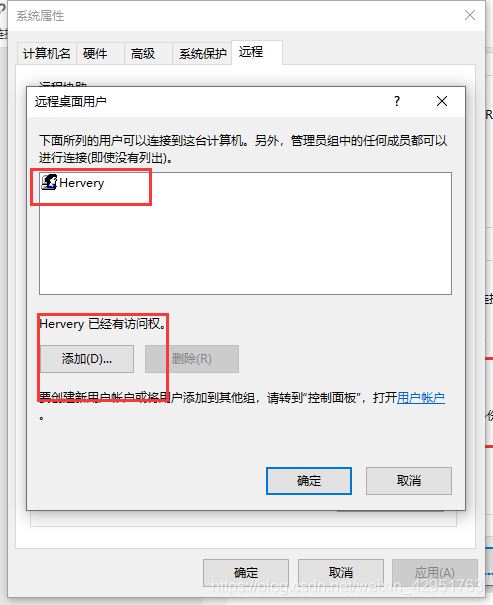
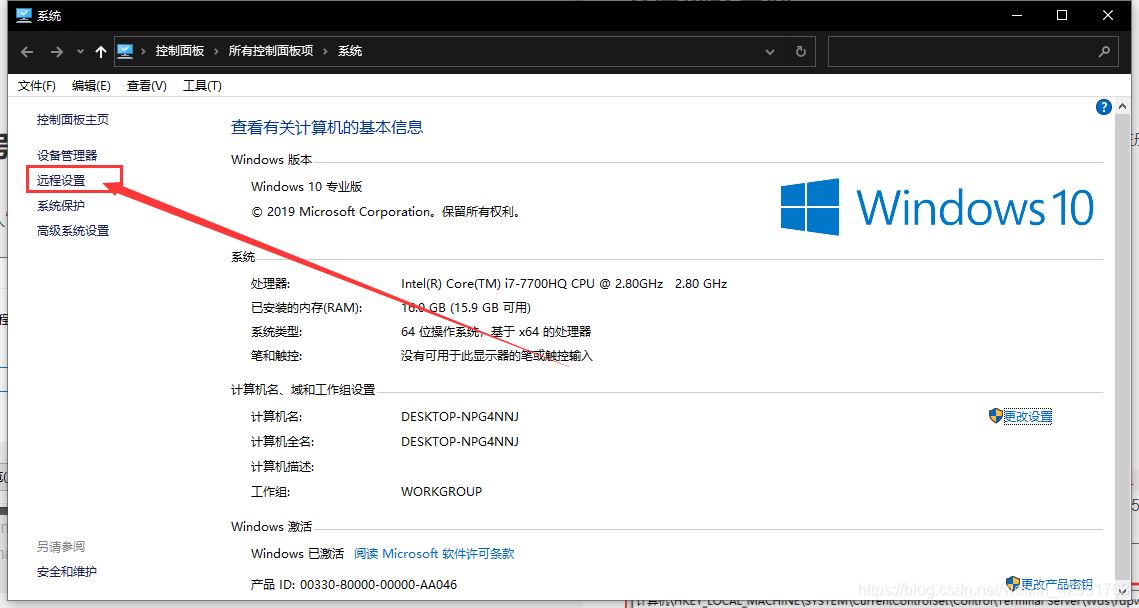
在需要开启远程桌面的电脑上打开右键此电脑属性——远程设置——选择用户
win10怎么修改远程桌面端口? win10远程桌面设置教程

win10怎么修改远程桌面端口? win10远程桌面设置教程

win10怎么修改远程桌面端口? win10远程桌面设置教程

修改远程桌面默认的端口号:

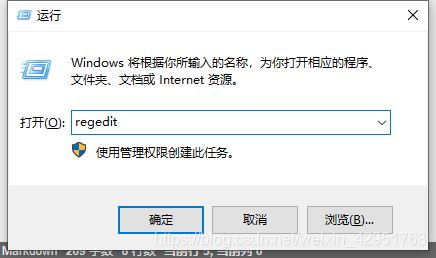
点击桌面左下角“开始”(win+r),在搜索框中输入“regedit”,回车打开注册表,进入注册表项
win10怎么修改远程桌面端口? win10远程桌面设置教程

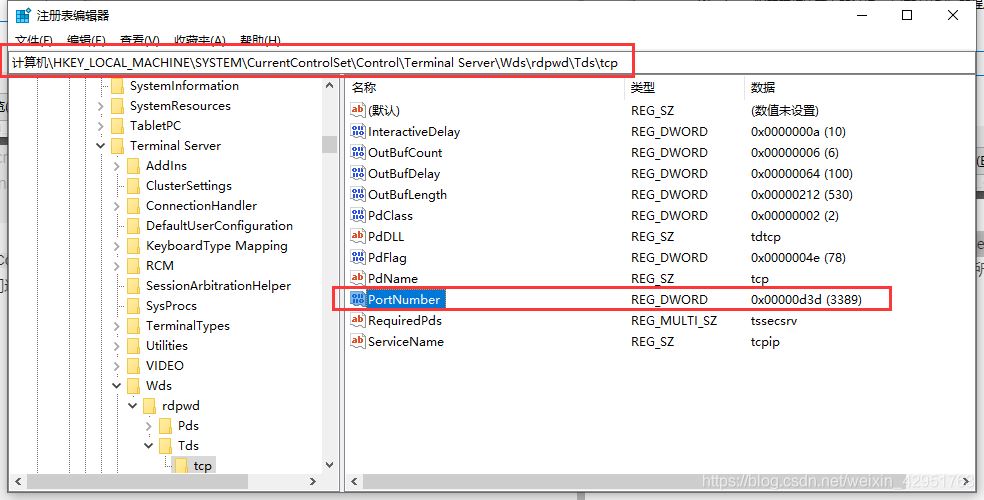
HKEY_LOCAL_MACHINE\\SYSTEM\\CurrentControlSet\\Control\\Terminal Server\\Wds\\rdpwd\\Tds\\tcp,在右侧找到PortNamber,可以看见其默认值是3389,修改成所希望的端口(2000-65535间选择)即可。我这修改为1133。
win10怎么修改远程桌面端口? win10远程桌面设置教程

修改方式如下图

win10怎么修改远程桌面端口? win10远程桌面设置教程

再打开HKEY_LOCAL_MACHINE\\SYSTEM\\CurrentControlSet\\Control\\Terminal Server\\WinStations\\RDP-Tcp,将PortNumber的值修改成端口1133,注意使用十进制。

win10怎么修改远程桌面端口? win10远程桌面设置教程

修改方式同上。

到此,端口号修改完成,重启电脑 或 右键“计算机”,点击“管理”,弹出的窗口左侧选“服务和应用程序”–>“服务”,找到“Remote Desktop Services”,右击,选择“重新启动”,即可使更改后的端口生效。

win10怎么修改远程桌面端口? win10远程桌面设置教程

如果用户计算机的防火墙是关闭的,那么现在就可以在另外一台电脑上通过远程桌面连接电脑了。

查看防火墙状态

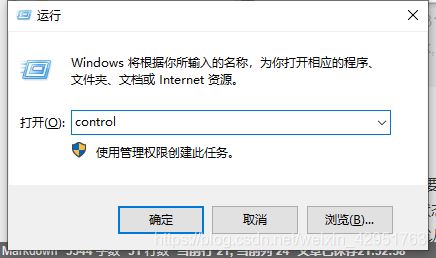
在运行对话框中输入control打开控制面板
win10怎么修改远程桌面端口? win10远程桌面设置教程

选择大图标,找到防火墙

win10怎么修改远程桌面端口? win10远程桌面设置教程

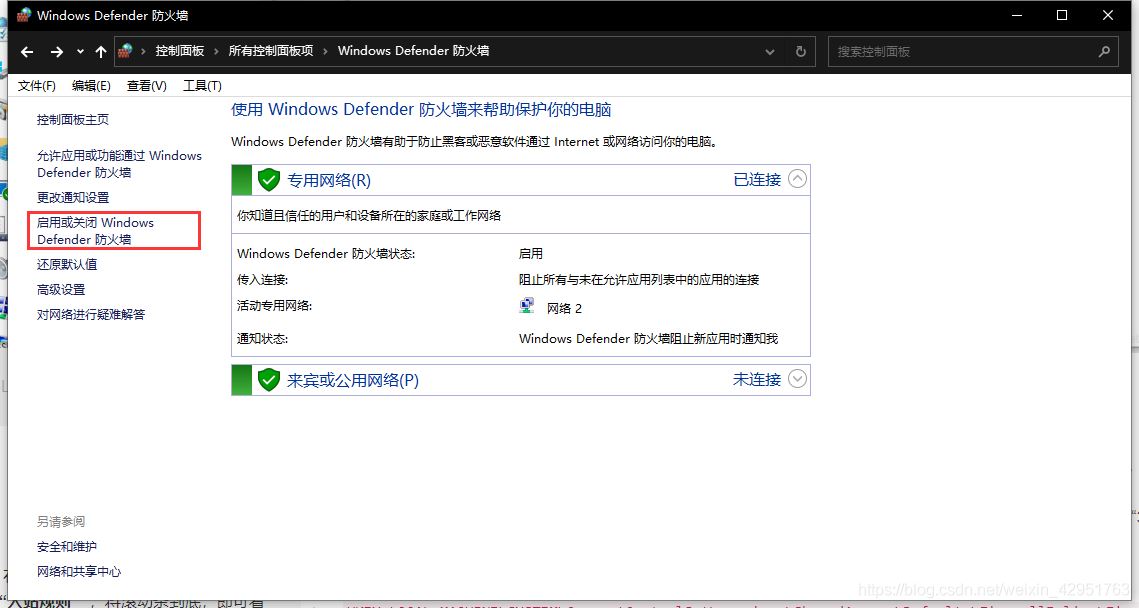
在这里开启或关闭防火墙

win10怎么修改远程桌面端口? win10远程桌面设置教程

修改防火墙

但是通常为了安全,都会保留防火墙的开启状态。因此还需要修改防火墙的入站规则。右键电脑,点击属性进入,点击左上角“控制面板”,找到“windows 防火墙”,此时防火墙处于开启状态。点击右侧“高级设置”–>“入站规则”,将滚动条到底,即可看见名称为“远程桌面(TCP-In)”的入站规则,可以看见其默认端口还是“3839”,而没有我们刚改过的“1133”的规则。需要将“3839”改成“1133”,但是这里无法直接更改,需要到注册表进行更改。

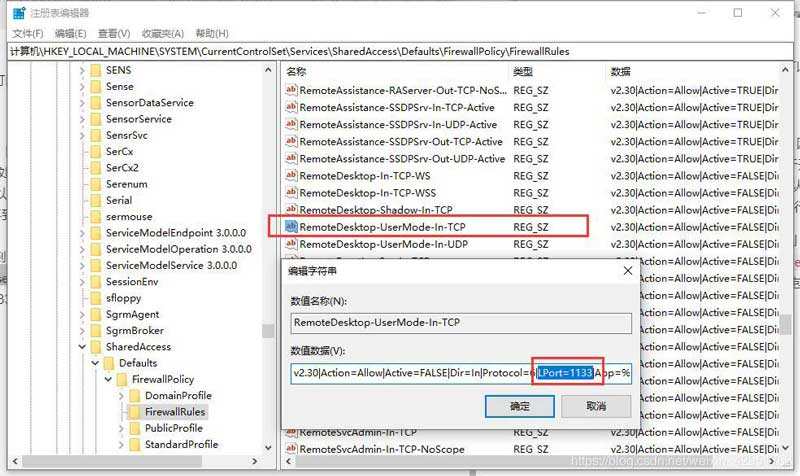
同样通过regedit命令,进入注册表编辑器,并找到HKEY_LOCAL_MACHINE\\SYSTEM\\CurrentControlSet\\services\\SharedAccess\\Defaults\\FirewallPolicy\\FirewallRules项,将RemoteDesktop-UserMode-In-TCP的值中包含3389的数据改成1133。
win10怎么修改远程桌面端口? win10远程桌面设置教程

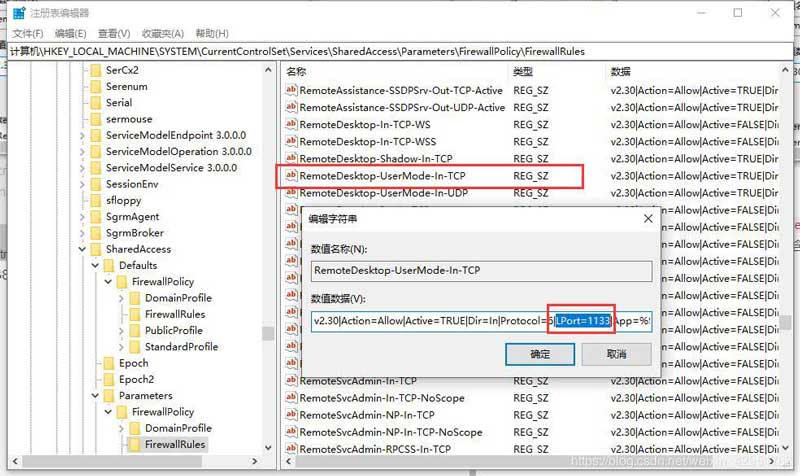
再进入HKEY_LOCAL_MACHINE\\SYSTEM\\CurrentControlSet\\services\\SharedAccess\\Parameters\\FirewallPolicy\\FirewallRules,将RemoteDesktop-UserMode-In-TCP的值中包含3389的数据改成1133。
win10怎么修改远程桌面端口? win10远程桌面设置教程

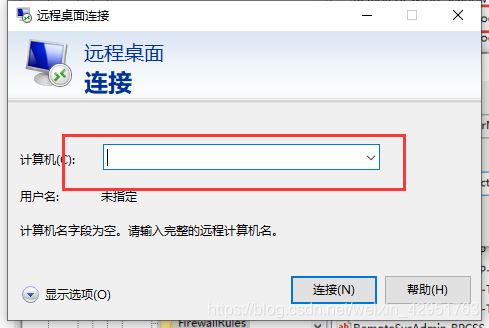
在需要远程的电脑打开运行对话框输入mstsc,输入ip地址加端口号,就可以进行远程访问了。
win10怎么修改远程桌面端口? win10远程桌面设置教程

查看ip地址

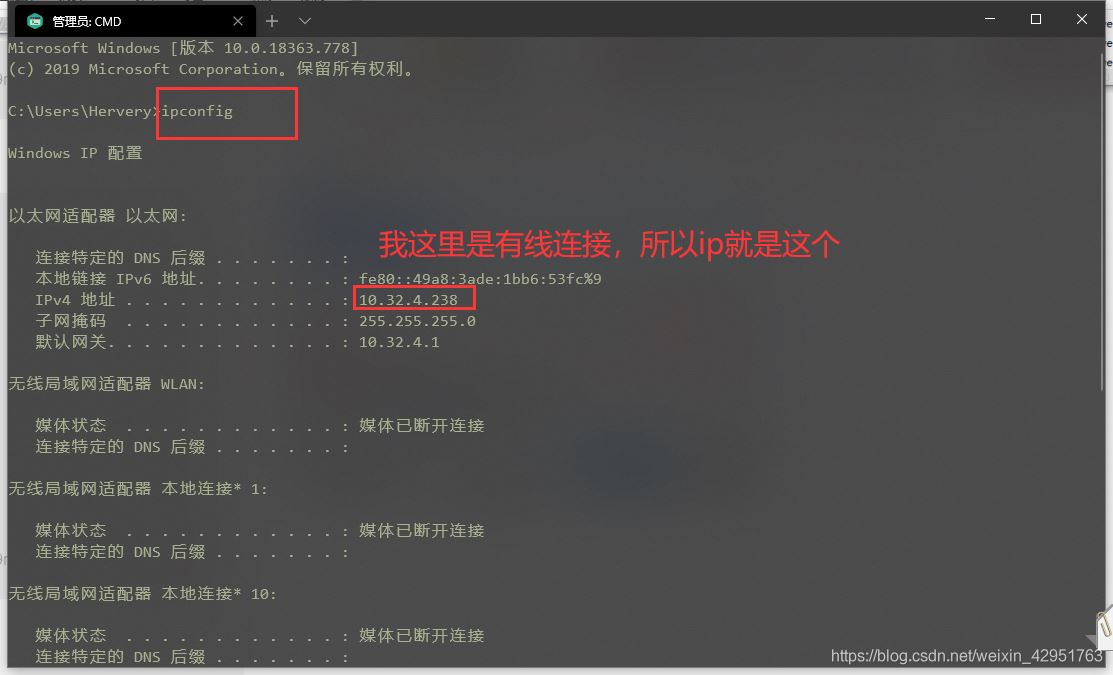
在运行对话框中输入cmd打开命令提示窗口,输入ipconfig查看ip地址
win10怎么修改远程桌面端口? win10远程桌面设置教程

以上就是win10远程桌面设置教程,希望大家喜欢,请继续关注脚本之家。

收藏 (0) 打赏

感谢您的支持,我会继续努力的!

打开微信/支付宝扫一扫,即可进行扫码打赏哦,分享从这里开始,精彩与您同在
点赞 (0)

申明:本文由第三方发布,内容仅代表作者观点,与本网站无关。对本文以及其中全部或者部分内容的真实性、完整性、及时性本站不作任何保证或承诺,请读者仅作参考,并请自行核实相关内容。本网发布或转载文章出于传递更多信息之目的,并不意味着赞同其观点或证实其描述,也不代表本网对其真实性负责。

左子网 编程相关 win10怎么修改远程桌面端口? win10远程桌面设置教程 https://www.zuozi.net/36388.html

常见问题
  • 1、自动:拍下后,点击(下载)链接即可下载;2、手动:拍下后,联系卖家发放即可或者联系官方找开发者发货。
查看详情
  • 1、源码默认交易周期:手动发货商品为1-3天,并且用户付款金额将会进入平台担保直到交易完成或者3-7天即可发放,如遇纠纷无限期延长收款金额直至纠纷解决或者退款!;
查看详情
  • 1、描述:源码描述(含标题)与实际源码不一致的(例:货不对板); 2、演示:有演示站时,与实际源码小于95%一致的(但描述中有”不保证完全一样、有变化的可能性”类似显著声明的除外); 3、发货:不发货可无理由退款; 4、安装:免费提供安装服务的源码但卖家不履行的; 5、收费:价格虚标,额外收取其他费用的(但描述中有显著声明或双方交易前有商定的除外); 6、其他:如质量方面的硬性常规问题BUG等。 注:经核实符合上述任一,均支持退款,但卖家予以积极解决问题则除外。
查看详情
  • 1、左子会对双方交易的过程及交易商品的快照进行永久存档,以确保交易的真实、有效、安全! 2、左子无法对如“永久包更新”、“永久技术支持”等类似交易之后的商家承诺做担保,请买家自行鉴别; 3、在源码同时有网站演示与图片演示,且站演与图演不一致时,默认按图演作为纠纷评判依据(特别声明或有商定除外); 4、在没有”无任何正当退款依据”的前提下,商品写有”一旦售出,概不支持退款”等类似的声明,视为无效声明; 5、在未拍下前,双方在QQ上所商定的交易内容,亦可成为纠纷评判依据(商定与描述冲突时,商定为准); 6、因聊天记录可作为纠纷评判依据,故双方联系时,只与对方在左子上所留的QQ、手机号沟通,以防对方不承认自我承诺。 7、虽然交易产生纠纷的几率很小,但一定要保留如聊天记录、手机短信等这样的重要信息,以防产生纠纷时便于左子介入快速处理。
查看详情

相关文章

猜你喜欢
发表评论
暂无评论
官方客服团队

为您解决烦忧 - 24小时在线 专业服务