1.基本使用
本篇的主要内容有:
vue 的安装
Vue (读音 /vju?/,类似于 view) 是一套用于构建用户界面的渐进式框架。与其它大型框架不同的是,Vue 被设计为可以自底向上逐层应用。Vue 的核心库只关注视图层,不仅易于上手,还便于与第三方库或既有项目整合。另一方面,当与现代化的工具链以及各种支持类库结合使用时,Vue 也完全能够为复杂的单页应用提供驱动。
官方文档:链接地址
最简单的安装方式是创建一个 .html 文件,然后通过如下方式引入 Vue:
<script src=\"https://cdn.jsdelivr.net/npm/vue/dist/vue.js\"></script>
当然也可以使用 Node.js 的构建工具安装 vue-cli。这种方式主要针对专业前端开发,这里便不再赘述。
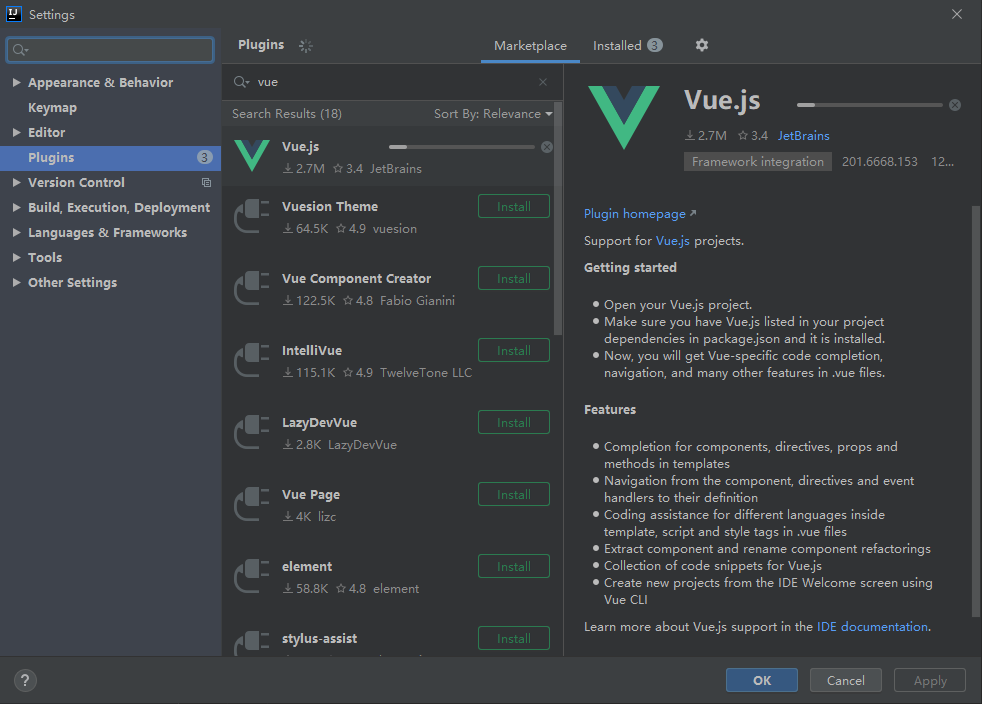
为了使 idea 有更好的代码提示效果,建议安装 vue.js 插件。
Vue.js 的核心是一个允许采用简洁的模板语法来声明式地将数据渲染进 DOM 的系统,以操作数据的方式操作 DOM 节点,Vue 不建议使用者直接操作节点内容,目前大部分开发平台都倡导以修改数据的方式操作节点,操作节点被认为是一种落后的技术。
<div id=\"app\">
  {{ message }}
</div>
渲染代码:
var app = new Vue({
  el: \'#app\',
  data: {
    message: \'Hello Vue!\'
  }
})
如此便成功创建了第一个 Vue 应用!看起来这跟渲染一个字符串模板非常类似,但是 Vue 在背后做了大量工作。现在数据和 DOM 已经被建立了关联,所有东西都是响应式的。
通过浏览器控制台输入 app.message=\”测试\” 可以修改vue的数据,会发现一旦数据变化了,vue 管理的页面也发生变化。
为了让用户和你的应用进行交互,我们可以用 v-on 指令添加一个事件监听器,通过它调用在 Vue 实例中定义的方法:
<div id=\"app-5\">
  <p>{{ message }}</p>
  <button v-on:click=\"reverseMessage\">反转消息</button>
</div>
渲染代码:
var app5 = new Vue({
  el: \'#app-5\',
  data: {
    message: \'Hello Vue.js!\'
  },
  methods: {
    reverseMessage: function () {
      this.message = this.message.split(\'\').reverse().join(\'\')
    }
  }
})
注意在 reverseMessage 方法中,更新了应用的状态,但没有触碰 DOM。所有的 DOM 操作都由 Vue 来处理,编写的代码只需要关注逻辑层面即可。
练习:
1.在页面中编写一个点击次数统计的功能,点击一次值增加一。
参考代码:
<!DOCTYPE html>
<html>
<head>
    <meta charset=\"utf-8\">
    <title>练习</title>
    <script src=\"https://cdn.jsdelivr.net/npm/vue/dist/vue.js\"></script>
</head>
<body>
<div id=\"app\" style=\"text-align: center\">
    <h1>{{count}}</h1>
    <input type=\"button\" value=\"增加\" v-on:click=\"add()\">
</div>
<script>
    new Vue({
        el: \"#app\",
        data: {
            count: 0
        },
        methods: {
            add() {
                this.count++;
            }
        }
    })
</script>
</body>
</html>
生命周期钩子
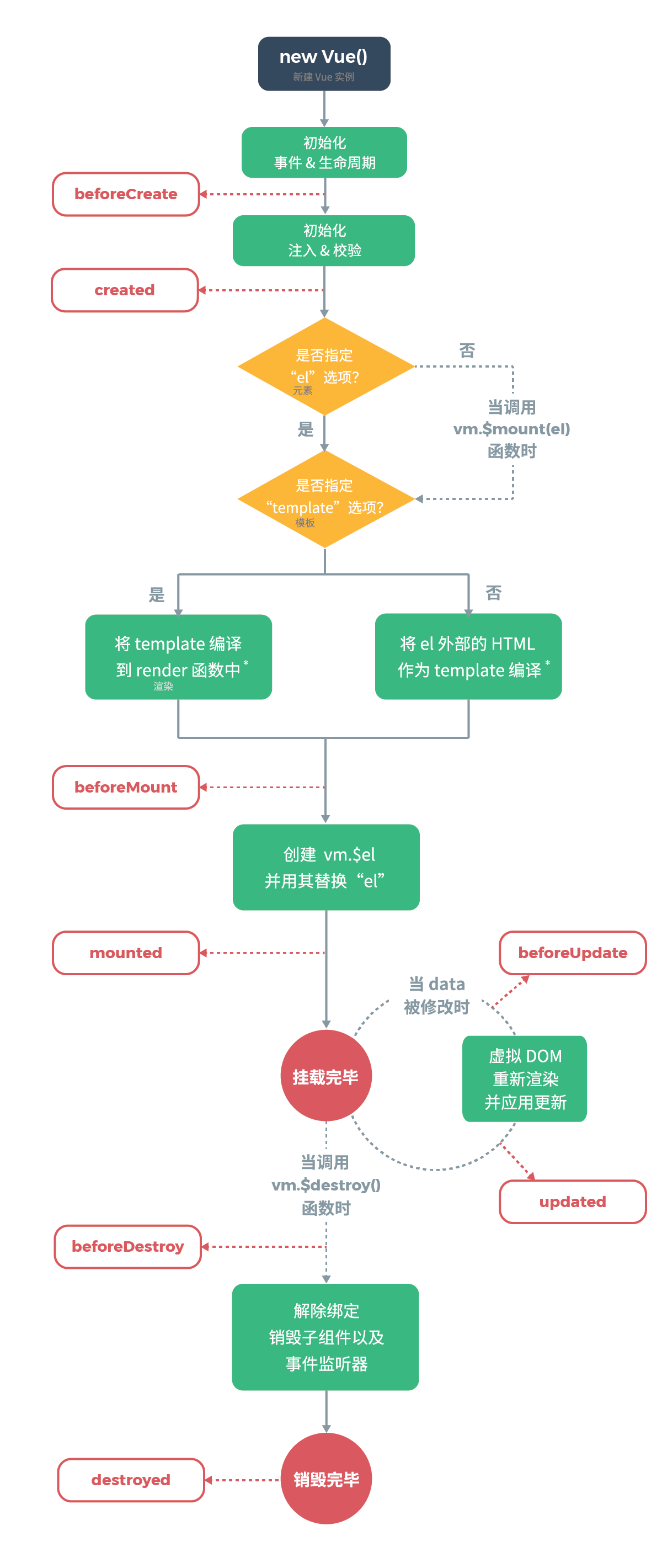
每个 Vue 实例在被创建时都要经过一系列的初始化过程。例如:需要设置数据监听、编译模板、将实例挂载到 DOM 并在数据变化时更新 DOM 等。同时在这个过程中也会运行一些叫做生命周期钩子的函数,这给了用户在不同阶段添加自己的代码的机会。
比如 created 钩子可以用来在一个实例被创建之后执行代码:
new Vue({
  data: {
    a: 1
  },
  created: function () {
    // `this` 指向 vm 实例
    console.log(\'a is: \' + this.a)
  }
})
// => \"a is: 1\"
也有一些其它的钩子,在实例生命周期的不同阶段被调用,如 mounted、updated 和 destroyed。生命周期钩子的 this 上下文指向调用它的 Vue 实例。
下图展示了实例的生命周期。销毁的事件需要在 vue 脚手架中才能使用。
练习:
1.在上一个练习中使用created 生命周期函数完成数据从缓存中读取。
参考代码:
<!DOCTYPE html>
<html>
<head>
    <meta charset=\"utf-8\">
    <title>练习</title>
    <script src=\"https://cdn.jsdelivr.net/npm/vue/dist/vue.js\"></script>
</head>
<body>
<div id=\"app\" style=\"text-align: center\">
    <h1>{{count}}</h1>
    <input type=\"button\" value=\"增加\" v-on:click=\"add()\">
</div>
<script>
    new Vue({
        el: \"#app\",
        data: {
            count: 0
        },
        methods: {
            add() {
                this.count++;
                sessionStorage.count = this.count;
            }
        },
        created() {
            if (sessionStorage.count) {
                this.count = sessionStorage.count
            }
        }
    })
</script>
</body>
</html>
模板语法
1.插值
数据绑定最常见的形式就是使用“Mustache”语法 (双大括号) 的文本插值:
<span>Message: {{ msg }}</span>
Mustache 标签将会被替代为对应数据对象上 msg 属性的值。无论何时,绑定的数据对象上 msg 属性发生了改变,插值处的内容都会更新。
通过使用 v-once 指令,你也能执行一次性地插值,当数据改变时,插值处的内容不会更新。但请留心这会影响到该节点上的其它数据绑定:
<span v-once>这个将不会改变: {{ msg }}</span>
2.原始 HTML
双大括号会将数据解释为普通文本,而非 HTML 代码。为了输出真正的 HTML,你需要使用 v-html 指令:
<p>Using mustaches: {{ rawHtml }}</p>
<p>Using v-html directive: <span v-html=\"rawHtml\"></span></p>
这个 span 的内容将会被替换成为属性值 rawHtml,直接作为 HTML——会忽略解析属性值中的数据绑定。
3.Attribute
Mustache 语法不能作用在 HTML attribute 上,遇到这种情况应该使用 v-bind 指令:
<div v-bind:id=\"dynamicId\"></div>
对于布尔 attribute (它们只要存在就意味着值为 true),v-bind 工作起来略有不同,在这个例子中:
<button v-bind:disabled=\"isButtonDisabled\">Button</button>
如果 isButtonDisabled 的值是 null、undefined 或 false,则 disabled attribute 甚至不会被包含在渲染出来的 <button> 元素中。
4.使用 JavaScript 表达式
迄今为止,在我们的模板中,我们一直都只绑定简单的属性键值。但实际上,对于所有的数据绑定,Vue.js 都提供了完全的 JavaScript 表达式支持。
{{ number + 1 }}


{{ ok ? \'YES\' : \'NO\' }}


{{ message.split(\'\').reverse().join(\'\') }}


<div v-bind:id=\"\'list-\' + id\"></div>
练习:
1.制作一个点击一次在页面增加一张照片的按钮。每次点击都将插入一张相同的照片到页面。
参考代码:
<div id=\"app\" style=\"text-align: center\">

<p v-html=\"content\"></p>

<input type=\"button\" value=\"增加\" v-on:click=\"add()\">

</div>

<script>

new Vue({

el: \"#app\",

data: {

content: \"\"

},

methods: {

add() {

this.content += \"<img src=http://58.42.239.163:8888/static/img/noteBook/PAZrEvLF.jpg width=\'100\'>\";

}

}

})

</script>
常用指令
指令(Directives)是带有 v- 前缀的特殊 attribute。指令 attribute 的值预期是单个 JavaScript 表达式 (v-for 是例外情况,稍后我们再讨论)。指令的职责是,当表达式的值改变时,将其产生的连带影响,响应式地作用于 DOM。回顾前面看到的例子:
<p v-if=\"seen\">现在你看到我了</p>
这里,v-if 指令将根据表达式 seen 的值的真假来插入/移除 <p> 元素。
一些指令能够接收一个“参数”,在指令名称之后以冒号表示。例如,v-bind 指令可以用于响应式地更新 HTML attribute:
<a v-bind:href=\"url\">...</a>
在这里 href 是参数,告知 v-bind 指令将该元素的 href 与 attribute 与表达式 url 的值绑定。
另一个例子是 v-on 指令,它用于监听 DOM 事件:
<a v-on:click=\"doSomething\">...</a>
在这里参数是监听的事件名。我们也会更详细地讨论事件处理。
从 2.6.0 开始,可以用方括号括起来的 JavaScript 表达式作为一个指令的参数,但是变量名会被 vue 转为小写,所以建议使用下划线命名。
<a v-bind:[attribute_name]=\"url\"> ... </a>
这里的 attribute_name 会被作为一个 JavaScript 表达式进行动态求值,求得的值将会作为最终的参数来使用。例如,Vue 实例有一个 data 属性 attribute_name,其值为 \”href\”,那么这个绑定将等价于 v-bind:href。
同样地,你可以使用动态参数为一个动态的事件名绑定处理函数:
<a v-on:[event_name]=\"doSomething\"> ... </a>
在这个示例中,当 eventName 的值为 \”focus\” 时,v-on:[eventName] 将等价于 v-on:focus。
指令缩写
1.v-bind 缩写
<!-- 完整语法 -->

<a v-bind:href=\"url\">...</a>


<!-- 缩写 -->

<a :href=\"url\">...</a>


<!-- 动态参数的缩写 (2.6.0+) -->

<a :[key]=\"url\"> ... </a>
2.v-on 缩写
<!-- 完整语法 -->

<a v-on:click=\"doSomething\">...</a>


<!-- 缩写 -->

<a @click=\"doSomething\">...</a>


<!-- 动态参数的缩写 (2.6.0+) -->

<a @[event]=\"doSomething\"> ... </a>
它们看起来可能与普通的 HTML 略有不同,但 : 与 @ 对于 attribute 名来说都是合法字符,在所有支持 Vue 的浏览器都能被正确地解析。而且,它们不会出现在最终渲染的标记中。缩写语法是完全可选的。
练习:
1.在页面上有一张照片和一个按钮,按钮用于控制照片的显示和隐藏,点击后按钮的文字也变成相应的文字“隐藏”或“显示”。
参考代码:
<div id=\"app\" style=\"text-align: center\">

<p><img v-show=\"show\" src=http://58.42.239.163:8888/static/img/noteBook/PAZrEvLF.jpg width=\'100\'></p>

<button v-on:click=\"add()\">{{show?\'隐藏\':\'显示\'}}</button>

</div>

<script>

new Vue({

el: \"#app\",

data: {

show: true

},

methods: {

add() {

this.show = !this.show;

}

}

})

</script>
数据侦听器
当需要监听数据变化时就需要侦听器。Vue 通过 watch 选项提供了一套更通用的方法,来响应数据的变化。
<div id=\"watch-example\">

<p>

Ask a yes/no question:

<input v-model=\"question\">

</p>

<p>{{ answer }}</p>

</div>
渲染代码:
var watchExampleVM = new Vue({

el: \'#watch-example\',

data: {

question: \'\',

answer: \'I cannot give you an answer until you ask a question!\'

},

watch: {

// 如果
question
 发生改变,这个函数就会运行

question: function (newQuestion, oldQuestion) {

this.answer = \'Waiting for you to stop typing...\'

this.debouncedGetAnswer()

}

}

})
question
练习:
1.做一个输入框文本长度校验,当长度大于 5 后文字变成红色,同时 alert 弹窗警告。
参考代码:
<div id=\"app\" style=\"text-align: center\">

<p><input v-model=\"input\" v-bind:style=\"inputStyle\"></p>

</div>

<script>

new Vue({

el: \"#app\",

data: {

input: \"\",

inputStyle: {

color: \"black\"

}

},

watch: {

input(newStr, oldStr) {

if (newStr.length > 5) {

alert(\"超出范围\");

this.inputStyle.color = \"red\"

}

}

}

})

</script>
Class、Style 绑定
我们可以传给 v-bind:class 一个对象,以动态地切换 class:
<div v-bind:class=\"{ active: isActive }\"></div>
上面的语法表示 active 这个 class 存在与否将取决于数据 property isActive 的 truthiness。
你可以在对象中传入更多字段来动态切换多个 class。此外,v-bind:class 指令也可以与普通的 class attribute 共存。当有如下模板:
<div class=\"static\"

v-bind:class=\"{ active: isActive, \'text-danger\': hasError }\"></div>
和如下 data:
data: {

isActive: true,

hasError: false

}
结果渲染为:
<div class=\"static active\"></div>
当 isActive 或者 hasError 变化时,class 列表将相应地更新。例如,如果 hasError 的值为 true,class 列表将变为 \”static active text-danger\”。
绑定的数据对象不必内联定义在模板里:
<div v-bind:class=\"classObject\"></div>

data: {

classObject: {

active: true,

\'text-danger\': false

}

}
v-bind:style 的对象语法十分直观——看着非常像 CSS,但其实是一个 JavaScript 对象。CSS 属性名可以用驼峰式 (camelCase) 或短横线分隔 (kebab-case,记得用引号括起来) 来命名:
<div v-bind:style=\"{ color: activeColor, fontSize: fontSize + \'px\' }\"></div>
渲染模板数据:
data: {

activeColor: \'red\',

fontSize: 30

}
直接绑定到一个样式对象通常更好,这会让模板更清晰:
<div v-bind:style=\"styleObject\"></div>
渲染模板数据:
data: {

styleObject: {

color: \'red\',

fontSize: \'13px\'

}

}
v-bind:style 的数组语法可以将多个样式对象应用到同一个元素上:
<div v-bind:style=\"[baseStyles, overridingStyles]\"></div>
练习:
1.按照如下设计图完成练习,点击对应的按钮完成如下的星级评分模块。

参考代码:
<!DOCTYPE html>
<html>
<head>
<meta charset=\"utf-8\">
<title>练习</title>
<script src=\"https://cdn.jsdelivr.net/npm/vue/dist/vue.js\"></script>
<style>
* {
margin: 0;
padding: 0
}
.stars {
margin: 10px;
padding: 10px;
border: 1px saddlebrown solid;
}
.stars span {
float: left;
height: 30px;
line-height: 30px;
}
.stars i {
width: 30px;
height: 30px;
line-height: 30px;
float: left;
margin-right: 30px;
background: #ccc;
color: #fff;
text-align: center;
cursor: default;
font-style: normal;
}
.stars .on {
color: #a71417;
}
</style>
</head>
<body>
<div id=\"app\">
<div class=\"stars\">
<span>商品评价:</span>
<i v-bind:class=\"stars1>=1?\'on\':\'\'\" v-on:click=\"stars1=1\">★</i>
<i v-bind:class=\"stars1>=2?\'on\':\'\'\" v-on:click=\"stars1=2\">★</i>
<i v-bind:class=\"stars1>=3?\'on\':\'\'\" v-on:click=\"stars1=3\">★</i>
<i v-bind:class=\"stars1>=4?\'on\':\'\'\" v-on:click=\"stars1=4\">★</i>
<i v-bind:class=\"stars1>=5?\'on\':\'\'\" v-on:click=\"stars1=5\">★</i>
<input type=\"text\" v-model=\"stars1\"/>
</div>
</div>
<script>
new Vue({
el: \"#app\",
data: {
stars1: 0,
},
methods: {}
})
.stars {
margin: 10px;
padding: 10px;
border: 1px saddlebrown solid;
}
.stars span {
float: left;
height: 30px;
line-height: 30px;
}
.stars i {
width: 30px;
height: 30px;
line-height: 30px;
float: left;
margin-right: 30px;
background: #ccc;
color: #fff;
text-align: center;
cursor: default;
font-style: normal;
}
.stars .on {
color: #a71417;
}
</style>
},
methods: {}
})
</script>
</body>
</html>
条件渲染
1.v-if 用于条件限制某节点的渲染与否。
<h1 v-if=\"awesome\">Vue is awesome!</h1>
也可以用 v-else 添加一个“else 块”:
<h1 v-if=\"awesome\">Vue is awesome!</h1>

<h1 v-else>Oh no </h1>
vue 2.1.0 新增 v-else-if,顾名思义,充当 v-if 的“else-if 块”,可以连续使用:
<div v-if=\"type === \'A\'\">

A

</div>

<div v-else-if=\"type === \'B\'\">

B

</div>

<div v-else-if=\"type === \'C\'\">

C

</div>

<div v-else>

Not A/B/C

</div>
2.v-show 用于根据条件展示元素的指令。用法与 v-if 大致一样。
<h1 v-show=\"ok\">Hello!</h1>
不同的是带有 v-show 的元素始终会被渲染并保留在 DOM 中。v-show 只是简单地切换元素的 CSS 属性 display。
练习:
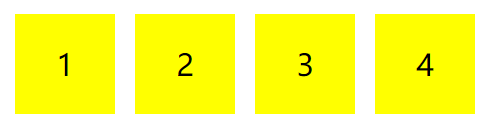
1.分别使用 v-show 与 v-if 完成如下操作,点击对应的盒子使其隐藏。
参考代码:
<!DOCTYPE html>

<html>

<head>

<meta charset=\"utf-8\">

<title>练习</title>

<script src=\"https://cdn.jsdelivr.net/npm/vue/dist/vue.js\"></script>

<style>

#app {

width: 80%;

}

.box {

width: 100px;

height: 100px;

background: yellow;

margin: 10px;

float: left;

text-align: center;

line-height: 100px;

font-size: 30px;

}

</style>

</head>

<body>

<div id=\"app\">

<div v-show=\"box1\" v-on:click=\"box1=false\">1</div>

<div v-show=\"box2\" v-on:click=\"box2=false\">2</div>

<div v-show=\"box3\" v-on:click=\"box3=false\">3</div>

<div v-show=\"box4\" v-on:click=\"box4=false\">4</div>

</div>


<script>

new Vue({

el: \"#app\",

data: {

box1: true,

box2: true,

box3: true,

box4: true

},

})

</script>

</body>

</html>
参考2:
<!DOCTYPE html>

<html>

<head>

<meta charset=\"UTF-8\">

<title>Title</title>

<script src=\"https://cdn.jsdelivr.net/npm/vue/dist/vue.js\"></script>

<style>

#app {

width: 80%;

}

.box {

width: 100px;

height: 100px;

background: yellow;

margin: 10px;

float: left;

text-align: center;

line-height: 100px;

font-size: 30px;

}

</style>

</head>

<body>

<div id=\"app\">

<h1 class=\"box\" v-for=\"d in 4\"  @click=\"show(d)\" v-if=\"!redIndex.includes(d)\">{{d}}</h1>

</div>


<script>

let vm = new Vue({

el: \'#app\',

data: {

redIndex:[],

},

methods: {

show(data) {

this.redIndex.push(data);

}

}

});

</script>

</body>

</html>
列表渲染
我们可以用 v-for 指令基于一个数组来渲染一个列表。v-for 指令需要使用 item in items 形式的特殊语法,其中 items 是源数据数组,而 item 则是被迭代的数组元素的别名。
<ul id=\"example-1\">

<li v-for=\"item in items\">

{{ item.message }}

</li>

</ul>
渲染代码:
var example1 = new Vue({

el: \'#example-1\',

data: {

items: [

{ message: \'Foo\' },

{ message: \'Bar\' }

]

}

})
在 v-for 还支持一个可选的第二个参数,即当前项的索引。
<ul id=\"example-2\">

<li v-for=\"(item, index) in items\">

- {{ index }} - {{ item.message }}

</li>

</ul>
你也可以用 of 替代 in 作为分隔符,因为它更接近 JavaScript 迭代器的语法:
<div v-for=\"item of items\"></div>
在 v-for 里使用对象,也可以用 v-for 来遍历一个对象的属性。
<ul id=\"v-for-object\">

<li v-for=\"value in object\">

{{ value }}

</li>

</ul>
渲染代码:
new Vue({

el: \'#v-for-object\',

data: {

object: {

title: \'How to do lists in Vue\',

author: \'Jane Doe\',

publishedAt: \'2016-04-10\'

}

}

})
你也可以提供第二个的参数为 property 名称 (也就是键名):
<div v-for=\"(value, name) in object\">

{{ name }}: {{ value }}

</div>
还可以用第三个参数作为索引:
<div v-for=\"(value, name, index) in object\">

{{ index }}. {{ name }}: {{ value }}

</div>
表单输入绑定
你可以用 v-model 指令在表单 <input>、<textarea> 及 <select> 元素上创建双向数据绑定。它会根据控件类型自动选取正确的方法来更新元素。尽管有些神奇,但 v-model 本质上不过是语法糖。它负责监听用户的输入事件以更新数据,并对一些极端场景进行一些特殊处理。
v-model 在内部为不同的输入元素使用不同的属性并抛出不同的事件:
- text 和 textarea 元素使用 value 属性和 input 事件
- checkbox 和 radio 使用 checked 属性和 change 事件
- select 字段将 value 作为 prop 并将 change 作为事件
1.单行文本
<input v-model=\"message\" placeholder=\"edit me\">

<p>Message is: {{ message }}</p>
2.多行文本
<p>Message is: {{ message }}</p>

<textarea v-model=\"message\" placeholder=\"add multiple lines\"></textarea>
3.复选框
单个复选框,绑定到布尔值:
<input type=\"checkbox\" v-model=\"checked\">

<p>选中:{{ checked }}</p>
多个复选框,绑定到同一个数组:
<div id=\'example-3\'>

<input type=\"checkbox\" id=\"jack\" value=\"Jack\" v-model=\"checkedNames\">

<label for=\"jack\">Jack</label>

<input type=\"checkbox\" id=\"john\" value=\"John\" v-model=\"checkedNames\">

<label for=\"john\">John</label>

<input type=\"checkbox\" id=\"mike\" value=\"Mike\" v-model=\"checkedNames\">

<label for=\"mike\">Mike</label>

<br>

<span>Checked names: {{ checkedNames }}</span>

</div>
4.单选按钮绑定到普通字符串
<div id=\"example-4\">

<input type=\"radio\" id=\"one\" value=\"One\" v-model=\"picked\">

<label for=\"one\">One</label>

<br>

<input type=\"radio\" id=\"two\" value=\"Two\" v-model=\"picked\">

<label for=\"two\">Two</label>

<br>

<span>Picked: {{ picked }}</span>

</div>
5.选择框
单选时:
<div id=\"example-5\">

<select v-model=\"selected\">

<option disabled value=\"\">请选择</option>

<option>A</option>

<option>B</option>

<option>C</option>

</select>

<span>Selected: {{ selected }}</span>

</div>
多选时 (绑定到一个数组):
<div id=\"example-6\">

<select v-model=\"selected\" multiple>

<option>A</option>

<option>B</option>

<option>C</option>

</select>

<br>

<span>Selected: {{ selected }}</span>

</div>
用 v-for 渲染的动态选项:
<select v-model=\"selected\">

<option v-for=\"option in options\" v-bind:value=\"option.value\">

{{ option.text }}

</option>

</select>

<span>Selected: {{ selected }}</span>
渲染数据:
new Vue({

el: \'...\',

data: {

selected: \'A\',

options: [

{ text: \'One\', value: \'A\' },

{ text: \'Two\', value: \'B\' },

{ text: \'Three\', value: \'C\' }

]

}

})
组件
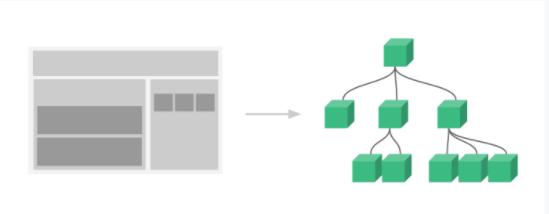
组件(Component)是 Vue.js 最强大的功能之一。 组件可以扩展 HTML 元素,封装可重用的代码。 组件系统让我们可以用独立可复用的小组件来构建大型应用,几乎任意类型的应用的界面都可以抽象为一个组件树:
注册一个全局组件语法格式如下:
Vue.component(tagName, options)
tagName 为组件名,options 为配置选项。
注册后,我们可以使用以下方式来调用组件:
<tagName></tagName>
组件虽然在单独使用 vue.js 时使用不多,但在 vue 单页面应用即 vue 脚手架中使用颇多。
<div id=\"app\">

<runoob></runoob>

</div>


<script>

// 注册

Vue.component(\'runoob\', {

template: \'<h1>自定义组件!</h1>\'

})

// 创建根实例

new Vue({

el: \'#app\'

})

</script>
Prop
prop 是子组件用来接受父组件传递过来的数据的一个自定义属性。 父组件的数据需要通过 props 把数据传给子组件,子组件需要显式地用 props 选项声明 \”prop\”:
<div id=\"app\">

<child message=\"hello!\"></child>

</div>


<script>

// 注册

Vue.component(\'child\', {

// 声明 props

props: [\'message\'],

// 同样也可以在 vm 实例中像 \"this.message\" 这样使用

template: \'<span>{{ message }}</span>\'

})

// 创建根实例

new Vue({

el: \'#app\'

})

</script>
动态 Prop
类似于用 v-bind 绑定 HTML 特性到一个表达式,也可以用 v-bind 动态绑定 props 的值到父组件的数据中。每当父组件的数据变化时,该变化也会传导给子组件。
<div id=\"app\">

<div>

<input v-model=\"parentMsg\">

<br>

<child v-bind:message=\"parentMsg\"></child>

</div>

</div>


<script>

Vue.component(\'child\', {

props: {\'message\': {type: String, default: \"\"}},

template: \'<span>{{ message }}</span>\'

})

new Vue({

el: \'#app\',

data: {

parentMsg: \'父组件内容\'

}

})

</script>
注意:
1.prop 是单向绑定的:当父组件的属性变化时,将传导给子组件,但是不会反过来。
2.props 里面的键必须是中划线命名,不能使用驼峰命名。
当 prop 验证失败的时候,(开发环境构建版本的) Vue 将会产生一个控制台的警告。 type 可以是下面原生构造器: String Number Boolean Array Object Date Function Symbol type 也可以是一个自定义构造器,使用 instanceof 检测。
子组件向父组件传值,子组件向父组件传值是通过emit方法的方式。
<!DOCTYPE html>

<html>

<head>

<meta charset=\"UTF-8\">

<title>Title</title>

<script src=\"https://cdn.jsdelivr.net/npm/vue/dist/vue.js\"></script>

</head>

<body>

<div id=\"app\">

<h1>{{formSon}}</h1>

<com2 @func=\"show\"></com2>

<com2 @func=\"show\"></com2>

</div>


<template id=\"tmpl\">

<div>

<p>这是子组件</p>

<input type=\"button\" :value=\"son.age\" @click=\"sonClick()\">

</div>

</template>


<script>


Vue.component(\'com2\', {
    template: \'#tmpl\',
    data() {
        return {
            son: {
                name: \'小头儿子\',
                age: 6
            }
        }
    },
    methods: {
        sonClick() {
            this.son.age++;
            this.$emit(\'func\', this.son)
        }
    }
});


let vm = new Vue({
    el: \'#app\',
    data: {
        formSon: {}
    },
    methods: {
        show(data) {
            this.formSon = data
        }
    }
});


Vue.component(\'com2\', {
    template: \'#tmpl\',
    data() {
        return {
            son: {
                name: \'小头儿子\',
                age: 6
            }
        }
    },
    methods: {
        sonClick() {
            this.son.age++;
            this.$emit(\'func\', this.son)
        }
    }
});


let vm = new Vue({
    el: \'#app\',
    data: {
        formSon: {}
    },
    methods: {
        show(data) {
            this.formSon = data
        }
    }
});
</script>

</body>

</html>
练习:
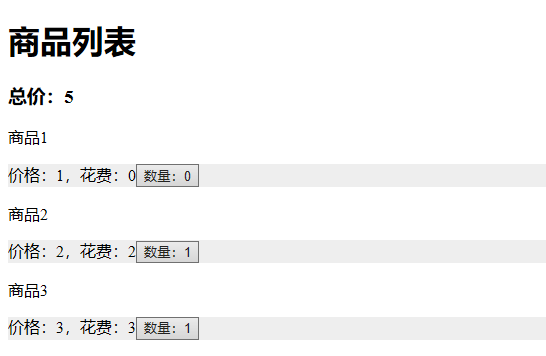
1.如下商品列表,灰色部分为子组件内容,在子组件中点击按钮可以增加购买数量,每次子组件点击都修改父组件的总价。
参考代码:
<!DOCTYPE html>
<html>
<head>
<meta charset=\"UTF-8\">
<title>Title</title>
<script src=\"https://cdn.jsdelivr.net/npm/vue/dist/vue.js\"></script>
</head>
<body>
<div id=\"app\">
<h1>商品列表</h1>
<h3>总价:{{allPrice}}</h3>
<p v-for=\"item in goods\">
<span>{{item.name}}</span>
<button-counter :price=\"item.price\" @increment=\"increment\"></button-counter>
</p>
</div>
<script>
Vue.component(\'button-counter\', {
template: `
<div style=\"background-color: #eee\">
<p>价格:{{price}},花费:{{price * count}}
<button v-on:click=\"incrementHandler\">数量:{{ count }}</button>
</p>
</div>`,
data: function () {
return {
count: 0
}
},
methods: {
incrementHandler: function () {
this.count += 1
this.$emit(\'increment\', this.price)
}
},
props: {
price: {
type: Number,
default: 1
}
}
})
let app = new Vue({
el: \'#app\',
data: {
allPrice: 0,
goods: [
{name: \"商品1\", price: 1},
{name: \"商品2\", price: 2},
{name: \"商品3\", price: 3},
]
},
methods: {
increment(data) {
this.allPrice += data;
}
}
})
Vue.component(\'button-counter\', {
template: `
<div style=\"background-color: #eee\">
<p>价格:{{price}},花费:{{price * count}}
<button v-on:click=\"incrementHandler\">数量:{{ count }}</button>
</p>
</div>`,
data: function () {
return {
count: 0
}
},
methods: {
incrementHandler: function () {
this.count += 1
this.$emit(\'increment\', this.price)
}
},
props: {
price: {
type: Number,
default: 1
}
}
})
let app = new Vue({
el: \'#app\',
data: {
allPrice: 0,
goods: [
{name: \"商品1\", price: 1},
{name: \"商品2\", price: 2},
{name: \"商品3\", price: 3},
]
},
methods: {
increment(data) {
this.allPrice += data;
}
}
})
</script>
</body>
</html>






