上期描述了如何在Windows下安装官方的Python3.8,本期描述如何安装Anaconda。建立Python环境这个话题,为何要大费周章、不厌其烦的叙述呢,主要的原因是:
- 所有的语言在设计时,都假定运行在一个纯净的环境下,但现实往往不是如此。经常在Windows下会安装多个版本的Python;
- Python在设计之初,也只设定自己运行在一个纯净的环境下。后期虽然又推出多种混合环境的解决方案,但带来的混乱比解决的问题更多,不用也罢;
- 环境问题导致的各种怪异现象,对于初学者掌握Python的信心打击巨大;
- 坚持在一个环境下,只有一个版本的Python是王道,真正符合人生苦短,我用Python的理念。如果混合安装多个版本的Python,会浪费时间与脑力,非常不合算。
综合所述,在安装Anaconda前,记得删除所有的Python版本。除了在控制面板中通过应用管理删除外,还可以使用前文介绍的listary或者everything这个工具,搜索整个操作系统下与Python相关的文件、目录并且删除之,保证尽可能干净的初始环境。


Anaconda是专为数据科学家准备的套餐性质的Python集成开发环境。也就是说,通过安装Anaconda,可以:
- 获得符合标准的Python3.8解释器;
- 与大数据分析、可视化、数学相关的一整套的第三方模块的自动安装;
- 提供了相对称手的IDE环境。
由于Python的历史原因,部分第三方模块在安装时,需要很复杂的前提条件,例如正确版本的C编译器、头文件、依赖库等,把这些搞明白需要花费大量的时间。而科学家们没有时间甚至没有能力折腾软件的事情,所以Anaconda应运而生,直接提供开箱即用的面向数据科学分析的Python开发能力。当然也带来了一些问题:
- 安装后,占据的空间较大,约要占2G左右的空间。当然,现在计算机存储资源很丰富,也不算太大的问题。如果安装到笔记本上,还是有些显得臃肿;
- 使用者通过conda以及pip命令均可以安装包,容易造成混乱。虽然可以通过路径的设置来解决,但对于初学者来说,仍然是非常混乱的存在。因此,如果使用Anaconda,就坚持使用自带的conda安装包。
虽然有以上缺点,但瑕不掩瑜,Anaconda仍然是快速入手的热门选择。下面开始安装过程:
- 上官网下载。对于开发人员来说,直接从官网下载:https://www.anaconda.com/,仍然是最安全最有效的选择;
- 在官网上选择Individual Edition,这个是免费的;
- 由于界面上提供是最新版本,与我们要安装的版本不一致,因此点击此处:https://repo.anaconda.com/archive/Anaconda3-5.2.0-Windows-x86_64.exe可以下载与Python3.8匹配的64位版本。推荐使用Internet Download Manager(简称IDM,是下载神器,也是工具箱的成员之一);
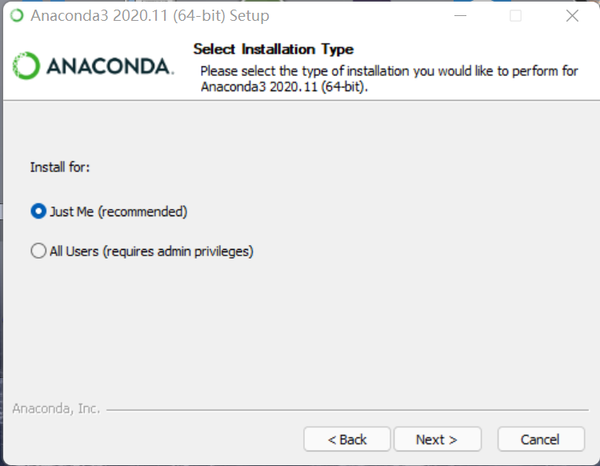
- 下载完成后,直接运行安装,一路“next”,直到下面的界面:
<img src=\"data:image/svg+xml;utf8,\” class=\”origin_image zh-lightbox-thumb lazy\” width=\”750\” />
- 建议选择“Just Me”这个选项。因为不需要管理员这个最高权限,并且安装路径是明确的。随后继续“next”;
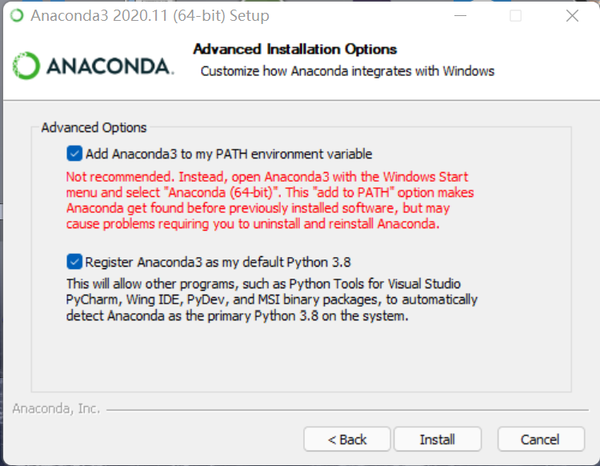
- 接下来出现下面的界面。要求选择是否加入Windows搜索路径:
<img src=\"data:image/svg+xml;utf8,\” class=\”origin_image zh-lightbox-thumb lazy\” width=\”750\” />
- 虽然安装软件本身不推荐,但是笔者推荐,解决搜索路径的问题,方便后续的使用。选择后按“install”开始一段相对漫长的安装过程,随时几个简单的提示就可以完成安装了。
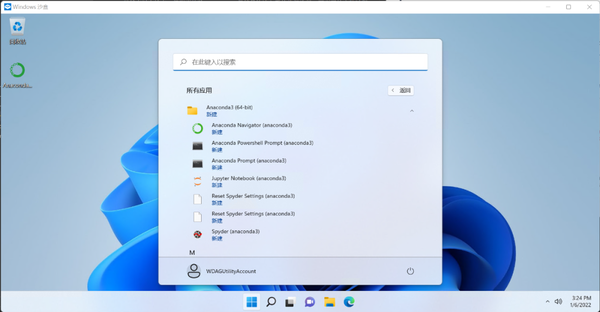
完成安装后,win10中创建了一组相关的软件如下图所示:
其中:
- Anaconda Navigator,这是最重要的入口,点击进入后就可以开始即开即用;
- Anaconda Powershell Prompt,点进后进入Windows Powershell界面。这是一个命令行界面,与普通的命令行不一样,从这里进入,能够自动导入Anaconda相关命令;
- Anaconda Prompt,与上面的类似,只是没有启动Powershell,一样可以使用Anaconda相关命令;
- Jupyter Notebook,这是数据科学家最喜欢的神器;
- Spyder,一个完善的Python开发集成工具,非常好用。
至此,Anaconda的安装介绍完成,下一期介绍Minconda的安装。






