如何使用WP Activity Log插件监控用户活动?首先商家在安装WP Activity Log活动日志插件后,需要通过输入密钥对插件进行激活,激活完成后对WP Activity Log插件进行配置以完成用户活动的监控,例如商家可执行的操作有启用禁用监控事件、监控日志级别选择、对登录的用户进行管理等。
点击访问:WP Activity Log插件官网
一、为什么要使用WP Activity Log插件监控用户活动
WP Activity Log插件是一个功能丰富的WordPress插件,可跟踪网站上发生的每一个更改,还可以接收有关重要网站事件的电子邮件和短信通知。
而且使用WP Activity Log插件监控用户活动还具有以下重要作用:
提高安全性:通过浏览 WordPress 网站上发生的所有活动的详细日志,可以快速检测可疑活动并解决它们,还有助于衡量用户对网站安全的了解情况,并在发生安全漏洞时对他们进行提醒。
保持一致的工作流程:了解每个用户的活动可以更轻松地让他们对自己的工作负责,项目协作也变得更加易于管理,因为对网站内容所做的每项更改都可以追溯和修改以进行质量控制。
便捷管理: 由于多个WordPress用户都可以访问自己的网站,有人可能会进行错误的更改,从而造成安全漏洞。了解是谁做的以及活动发生的时间可以让商家对所做的更改迅速恢复并解决问题。
二、如何使用WP Activity Log插件监控用户活动
1、配置WP Activity Log插件
激活WP Activity Log插件后将在管理面板的左侧边栏中看到一个新菜单项-WP Activity Log插件。系统会要求商家输入许可证密钥,然后单击“同意并激活许可证”按钮开始使用此插件。
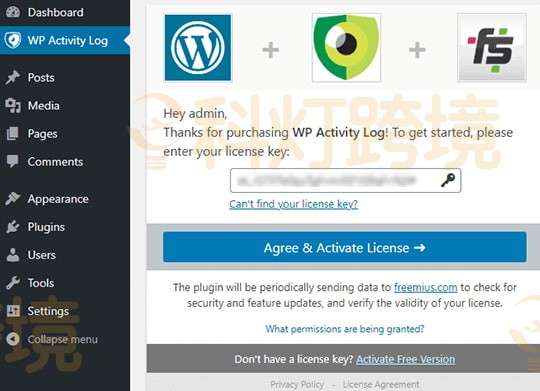

可以在购买插件后收到的欢迎电子邮件中找到许可证密钥,激活后将在左侧边栏的WP Activity Log菜单下看到新选项。
2、使用WP Activity Log插件监控用户活动
要监控WordPress网站上的用户活动事件,需要前往WP Activity Log-日志查看器页面。
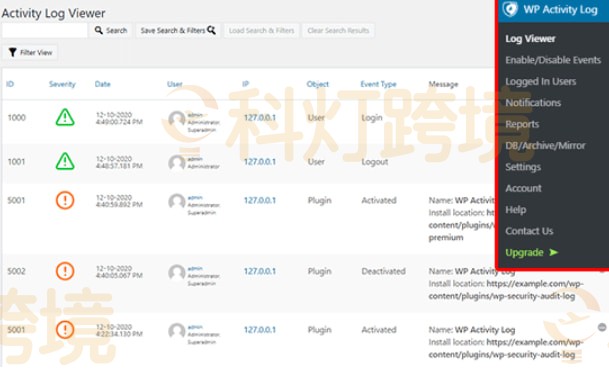
该插件会在屏幕的顶部栏上显示最新事件,还可以单击这些通知以转到日志查看器页面。
活动日志页面将允许商家查看WordPress独立站上的所有事件,包括事件日期、涉及的用户、用户的 IP 地址和事件消息等将重要的详细信息。
例如有人登录了自己的网站,还能够找出对方是谁、他们登录的时间以及他们的 IP 地址。还可以通过转到WP Activity Log-启用/禁用事件来控制要跟踪的事件。
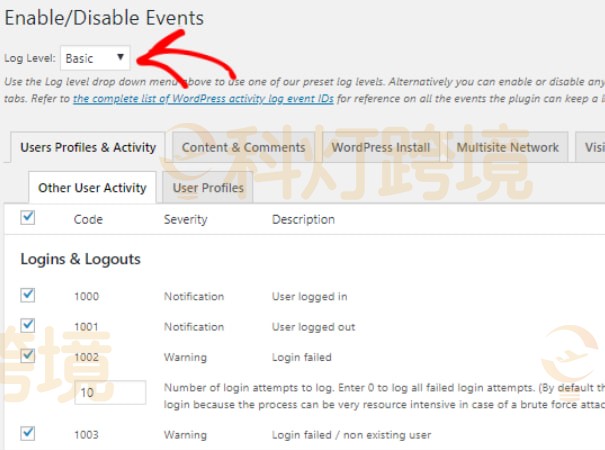
在这里,可以从“日志级别”下拉菜单中选择Basic、Geek或者Custom,根据选择的不同,在该页面上看到的事件名称及其描述也会有所不同。
WP Activity Log插件支持通过选中或取消选中这些框来启用或禁用单个事件,也可以对例如内容和评论、WordPress 安装、访问者事件等选项执行相同的操作。
要跟踪网站上的登录用户,需要转到WP Activity Log-登录用户页面。
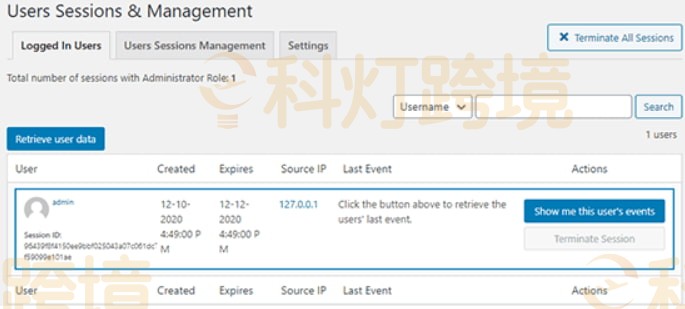
从这里将看到登录网站的所有用户,可以通过单击“终止会话”按钮查看某个用户的所有活动或强制某人注销。
如果想下载自己WordPress独立站的活动日志,只需转到WP Activity Log-报告页面生成报告即可。
推荐阅读:
《WordPress插件:WP Activity Log活动日志插件使用教程指南》
《WordPress如何安装插件?》
《谷歌SEO:网站日志分析抓取问题并快速修复》