Shopify插件怎么取消订阅?商家可以通过登录Shopify后台,在设置中找到“Apps and sales channels”进行Shopify插件的取消订阅。虽然Shopify插件在一定程度上可以扩展跨境电商独立站的功能,但是有时过多的Shopify插件在一定程度上会影响网站的用户体验,增加网站运营成本,此时商家会选择取消Shopify订阅。这篇文章将介绍如何取消Shopify插件订阅来满足商家不断变化的运营需求。
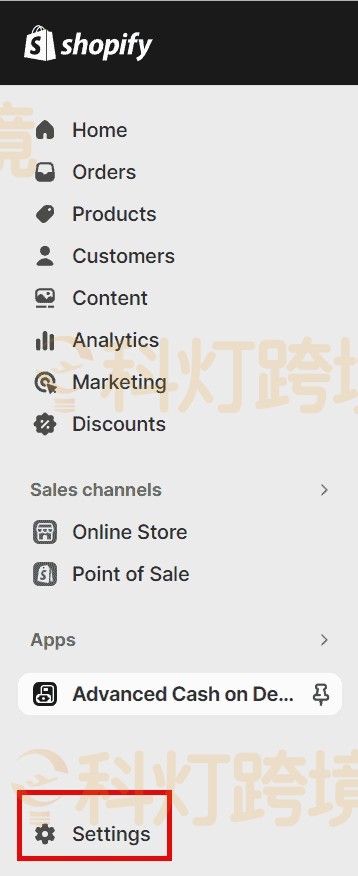
1、登录Shopify账户,然后导航到 Shopify Admin 控制面板。单击位于仪表板左下角的 “Setting”(设置),可以配置Shopify独立站商店的各个方面,包括 Shopify 订阅。

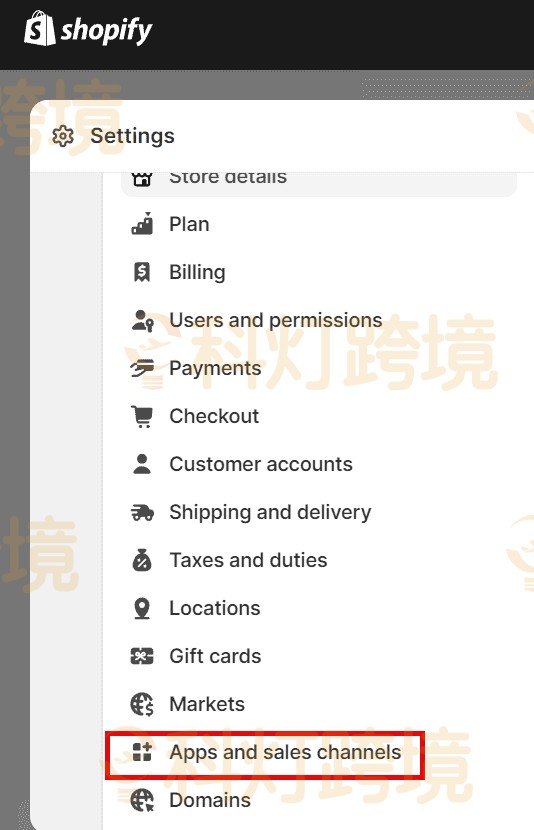
2、在页面左侧的菜单中找到应用程序和销售渠道设置:
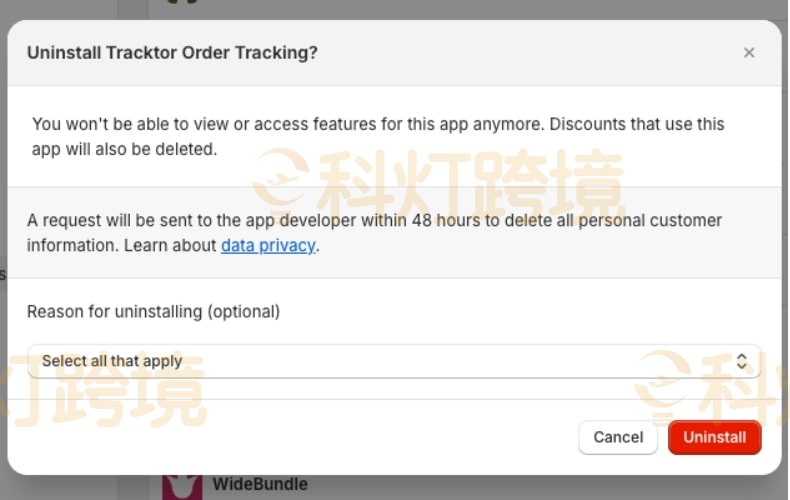
3、找到要卸载的独立站Shopify插件,然后将鼠标悬停在插件名称的右侧,单击卸载按钮。

4、点击卸载后,可以留下任何反馈,说明为什么卸载Shopify插件。
删除Shopify插件会取消订阅吗
是的,在大多数情况下。删除Shopify插件也会取消订阅,卸载插件后,不会在下一个计费周期内计费。
推荐阅读:
《Shopify插件安装方法》
《Shopify如何开店》
《Shopify建站服务商选择指南》






