WP Optimize插件是基于WordPress2.7版本开发的插件,其主要功能包括数据库清理、图像压缩等,为用户提供了一体化的使用体验和直观便捷的管理过程。而大多数站长在使用WordPress进行外贸建站时,对于WP Optimize插件的使用还不太熟练,所以本文接下来将为大家详细介绍一下WP Optimize插件的使用方法。
优惠购买:官网链接
一、WP Optimize缓存插件安装
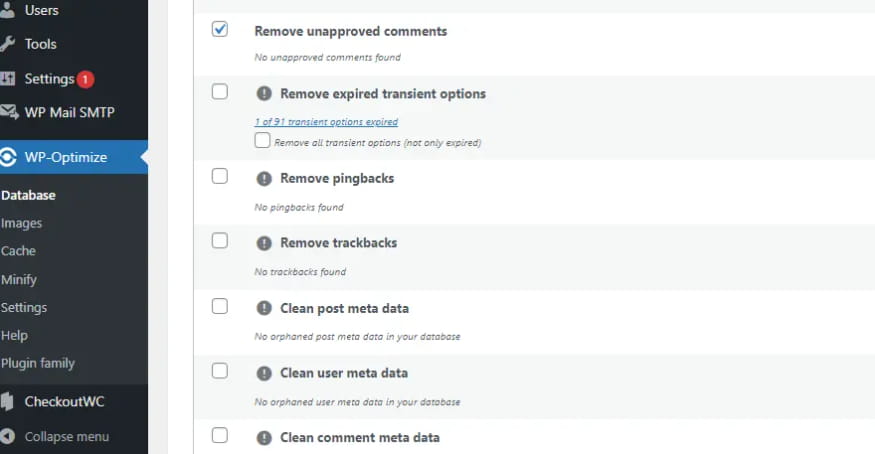

进入WordPress独立站的站点后台,然后找到安装插件-上传插件,选择WP Optimize插件,然后点击打开安装,安装成功以后,可以WordPress后台的左侧边,就可以看到多出来一个WP Optimize的功能按钮。
二、WP Optimize缓存插件使用讲解
以WP Optimize缓存插件PRO版本为例
1、设置页面
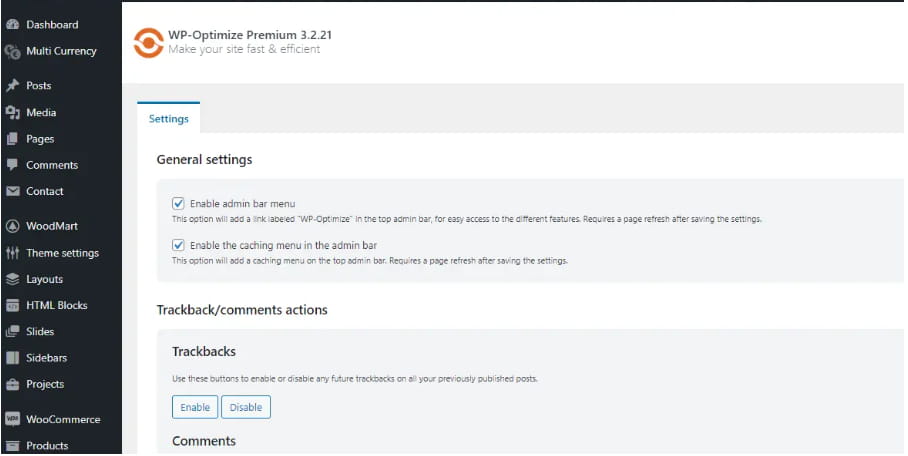
第一个设置是常规设置,勾选“在menu上面是否显示性能优化插件的图标”,保存以后在上方就可以看到这里有一个快捷的入口;另外一个就是激活缓存的菜单,在WP Optimize的admin中,直接可以在这里进行缓存。
第二个是跟踪和评论。跟踪针对的是pingbacks;评论可以把它清除掉,正常情况下一般不会去勾选;下面一个是日志,在使用WP Optimize这个插件的时候,它会生成一些记录,并指定记录保存在什么位置。
下面两个设置关于实现多个站点同一个插件数据的重复使用的。
接下来是缓存权限问题,根据实际情况,设置那些人可以用此权限。目前只有管理员有权限,也可以设置一些编辑,或者是一些商店管理员也是可以的。
最下面一个是隐藏settings的按钮,根据自己的需要求来确定是否隐藏。
2、独立站数据库优化
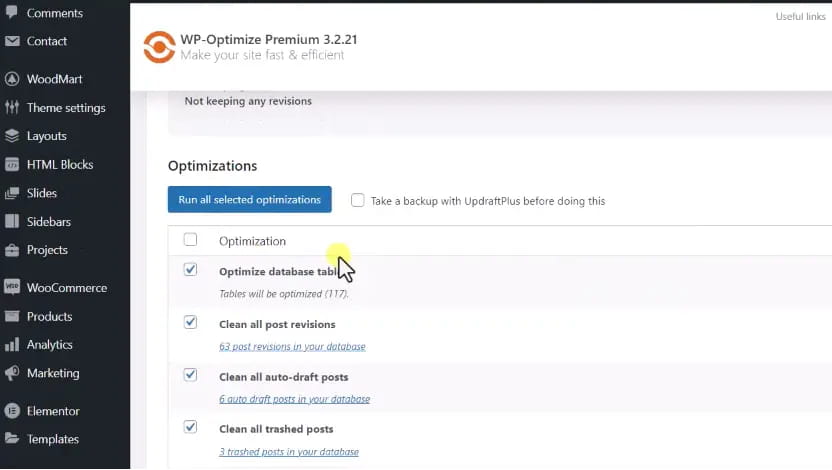
第一个选项是针对数据库表的优化。点击逐个进行优化,或者勾选需要优化的选项即可。正常情况下保持默认就可以。此外,在进行数据库优化时,会有数据库备份的提醒,这里各位站长可以注意一下,
第二个选项针对的是缓存清理。例如之前安装的一些没有清理干净的插件,就可以使用此设置,在点击同意一下删除就可以了。
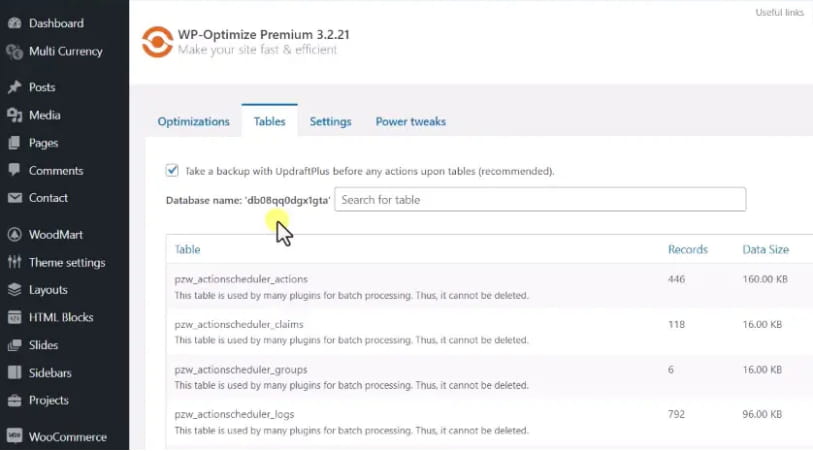
第三个选项主要是针对数据库的自动优化,但是很少用到,因为这个并不可控,并且有的时候会增加WordPress独立站的运行压力,所以正常情况下这个选项是手动操作,进行时间提醒就可以。
接下来是针对WooCommerce的,有时候计算用户订单总额时速度比较慢,这个时候激活此选项,提高数据的计算速度。
3、独立站图片压缩
第一个设置是压缩图片,第一个选项是是否自动压缩上传的图片主,一旦勾选了以后,后期无论是通过产品或者是文章上传的图片,它都会优先去压缩。那么压缩的时候需要给它设定一个规则,这个规则分为三个,第一个就是最大压缩,就是把它尽量压缩的更小;第二个就是无损;第三个便是自定义压缩。正常情况下一般都是选择无损压缩,虽然可以把图片压缩得很小,速度会很快,但是如果产品展现不清楚,可能会影响产品的转化。
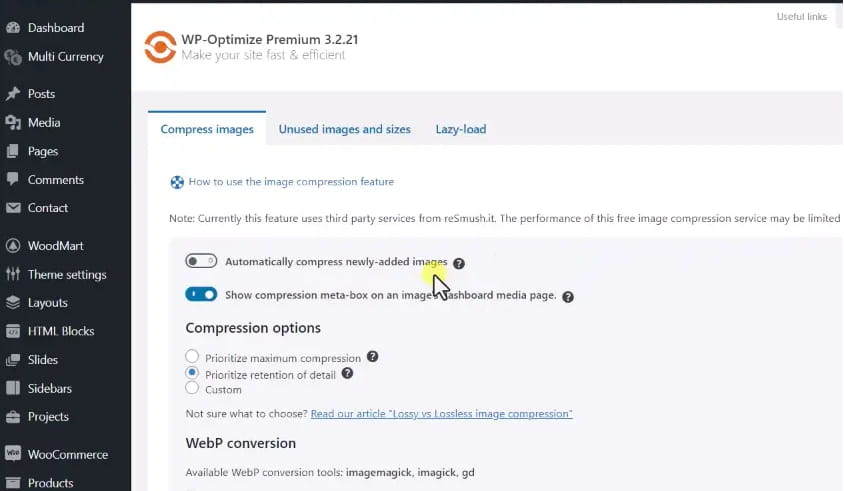
下面一个就是把上传的图片全部转成.webp格式,这种格式别人没办法直接去下载图片,图片下载出来是一个网页版的形式,这个选项可以根据自己的需求来。
接下来的选项是针对已经上传的图片进行压缩。想优化哪些图片,直接勾选这些图片就行了;也可以直接优化所有的图片;还有一种就是把图片转成webp格式;
下面一个是懒加载,懒加载就是当用户打开独立站的页面时,在没有翻到下面一屏的时候,下面的图片就先不加载,或者是加载的时候就慢慢的去加载,而不是一下加载出来。它可以针对前景图片,和背景图片,也可以针对iframe或者是video、视频等等这些作为一些懒加载。
当然这里大家一定要注意,当站点已经安装过一些性能优化插件时,那么懒加载其实是已经被设置过了,在这里再去设置它就是无效的。
4、独立站文件缓存设置
第一个是否激活缓存,如果激活以后它就会设置缓存文件。
下面一个是针对手机端登录的用户或者是一些特殊规则的用户,可以设置一些缓存,一般正常的缓存都是针对所有人的,另外一个就是服务器多久自动缓存一次,因为一旦有缓存,比如说会把独立站的首页或者是about的页面,直接生成一些静态文件,然后放在数据库里面。
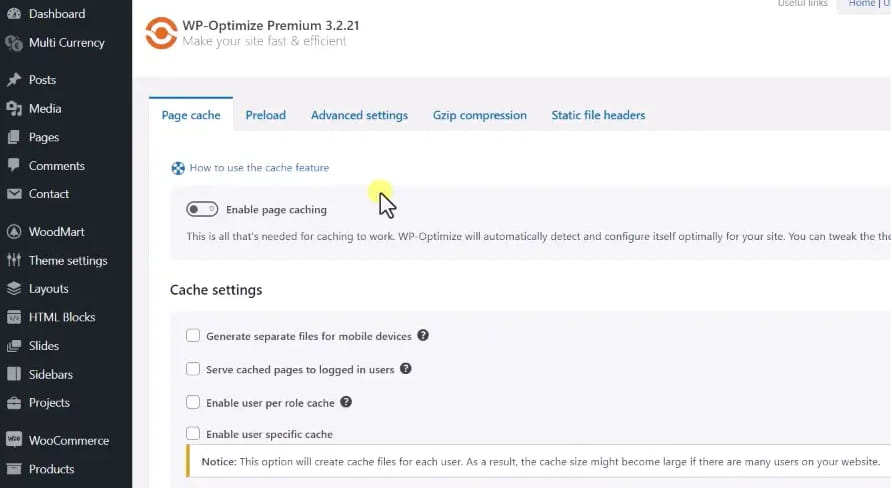
下面一个就是预加载,可以运行一下,把重要文件提前加载出来,然后还有一个高级设置就是把一些缓存的内容给豁免了,比如说有一些不希望它缓存的文件,例如字体文件、首页的一些核心文件等,把它排除掉就可以了。如果不知道怎么样去设置,也可以不管它。
Gzip,它指的是一种网页压缩,跟电脑上面的.zip的压缩包是一样的,通常服务器里会自带这种功能,所以可以不用管它。另外一个是启用缓存头,也是不用管它直接默认激活就行了。
这里强调一下,不能够同时安装两个缓存插件的,比如说安装了WordPress插件WP Rocket,并开启了缓存,这里的缓存就不能激活。如果激活了以后,虽然站点看起来没有问题,但是后期的会有一些bug。
5、独立站文件合并加速
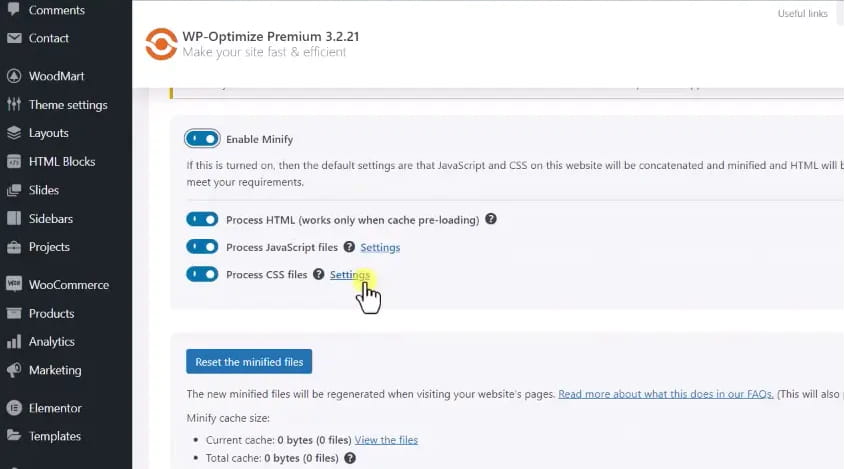
最后一个是合并压缩,只要激活一下就可以了,这个是非常简单的,这个也是一样的,它和缓存插件基本上都是同时进行的,因为缓存的时候,文件肯定是越小越好,所以这个主要是针对的是CSS文件和JavaScript文件,还有html文件的一个合并压缩。这里也可以分别去选择html、JS和CSS,所以这三个根据自己的需要去设置就行了。