TranslatePress是外贸建站中常用的一款非常直观的WordPress多语言翻译插件,可与任何插件和主题同时使用。TranslatePress采用了不同的方法,类似于WordPress定制器的可视化翻译界面;可以实时看到翻译,并且不会错过任何单词内容。本文为大家介绍下TranslatePress插件安装使用教程。
点击访问:TranslatePress官网
一、TranslatePress插件安装
1、安装TranslatePress
安装TranslatePress非常简单,打开WordPress仪表版并导航至Plugins-Add New,然后在搜索框中搜索TranslatePress。
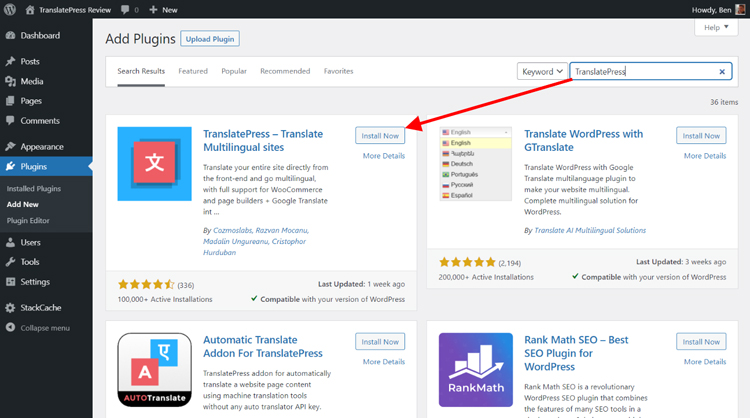

单击立即安装并激活插件。在WordPress后端的Setting-TranslatePress下找到一个新的菜单添加。
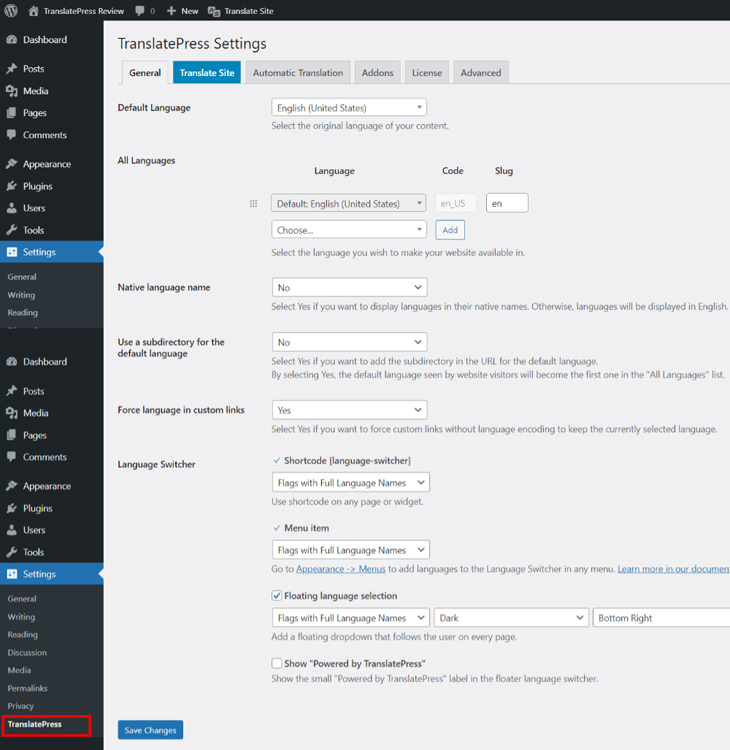
2、添加第二语言
在默认语言的下拉菜单中可以选择添加语言,通过选择语言并添加,可以轻松添加新的语言。
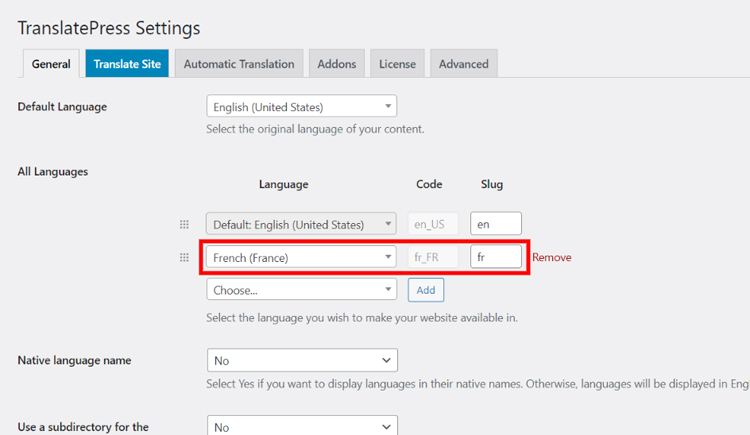
正如上图所看到的,有一个Slug框。当用户访问该网站并选择他们的首选语言后,会有附加的缩写文本出现。
3、自定义语言切换器
语言切换器是一项完全自选的功能,能实现让网站访问者自主选择语言来查看网站。

选项Shortcode能够将短代码添加到任何页面/或小部件。
可用的选项有:
- Full Language Names
- Short Language Names
- Flags with Full Language Names
- Flags with Short Language Names
- Only Flags
二、使用可视化编辑器翻译内容
由于TranslatePress是一种可视化翻译工具,因此该插件模拟WordPress定制器是有意义的,大多数人在某些时候都会使用它来添加额外的 CSS、更改设置或添加小部件等。要访问翻译界面,请单击WordPress管理栏中的Translate Site,如下图:
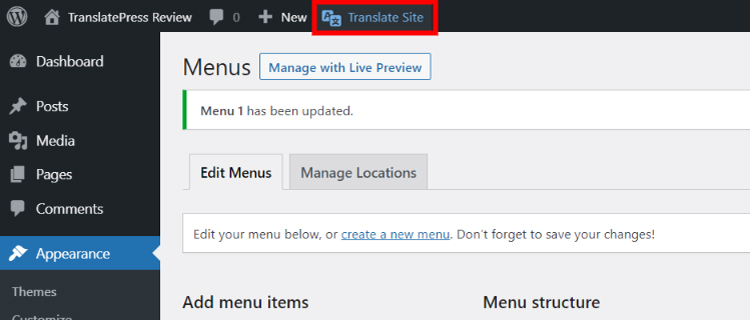
TranslatePress(编辑器或界面)的一个关键优势在于它的可视化,能够在翻译网站时准确地看到事物的形状。
三、如何自动翻译WordPress
翻译内容可能既耗时又困难。使用TranslatePress解决了困难,但如何节省时间呢?有两种方式可用于自动翻译内容。在TranslatePress的免费版本中,可以通过API密钥使用Google翻译:
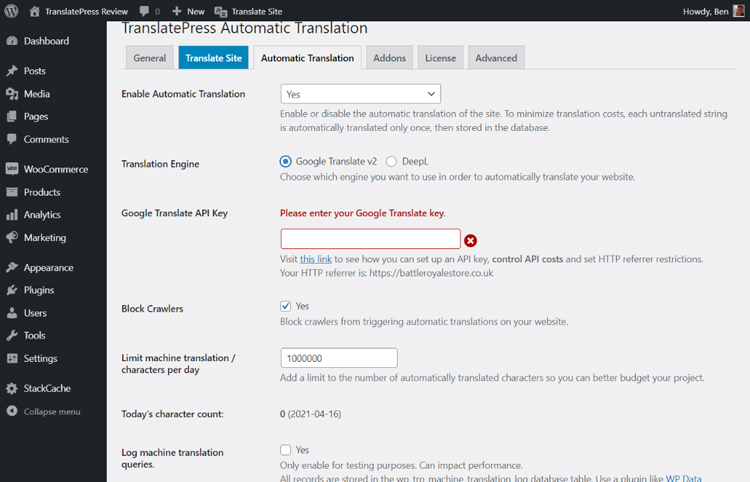
第二种方式是使用称为DeepL,使用此翻译引擎需要升级到TranslatePress的高级版本。