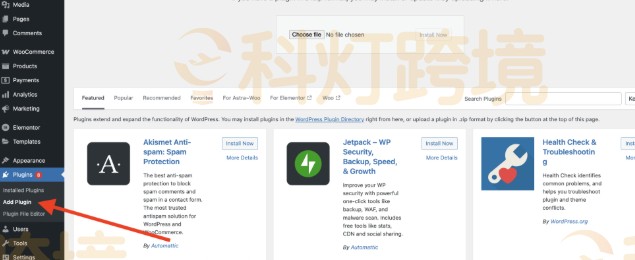
Stripe是一个使用范围和覆盖范围较广的支付平台,多数商家在搭建Shopify跨境电商独立站时会选择将Stripe添加到店铺中作为Shopify收款的一部分。为了帮助各位商家了解Shopify独立站建站过程中Stripe收款的设置步骤,下文将围绕该问题,具体介绍单独添加Stripe收款和通过Shopify Payments添加Stripe付款的过程。
一、通过模块设置Shopify Stripe收款
将 Stripe 集成到 Shopify 商店中的最快、最有效的方法是通过模块安装,下面是详细步骤:
1、访问Shopify设置和付款
登录Shopify独立站管理仪表板,前往“设置”区域。在此菜单中,选择付款,该菜单专门用于管理Shopify收款商,可以在此处将 Stripe 添加为新网关。
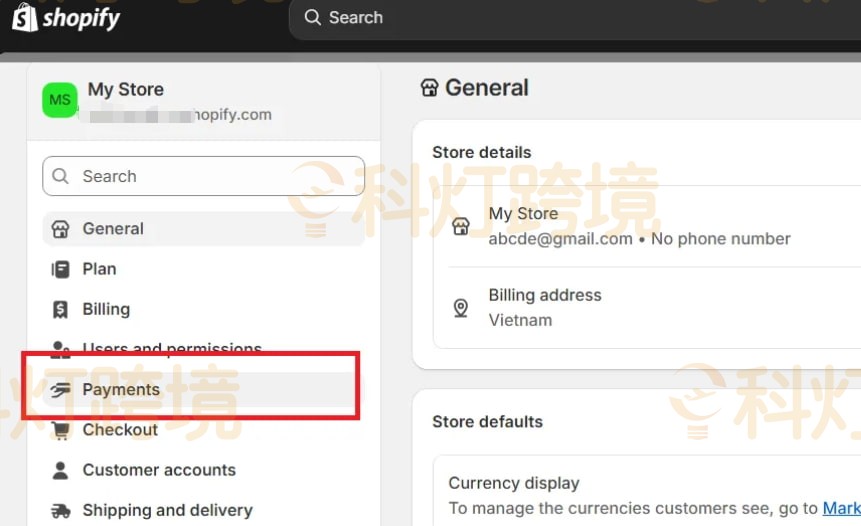

2、添加并安装Stripe Card Payments
在付款部分Shopify将提示用户选择新的收款商。
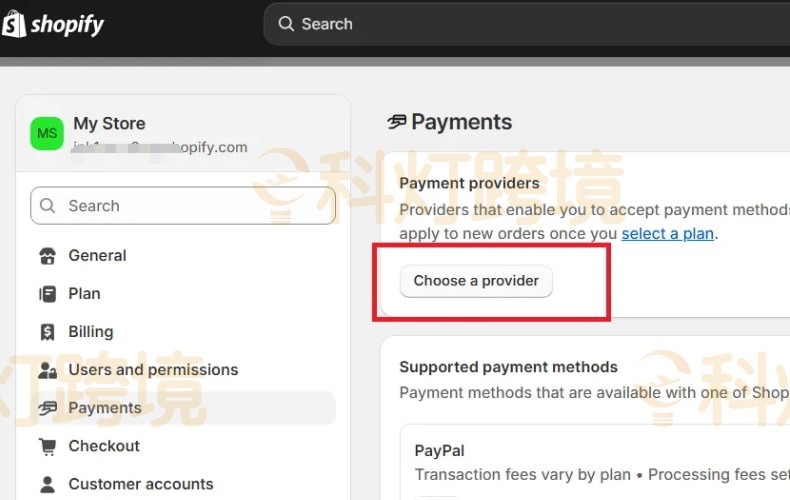
接下来在可用列表中搜索 Stripe Card Payments,如果出现,可以立即继续,如果没有出现,则需要向 Stripe 支持申请专用安装链接。
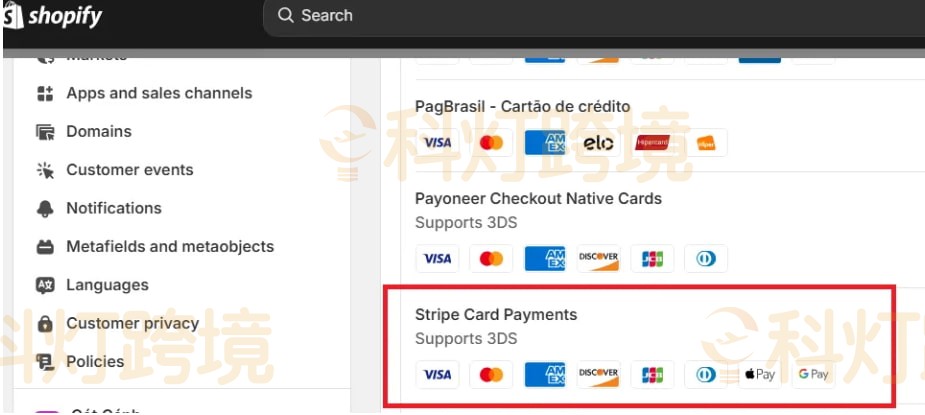
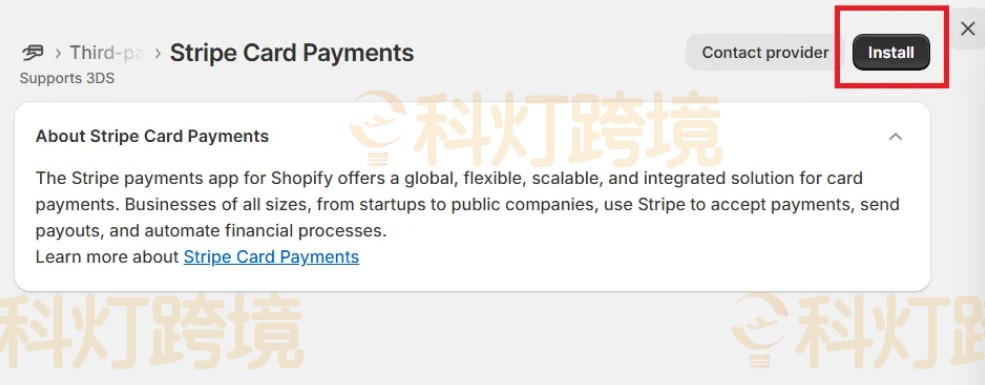
Stripe Card Payments 可用后,单击它开始设置。Shopify会将商家重定向到安装页面,并确认权限,选择安装即表示授权 Shopify 和 Stripe 安全的协同工作。
3、连接并授权Stripe账户
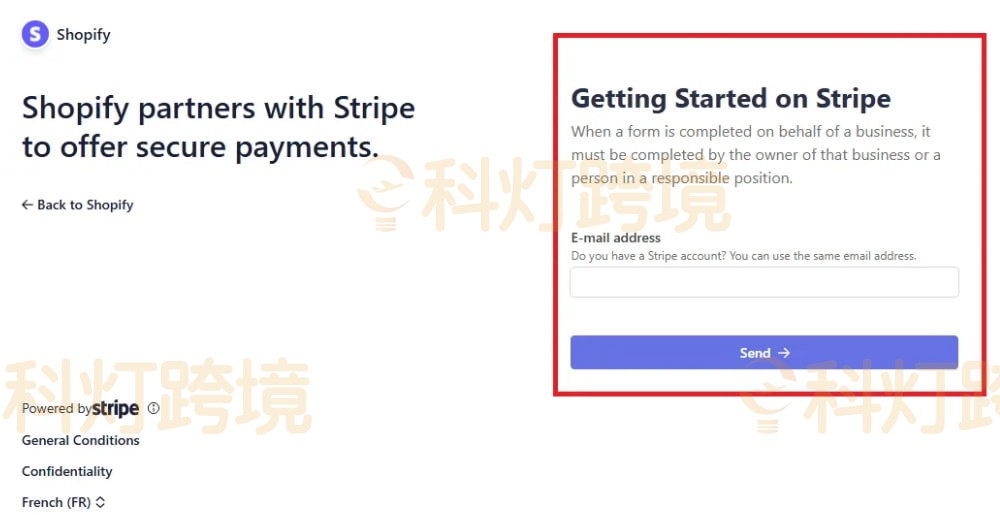
安装完成后,系统将引导商家登录 Stripe 账户,输入凭据,并选择与之前Shopify独立站商店关联的同一 Stripe 帐户(如果适用)。
4、配置设置并激活Stripe
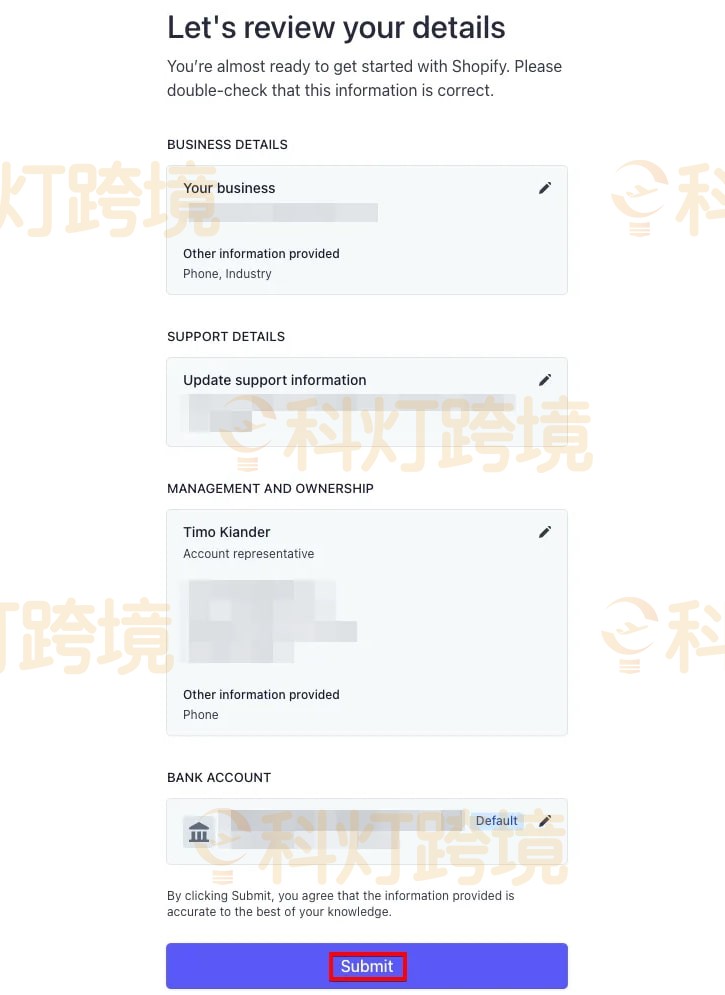
关联账户后,将返回到Shopify独立站后台中的 Stripe Card Payments 设置页面。在这里将支持查看和调整Shopify收款帐户信息。当所有信息都设置好后,向下滚动并选择“提交”。
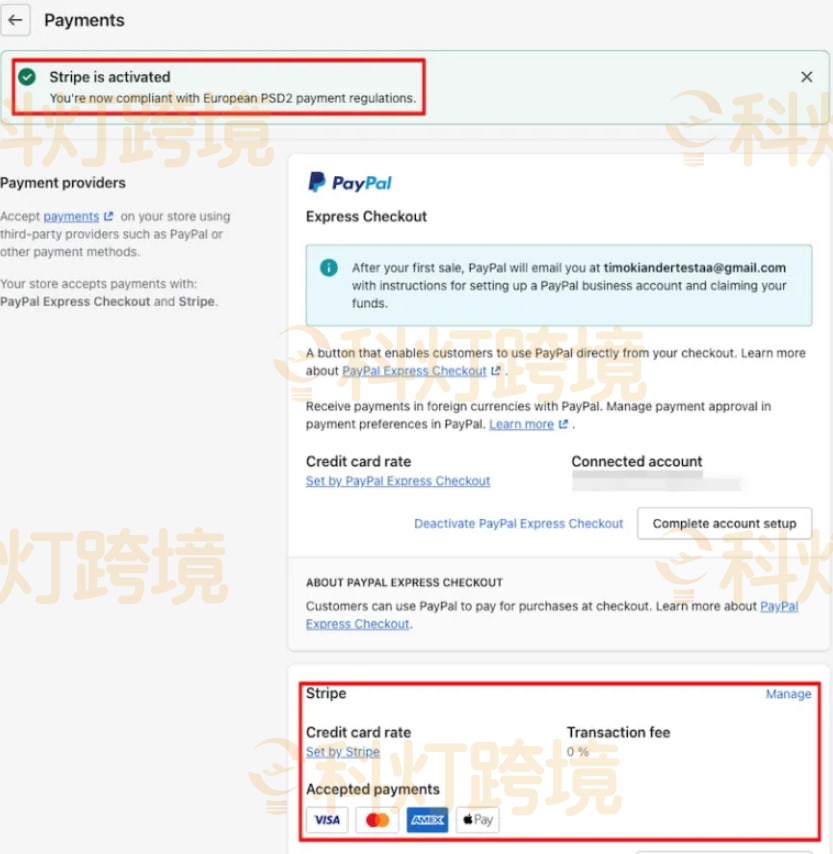
之后Stripe将在商家的Shopify跨境电商店铺中上线,随时接受客户付款。
二、通过Shopify Payments设置Stripe收款
将 Stripe 添加到 Shopify 的另一种非常简单的方法是通过 Shopify Payments,Shopify Payments为平台的内置网关,允许商家直接在商店中接受多种类型的信用卡付款,而无需迫使客户离开结账页面,同时还可以节省第三方的交易费用。换句话说,无需安装Stripe即可获得Shopify Stripe收款选项,并且买家可以享受更顺畅的结账流程!
接下来将介绍如何通过 Shopify Payments 在 Shopify 上激活 Stripe:
1、前往付款
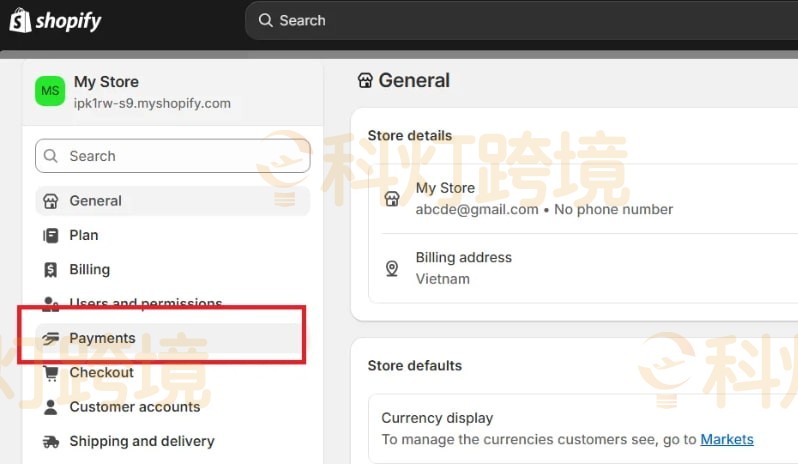
首先前往Shopify电商独立站后台的管理仪表板并导航至“设置”区域,然后在“设置”菜单中,查找“付款”选项卡,单击此按钮将进入管理Shopify收款支付的专用区域。
2、选择或更改Shopify收款服务商
现在已进入付款模块,请滚动到添加付款方式的部分,在这里将看到“添加付款方式”选项,打开列表后搜索Stripe。
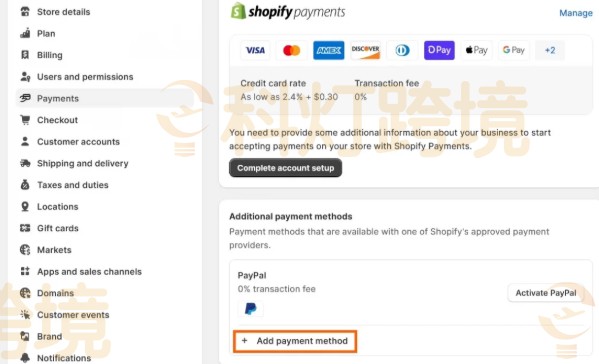
根据商家所在的国家/地区, Stripe可能会发现直接列出,也会看到它不可用,这是因为有效激活Shopify Payments后,意味着商家已经在使用Stripe收款了,但是Stripe不会单独显示。
3、连接并激活Stripe
如果 Stripe 在商家所在的地区作为独立选项提供,可以使用 Stripe 凭据登录。登录后确认连接并单击“激活”,从此刻起Shopify商店将添加到了Stripe。
如果 Stripe 未显示,因为 Shopify Payments 覆盖商家所在的国家/地区,只需启用 Shopify Payments,结账仍将由后端的 Stripe 提供支持。
推荐阅读:
《Shopify主题自定义开发教程》
《Shopify企业邮箱Zoho注册登录教程》
《从零开始!Shopify自建站最全教程》
《为什么选择科灯跨境作为Shopify建站服务商》