WordPress页面搭建是WordPress网站建设过程中最基本的操作步骤,借助每个新建的WordPress页面,商家可以在页面上展示自己想要展示的内容,例如产品页面,隐私政策页面、关于我们页面、博客页面等。下文将基于WordPress的两种内置编辑器古腾堡和经典编辑器为大家详解介绍WordPress新建页面的图文教程,并为有需要的商家附上了WordPress页面删除教程,以备不时之需。
一、如何WordPress中添加新页面
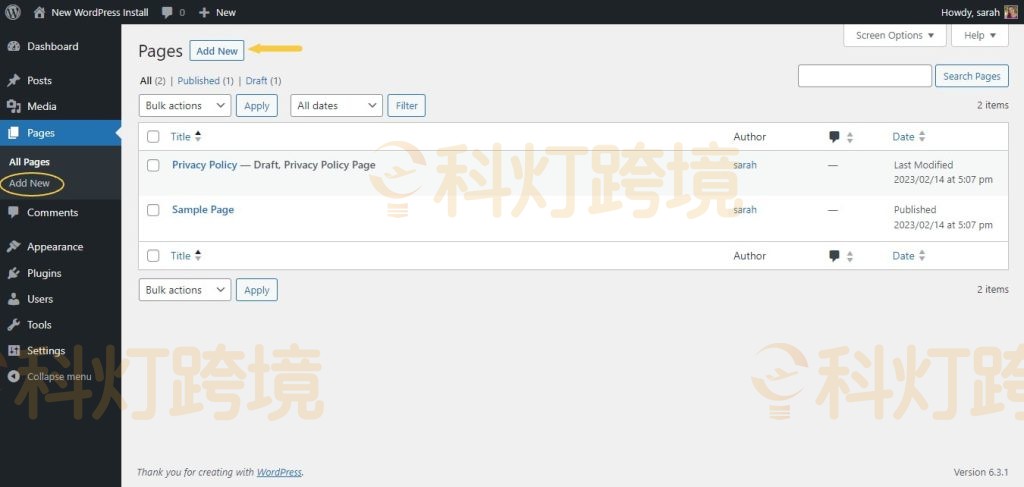
可以通过按 Add New 按钮或从左侧展开的 Pages 菜单中选择 Add New ,在 Pages 部分添加新页面。

根据WordPress网站的版本,将加载 Gutenberg Block 编辑器(从 WordPress 5.0 开始)或 Classic 编辑器(所有版本低于 WordPress 5.0)。即使版本是 5.0 或更高版本,仍然可以通过安装同名插件来使用 Classic 编辑器。
除了这些原生工具,还可以使用页面构建器插件(例如 Elementor)或主题(例如 Divi)。
它们通常带有额外的功能,例如拖放构建器,但请记住它们不是 WordPress 原生的。有时使用外部编辑器构建的页面可能会因与网站的其他部分发生冲突而中断。因此本文将主要介绍如何使用WordPress中内置的编辑器来新建页面。
二、使用Gutenberg编辑器在WordPress中新建页面
Gutenberg Block Editor 是 WordPress 版本 5.0 及更高版本中的默认编辑器,提供了一种更加直观、基于块的内容创建方法。
- 登录WordPress独立站管理区域 – 仪表板,可以通过将 /wp-admin 添加到网站 URL 的末尾(如 http://www.yoursite.com/wp-admin)来访问它。
- 导航到仪表板的左侧,将看到一个菜单,单击 Pages 以打开子菜单。
- 在 Pages 子菜单中,单击 Add New 这将带用户进入页面编辑器,可以在其中创建新页面。
- 在页面编辑器的顶部,将找到一个字段,用于输入新页面的标题,此标题也将用作页面上的标题,用户也可稍后更改它。
- 在标题字段下方,将看到 WordPress 块编辑器(也称为 Gutenberg)。在这里可以通过单击 +图标,使用各种块添加文本、图像、视频和其他内容。
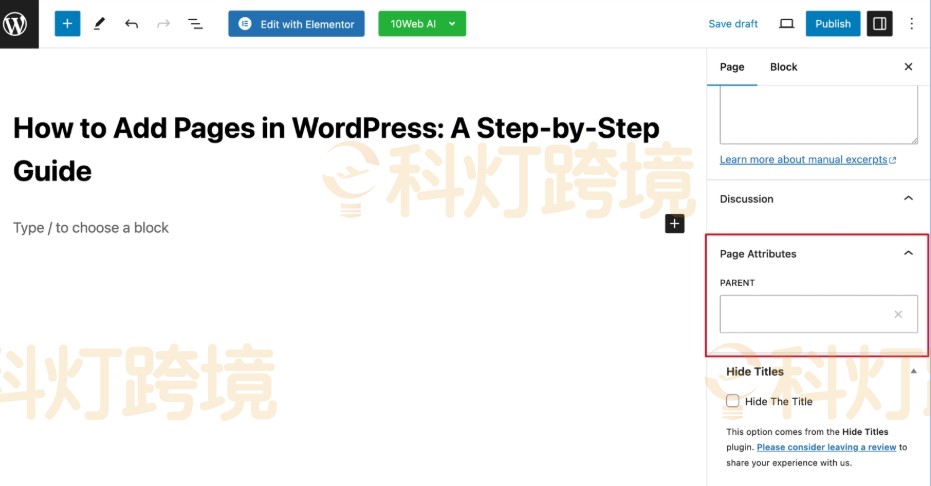
- 在编辑器的右侧,将看到 Page Attributes。在这里可以设置父页面(如有必要,可以创建页面层次结构)和同级页面之间的顺序。
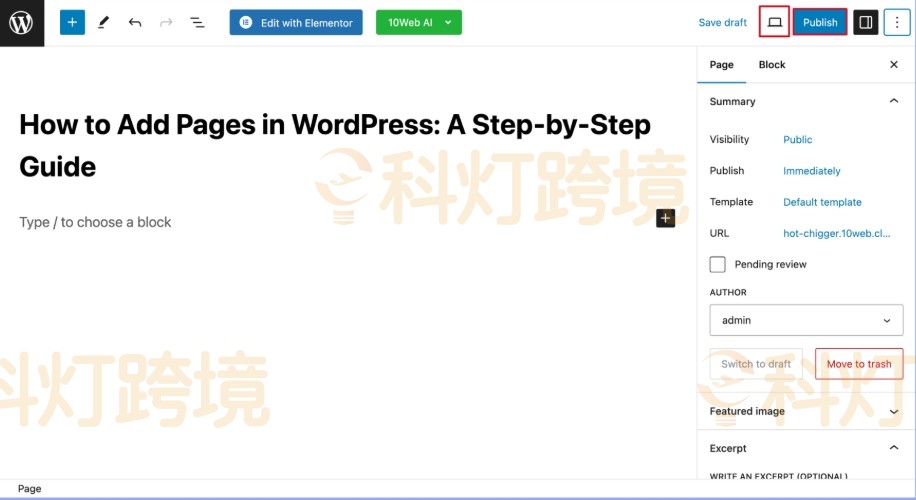
- 在发布页面之前,需要通过单击顶部的预览按钮来查看它在网站上的外观呈现 。当对一切都感到满意时,单击发布按钮使页面处于活动状态。
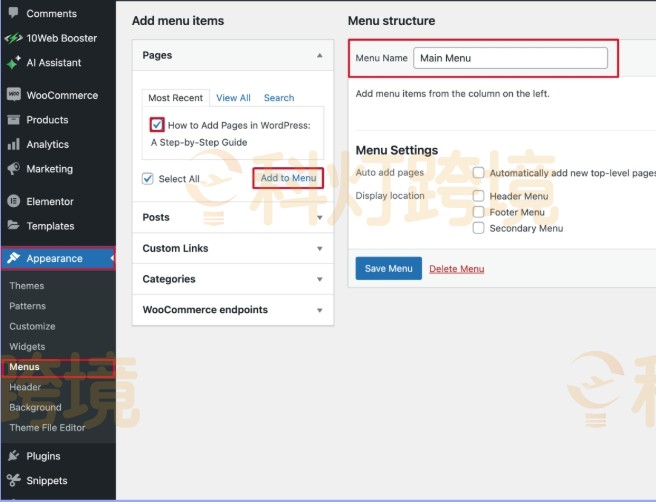
可选:如果希望新页面显示在站点的导航菜单中,请转到控制面板中的 Appearance – Menus。在这里可以将新页面添加到任何现有菜单中。从左侧列表中选择页面,然后单击 Add to Menu,然后可以拖放以重新排列其在菜单中的位置。
三、使用经典编辑器在WordPress中新建页面
如果用户更喜欢更传统的文字处理体验,则可以使用经典编辑器。如果尚未启用,可能需要从WordPress插件存储库安装 Classic Editor 插件。
- 转到 Plugins – Add New,搜索 Classic Editor、安装并激活它。

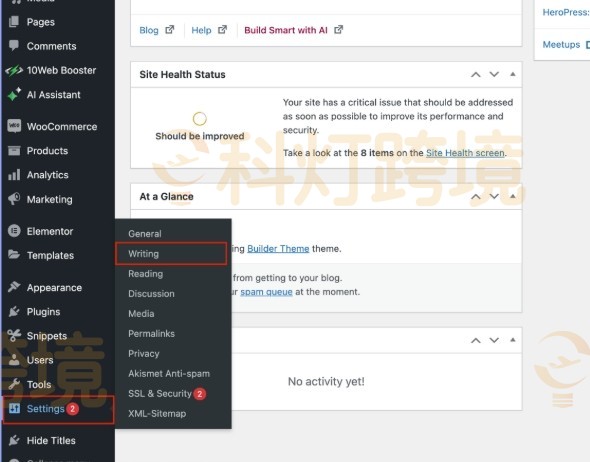
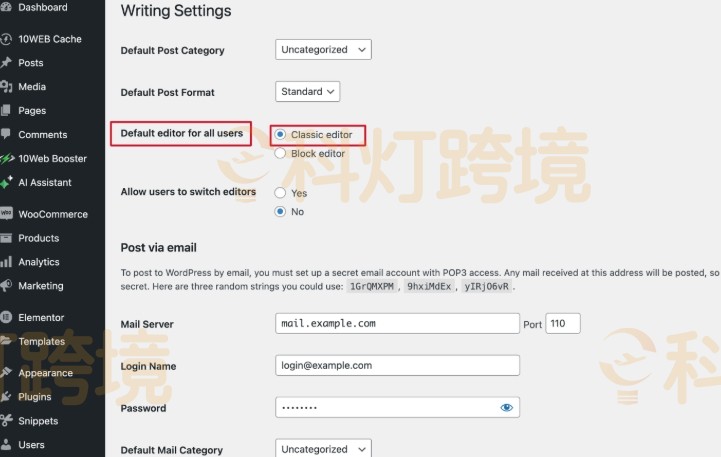
- 激活后,转到“设置”-“写作”,然后选择“经典编辑器”作为默认编辑器。
- 与 Gutenberg 方法类似,导航到 Pages – Add New,这将使用 Classic Editor 打开一个新页面。
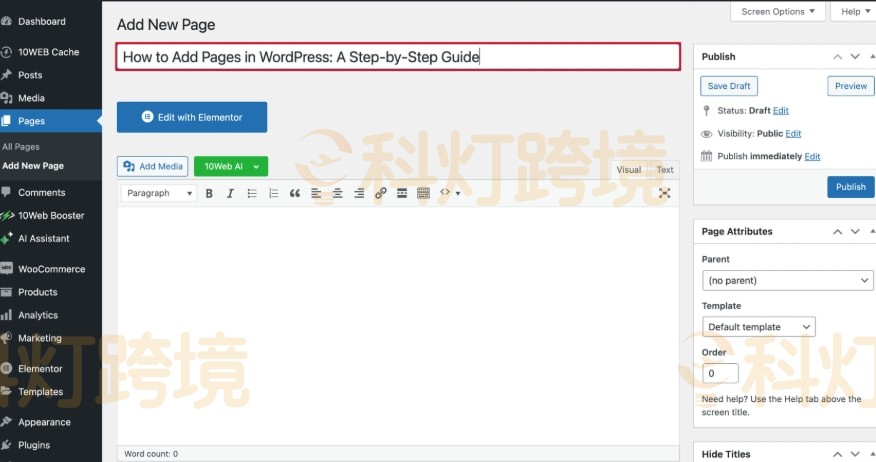
- 在顶部添加页面标题,然后使用下面的文本区域添加内容,用户还可以选择页面内容的格式,例如粗体、斜体、列表等。
- 要添加图像或视频,请单击添加媒体按钮,然后从库中上传或选择现有媒体。

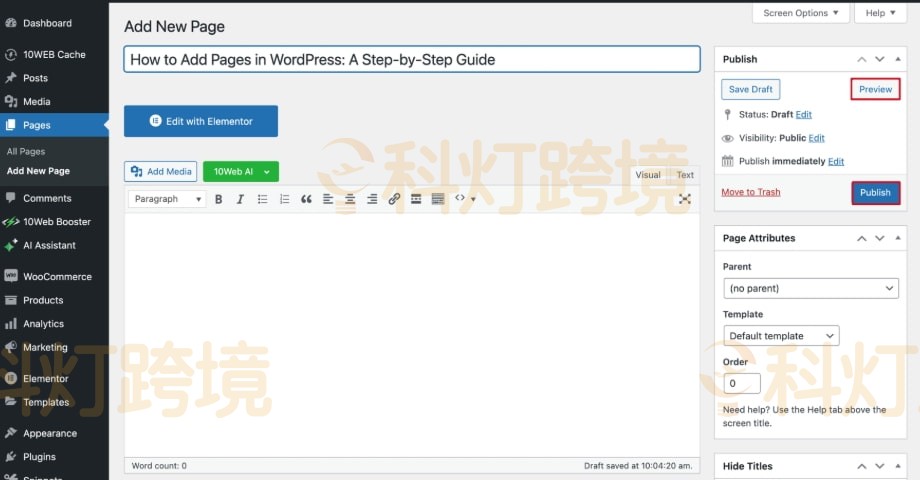
- 使用右侧的 Preview (预览) 按钮可在页面上线之前查看页面。
- 单击Publish以使访问者可以访问WordPress页面。
无论选择 Gutenberg 是因为其现代的基于块的方法,还是选择 Classic Editor 是因为其简单的文字处理功能,WordPress 都可以轻松构建和自定义网站的页面。
四、如何在WordPress中删除页面
当需要从WordPress搭建的网站中删除页面时,请以下步骤进行:
第 1 步:导航到页面列表
- 登录到WordPress 仪表板。
- 点击页面以打开当前页面的列表。

第 2 步:找到要删除的WordPress页面
浏览页面列表或使用搜索功能查找要删除的特定页面。
第 3 步:删除单个页面
- 如果只删除一个页面,请将鼠标悬停在页面标题上以显示选项。
- 点击垃圾桶将页面移动到垃圾箱。

第 4 步:删除多个页面
- 要删除多个页面,请勾选每个页面标题旁边的复选框。
- 选择批量操作 – 移至废纸篓。
- 按应用按钮。

第 5 步:永久删除页面
- 通过单击页面列表顶部的 Trash 链接来访问垃圾箱。
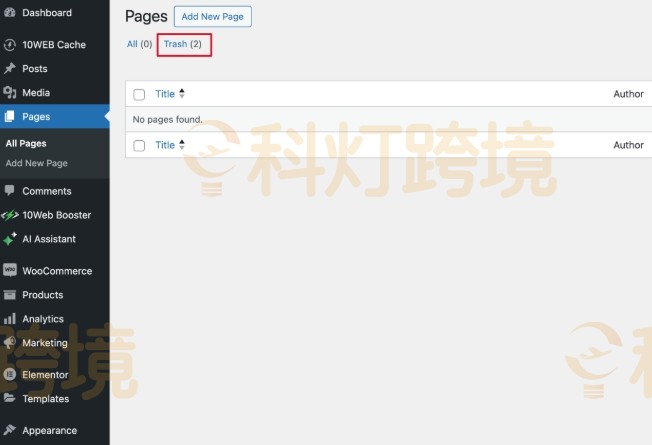
- 要永久删除页面,请将鼠标悬停在该页面上,然后单击永久删除。

- 对于批量删除,请使用批量操作重复该过程。
请记住,一旦永久删除了某个页面,除非有备份,否则该页面将无法恢复。请考虑在删除页面之前检查页面,以确保将来不需要这些内容。
推荐阅读:
《外贸建站公司哪家好 推荐一家靠谱的外贸建站公司》
《独立站怎么搭建》
《2025年SEO革命:AIO、GEO、AEO的爆发式增长对SEO的影响》