随着SaaS建站的火爆,Shopify凭借功能强大、建站简单的优势受到了众多跨境电商商家的喜爱。越来越多的卖家也会选择Shopify进行跨境电商独立站的搭建,为了帮助小白商家更好的了解Shopify自建站的全部流程,下文将从Shopify独立站账户创建开始,为大家一步步梳理Shopify网站搭建的过程。
一、创建 Shopify 帐户
转到 Shopify.com 并单击右上角的开始免费试用,然后将回答一些关于业务、销售产品、销售地点、正在构建的网站类型以及销售多长时间的问题。之后输入电子邮件和密码,然后单击创建 Shopify 帐户。

二、设置 Shopify 商店
进入商店后会在左侧看到一个菜单,其中包含指向所有Shopify商店工具和功能的链接,例如订单、产品和客户。可以看到左下角有一个设置按钮,在那里可以更改商店名称、设置时区和选择货币等选项。
三、选择Shopify主题
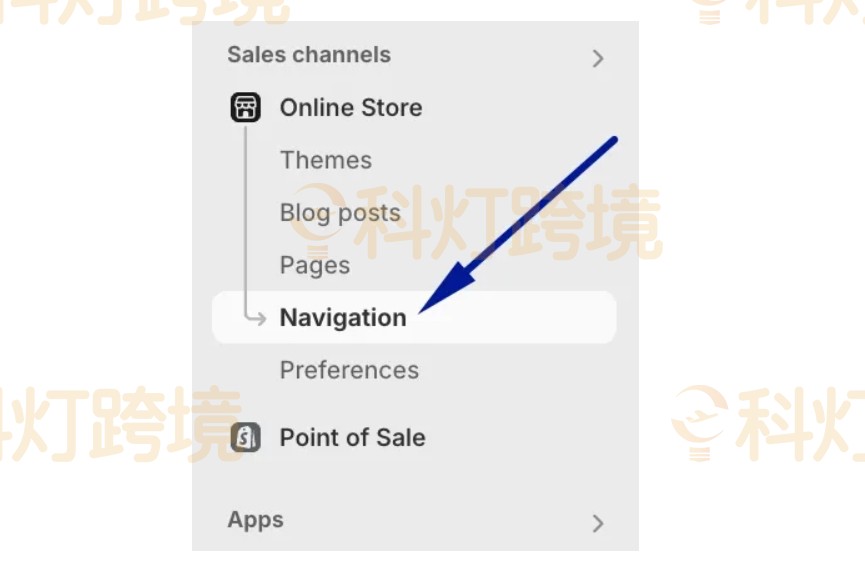
当首次设置商店时将获得一个默认主题。如果想添加新主题以使Shopify商店具有独特、新鲜的外观,只需单击左侧边栏中 Sales channels 下的 Online Store -themes 链接。

向下滚动并单击“探索免费主题”以浏览设计,这些设计不会花费任何费用即可添加到Shopify商店中。此外在免费主题 仪表板的下方也将看到一个选项,可以在其中单击访问主题商店查找付费主题。
在选择主题后,点击“自定义”开始编辑店铺的外观。可以修改布局、颜色、字体和各个元素,以创建独特的在线商店,添加标志、横幅和特色图片,可以使店铺更具视觉吸引力。
四、添加Shopify产品
转到 Shopify Admin,然后点击 Products – Add your products,可以通过两种方式将产品添加到 Shopify:

- 点击绿色的添加您的产品按钮将产品逐个添加到商店,单击此按钮后,它将在独立站Shopify后台创建一个产品页面。
- 或者当已经在其他平台上创建了产品,并且想要将其移动/导入到 Shopify 时,单击右上角的 Import 按钮,使用 CSV 文件批量导入产品,此外对产品进行批量编辑也很有用。
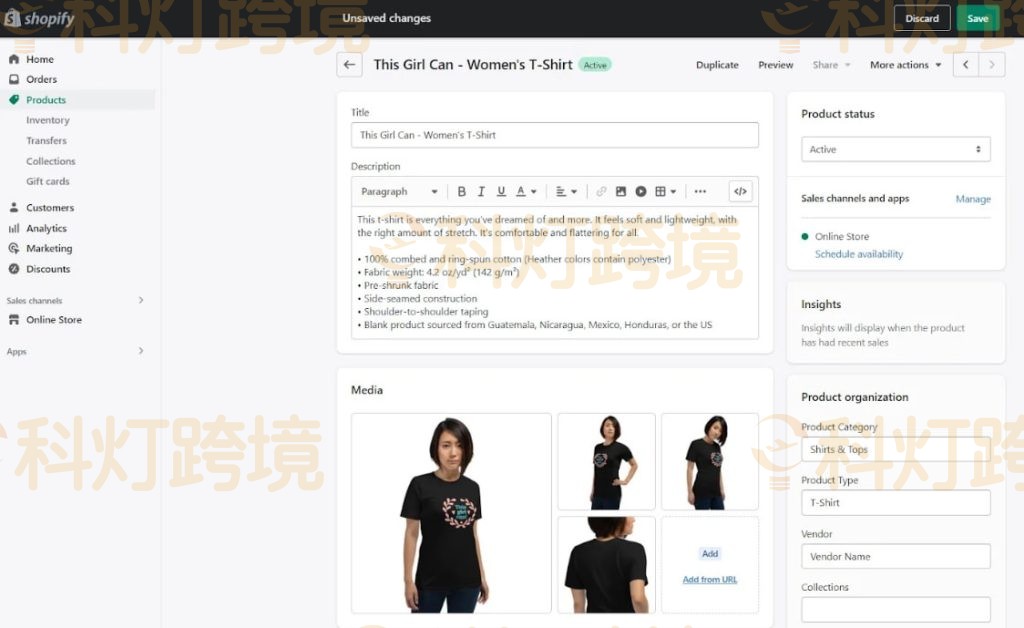
1、添加Shopify商品名称/描述
商品名称和描述表达了商品的全部内容,确保花时间撰写详细且引人注目的产品描述,此外也需要使用可以帮助增强产品页面 SEO 的相关关键字。
2、添加媒体
本部分将帮助用户上传商品的图片、视频或 3D 模型,上传高质量但文件大小较小的商品图片。对于视频可以嵌入 YouTube 或 Vimeo URL,以最大限度地减少对页面加载速度的影响。
3、添加定价、库存、运费和选项

定价:在“价格”和“原价比较”下添加商品的售价,以显示原价和售价之间的差异,“每件商品的成本”将计算毛利率。
库存: 可以填写与库存相关的详细信息,例如 SKU(库存单位)和条形码,此外它还允许跟踪或管理库存。
配送: 可以选择指明它是否为实物商品,它还包括用于添加 ‘Weight’ 和 ‘Customs information’ 部分的字段。
选项: 如果商品具有不同颜色或尺寸的不同变体,此部分将创建商品变体。
4、编辑搜索引擎列表
搜索引擎列表部分允许用户自定义页面标题、元描述和 URL 。应该将元/商品名称保持在 60 个字符左右,将元描述保持在 155-160 个字符左右,任何超过这些字符限制的内容都可能会被 Google 切断。
5、编辑Shopify产品组织/状态
Product organization 字段将使用不同的产品类别和产品系列来组织产品。
Product status (产品状态) 允许将产品另存为草稿,直到准备好发布它,在产品页面上填写完所有内容后,可以将状态更改为 Active (活动) 以使产品上线。
6、设置产品类别
在“产品”部分,点击“收藏夹”,然后点击“创建收藏夹”。为每个收藏夹分配一个名称、描述和图片,还可以选择通过为每个收藏夹设置规则来自动化此过程。
五、设置Shopify付款方式
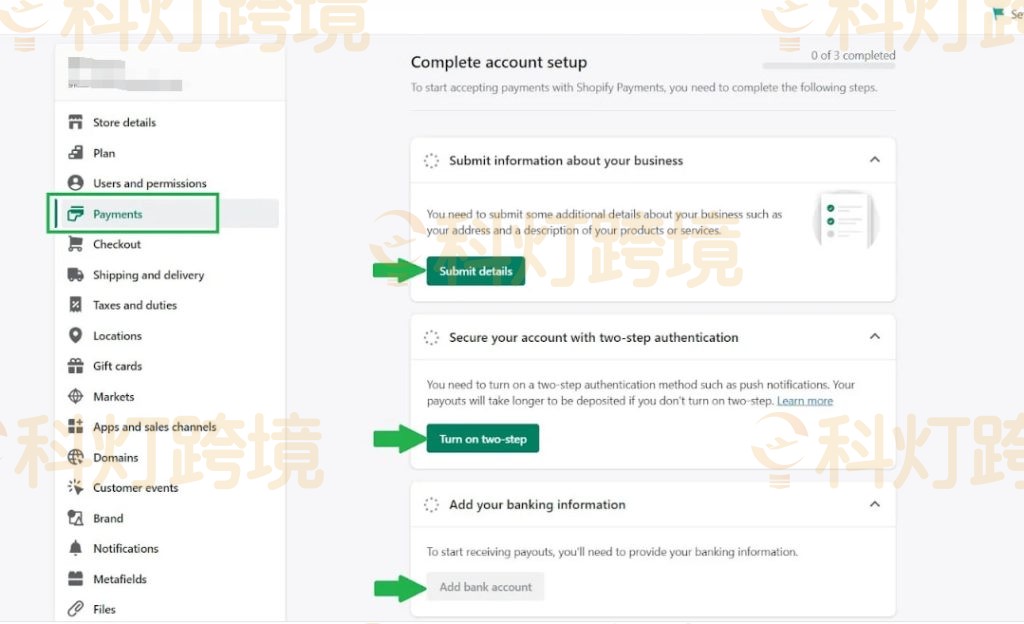
要设置付款,请转到 Shopify 管理员,然后点击设置 – 付款,然后选择要集成到商店中的支付提供商。如果有资格使用 Shopify Payments,将看到带有 Activate Shopify Payments (激活 Shopify Payments) 按钮的选项。

同样可以通过完成每个支付提供商的设置过程来选择和激活其他支付提供商。
六、设置Shopify运费/运输方式
点击“shipping and delivery”,进行Shopify运费的设置。

- 如果要进行代发货: 使用“基于价格的费率”,订单金额为 10 美元的客户可以支付一种运费,订单金额为 30 美元的客户可以支付不同的运费。
- 如果自己配送商品: 使用 USPS 的 Shopify 商店折扣价,它会为商家计算运费,以便客户支付运费,(要使其正常工作,请在产品页面上输入正确的尺寸和重量。
注: 无论如何发货,都可以提供免费送货服务。建议在特定消费的基础上提供免费送货服务(即超过 50 美元的订单免费送货),这可以提高转化率和平均订单价值。
七、Shopify页面创建并添加至导航
电子商务商店需要基本页面,如“关于我们”、“联系方式”、“配送政策”、“退货政策”和“隐私政策”。要创建这些页面,请转到“在线商店”选项卡下的“页面”部分,然后单击“添加页面”。填写必要的信息并单击“保存”。
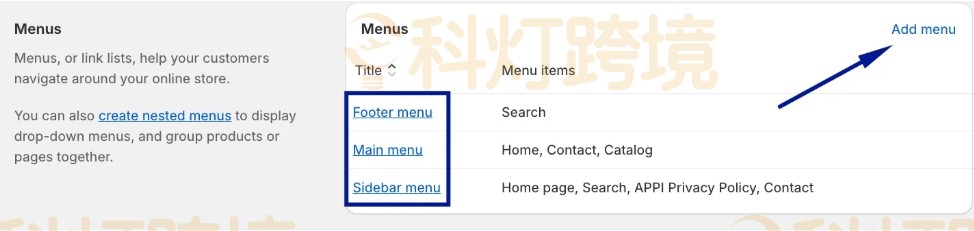
已经创建了所有重要页面,现在通过单击 Online Store – Navigation 在网站的导航中显示它们。
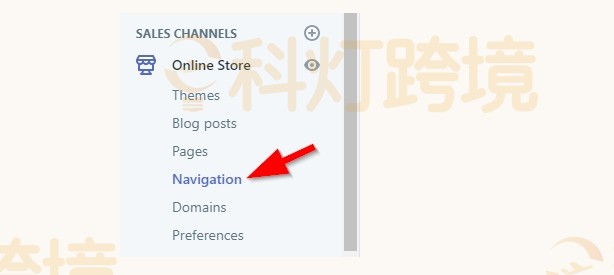
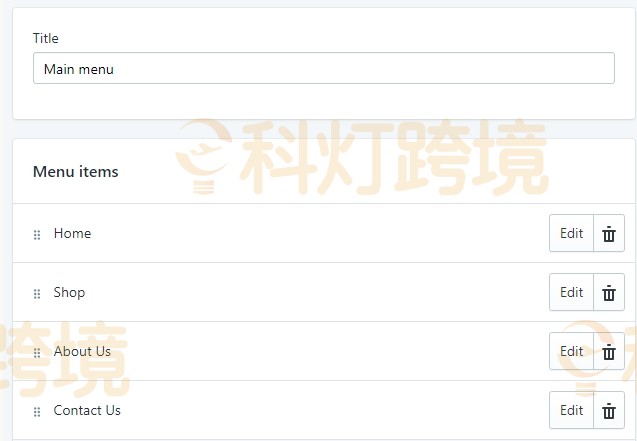
单击 Main menu 以编辑位于站点顶部的主导航菜单。要添加页面,请单击 Add menu item(添加菜单项),然后单击 Pages – Contact Us(或您正在添加的任何页面)。
如果希望在主导航栏中显示 About (关于) 页面和 Shipping Policy (配送政策) 页面,请重复此作。完成后,它应如下所示:
返回导航设置,然后单击 Footer 菜单。添加制定的 Terms of Service(服务条款)、Privacy Policy(隐私政策)、Refund Policy(退款政策)和 Shipping Policy(配送政策)(如果尚未将它们添加到主菜单)。
八、添加Shopify域名
可以转到“设置”-“域”,起初Shopify分配了一个默认域,即 www.store-name.myshopify.com。为了让商店拥有一个更好的搜索引擎喜爱度,建议重新注册域名。
1、可以转到 设置 – Domains 从 Shopify 购买自定义域名。
2、或者可以从第三方提供商处购买自定义域,然后从设置 – 域中与 Shopify 商店连接。

九、测试Shopify网站
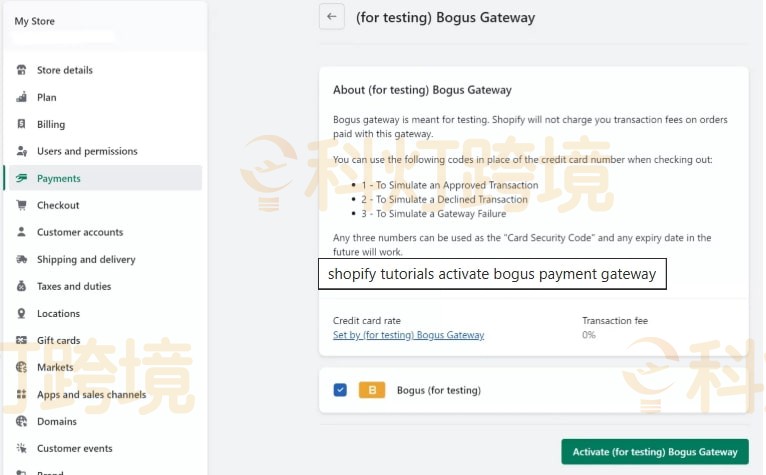
要测试在线交易,可以寻找 Shopify 的 Bogus Gateway,一家使商店能够继续进行测试的支付提供商。转到“设置”-“付款”以停用已启用的任何提供商,然后转到 “Third-party providers” 部分并单击 “Choose third-party provider”。在“第三方支付提供商”页面上,可以在列表顶部看到 Bogus Gateway,点击它。

然后阅读教程以进一步了解,然后单击 “激活(用于测试)Bogus Gateway” 开始测试,之后可以像任何其他客户一样访问商店网站并下订单。
如果有想要使用Shopify建站却无从下手的商家,可以点击页面旁边的“联系我们”、“在线客服”或“微信客服”按钮联系我们,科灯跨境将会为商家提供WordPress、WordPress+WooCommerce和Shopify独立站搭建运营(谷歌SEO优化、SEM托管、海外社媒运营优化、智能化邮件营销)的一站式服务,最低价格仅需三千元左右。现在下单的顾客可享受买一赠三(域名、服务器和SSL证书)的购买优惠,还为Shopify建站的商家提供一年的免费技术支持。
推荐阅读:
《WordPress教程菜鸟教程》
《Shopify收费标准费用详解》
《Shopify是什么平台》