当商家遇到WordPress独立站改版或者域名到期等问题时,不免会涉及到WordPress域名的更改,那么这一步骤该如何操作呢,对于大部分外贸建站的新手来说,可谓是一个令人头疼的问题,所以本文接下来讲为大家讲解WordPress更换域名详细教程。
一、WordPress后台更换域名
登录WordPress后台,在仪表盘—设置—常规中,点击然换域名,将里面的WordPress 地址(URL)和站点地址(URL)都修改为新的域名,然后点击保存更改。


二、phpMyAdmin更换WordPress域名
由于某些原因,可能无法直接访问WP后台,比如将网站数据导入到新主机,旧域名没解析过来的时候,那就可以通过操作数据库修改域名,下文以宝塔面板为例。
注:请务必先备份一下数据库,以备不时之需。
通过数据库,可以访问到phpMyAdmin,使用root用户名和root密码登录。
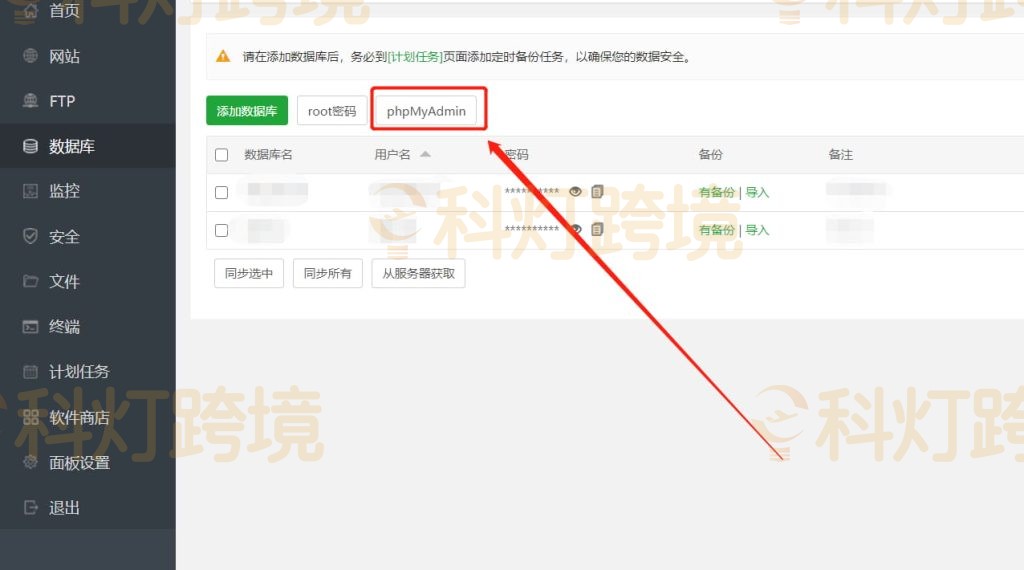
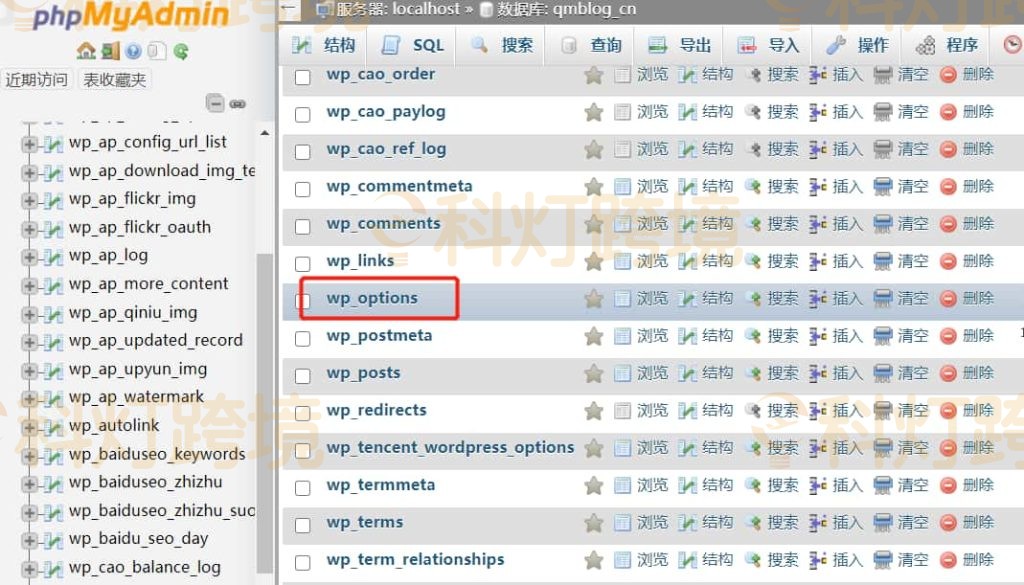
然后进入到对应网站的数据库,点击进入 wp_options 这个表(表前缀可能不是 wp_)。
然后就可以看到数据库的 siteurl 和 home 这两个选项,将他们的值修改为新网址。
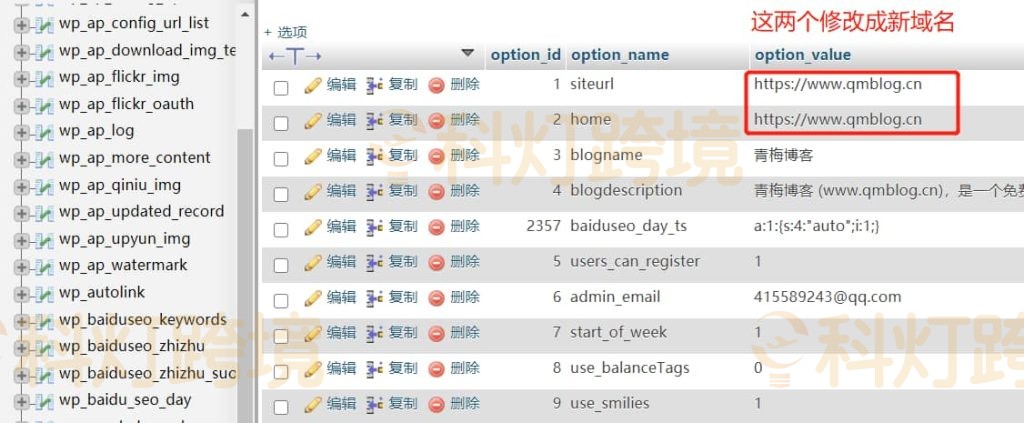
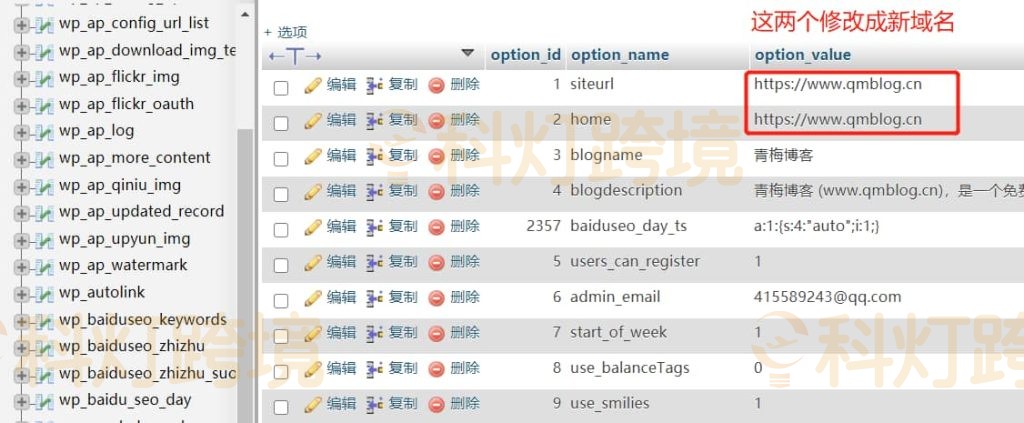
通过上面的步骤现在可以通过新网址访问网站后台 http://你的域名/wp-admin/ 。
推荐阅读:
《301重定向怎么设置?》
《WordPress怎么备份文件和数据?》